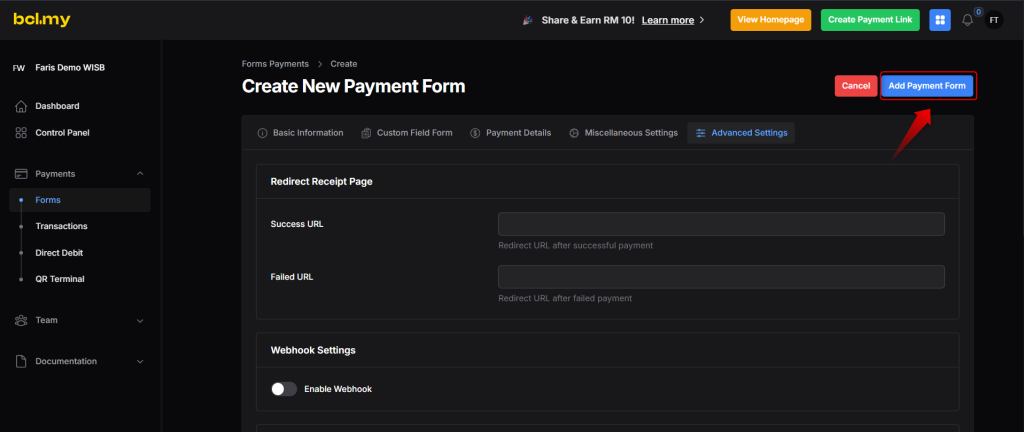
Langkah 1:
Login ke marketplace.zoom.us, kemudian klik Develop -> Build Apps.
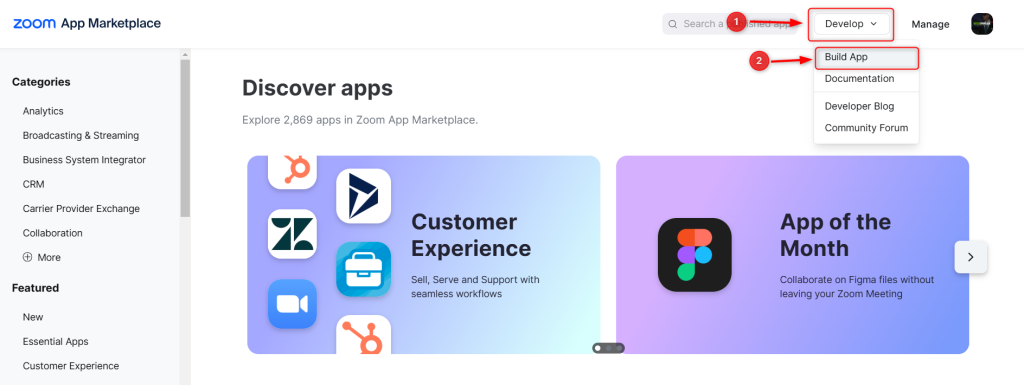
Langkah 2:
Pilih Server to Server OAuth App -> Create.
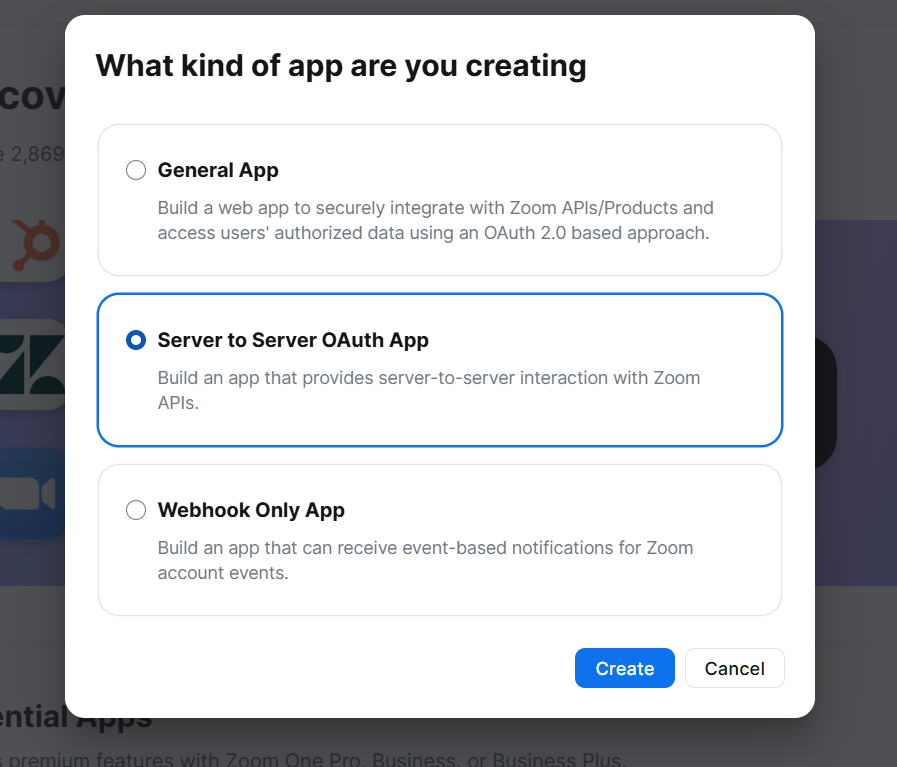
Langkah 3:
Boleh isi App Name yang berkaitan dan klik Create.
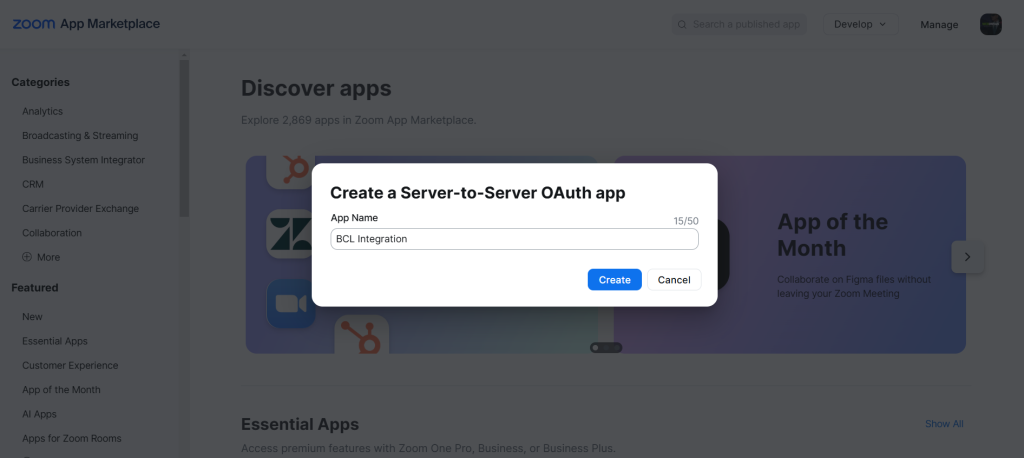
Langkah 4:
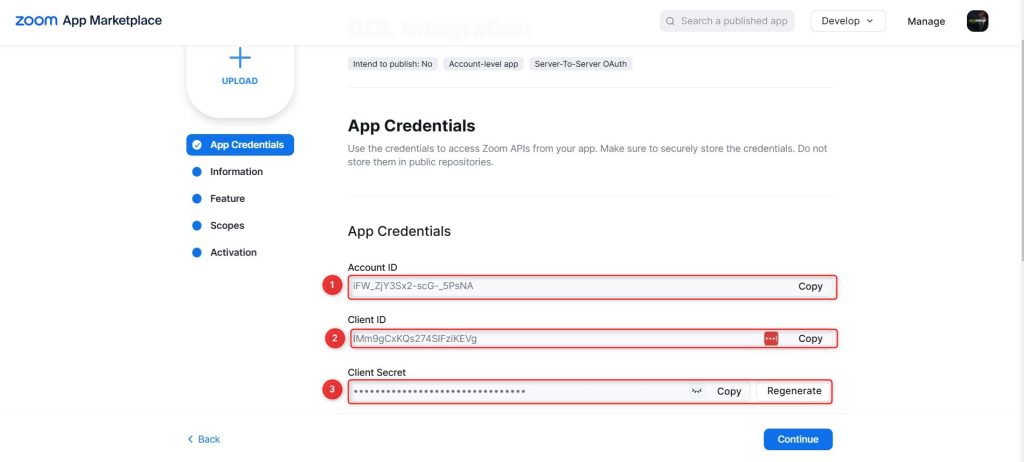
Paparan seperti ini akan keluar, kemudian copy bahagian bertanda (1), (2), (3) dan login ke bcl.my.
Langkah 5:
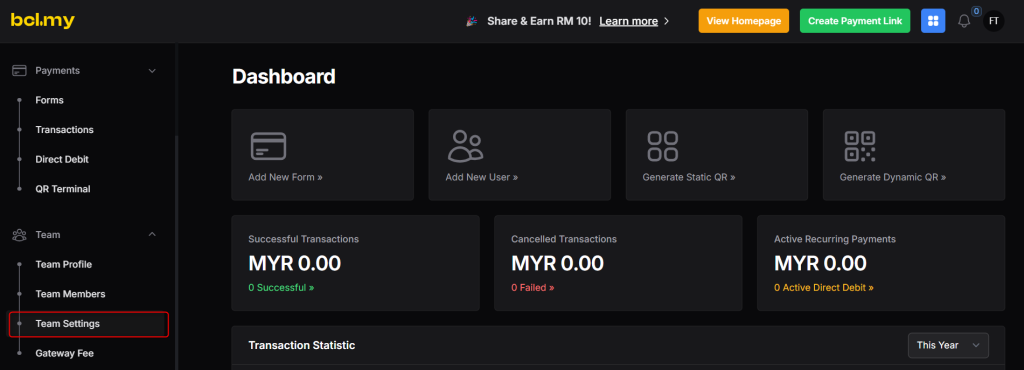
Setelah berjaya login ke bcl.my, pergi ke Team Setting.
Langkah 6:
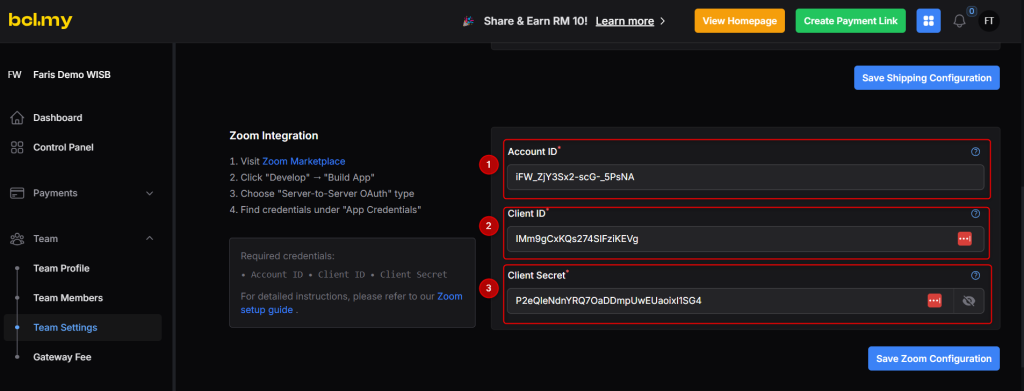
Isi Account ID, Client ID dan Client Secret seperti di Langkah 4 tadi. Kemudian klik Save Zoom Configuration.
Langkah 7:
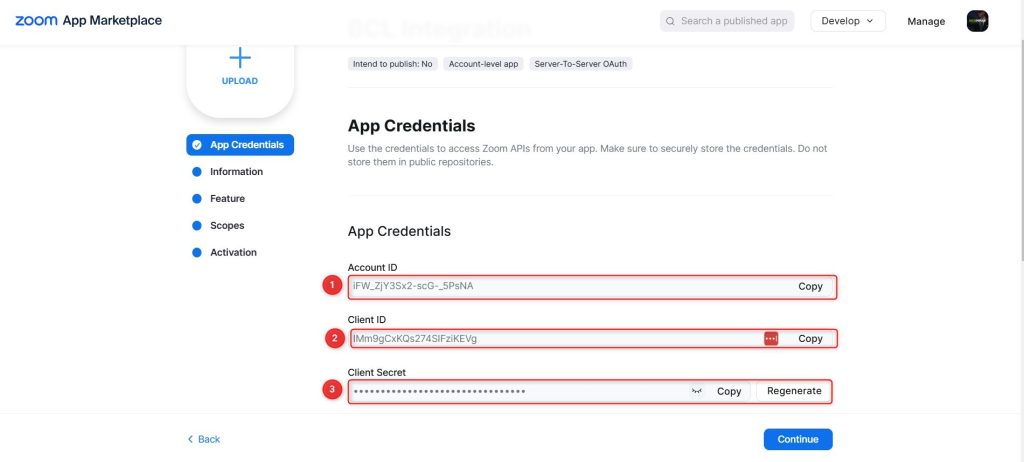
Pergi semula ke bahagian App Credential dan klik Continue.
Langkah 8:
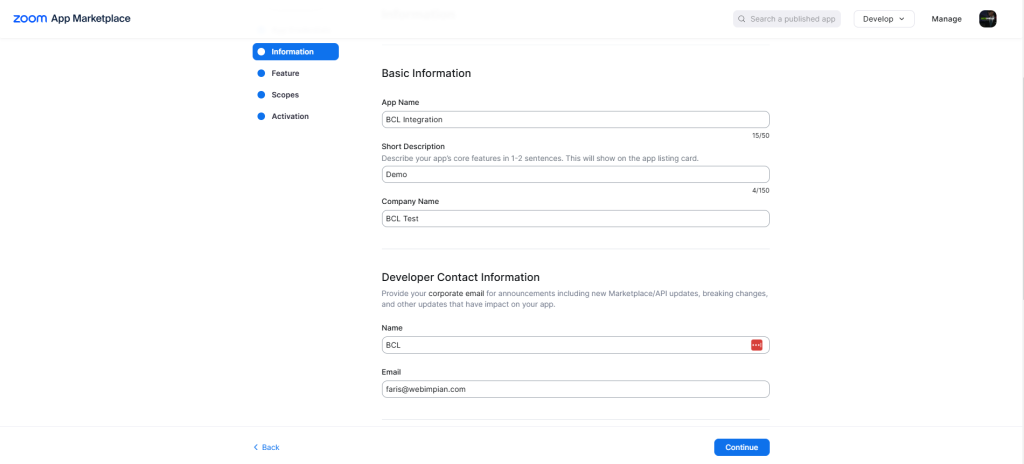
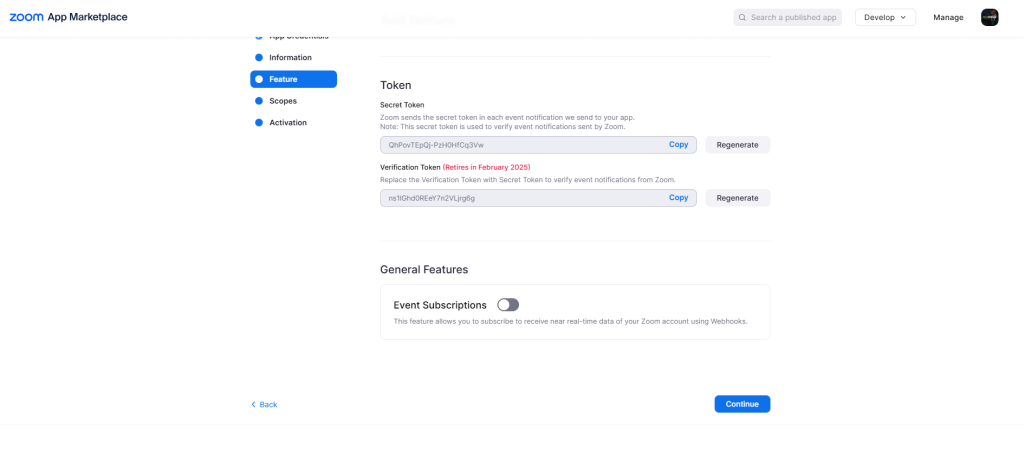
Boleh isi detail yang diminta kemudian klik Continue.
Langkah 9:
Pada bahagian Scopes, klik +add Scopes dan Search Meeting dan Webinar, kemudian tick 3 details berikut:
Meeting:
- meeting:read:list_meetings:admin
- meeting:write:registrant:admin
- meeting:write:batch_registrants:admin
Webinar:
- webinar:read:list_webinars:admin
- webinar:write:batch_registrants:admin
- webinar:write:registrant:admin
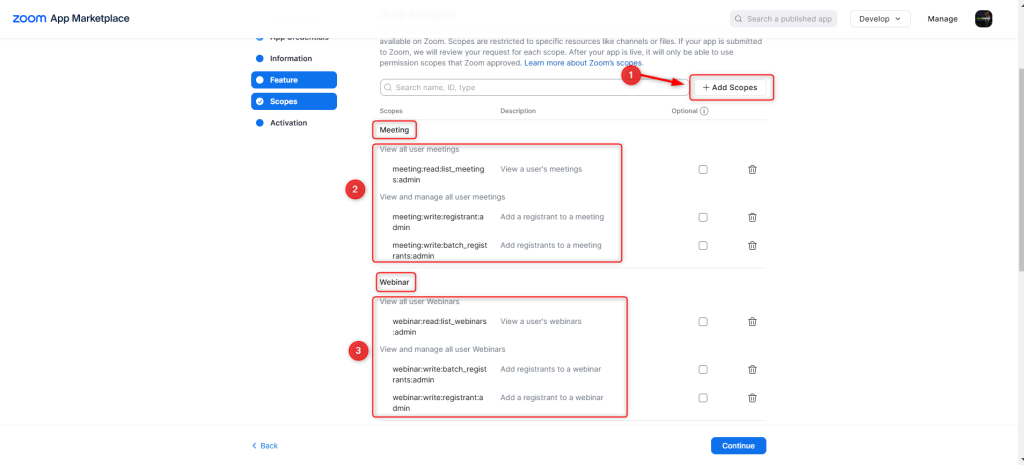
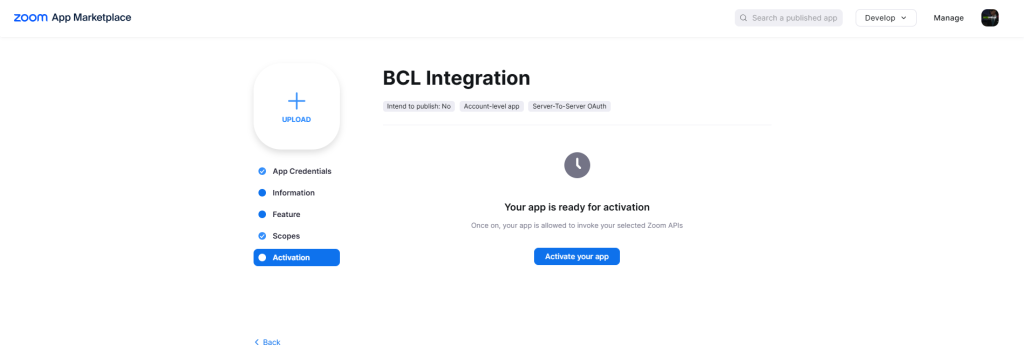
Kemudian klik Continued dan boleh klik Active Your App
Langkah 10:
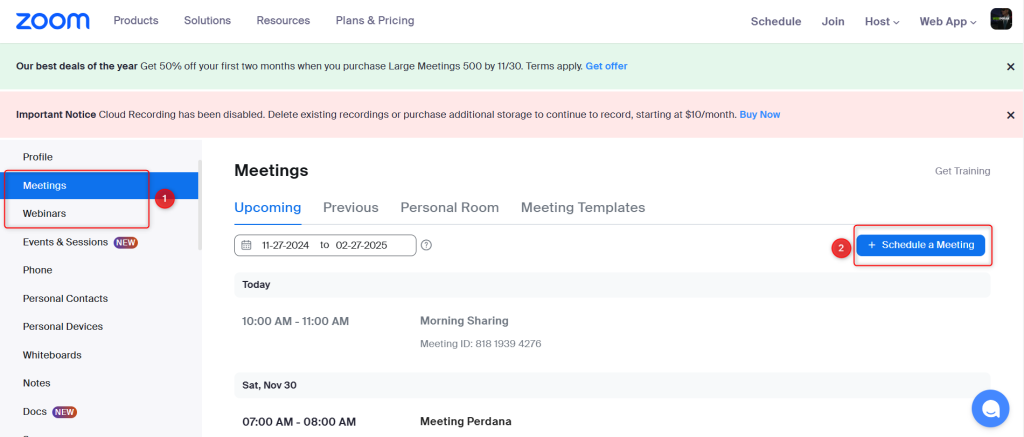
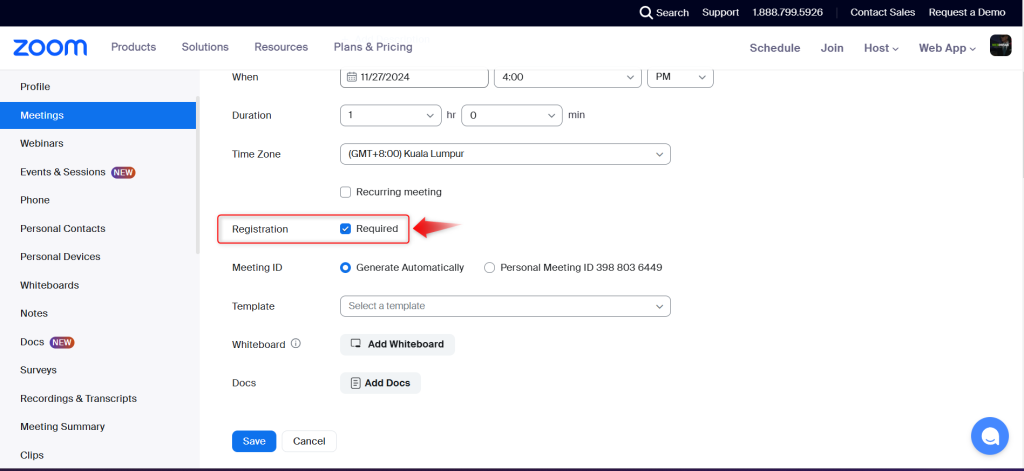
Pergi ke Zoom.us, pada bahagian Zoom Schedule -> Pilih Schedule a Meeting, kemudian WAJIB tick pada bahagian Registration (Required) seperti dalam gambar dibawah ini. Kemudian barulah klik Save.
Langkah 11:
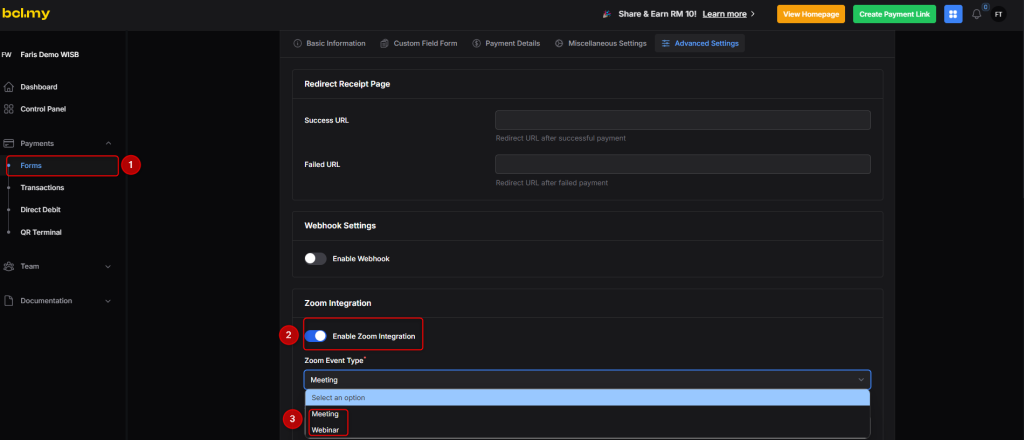
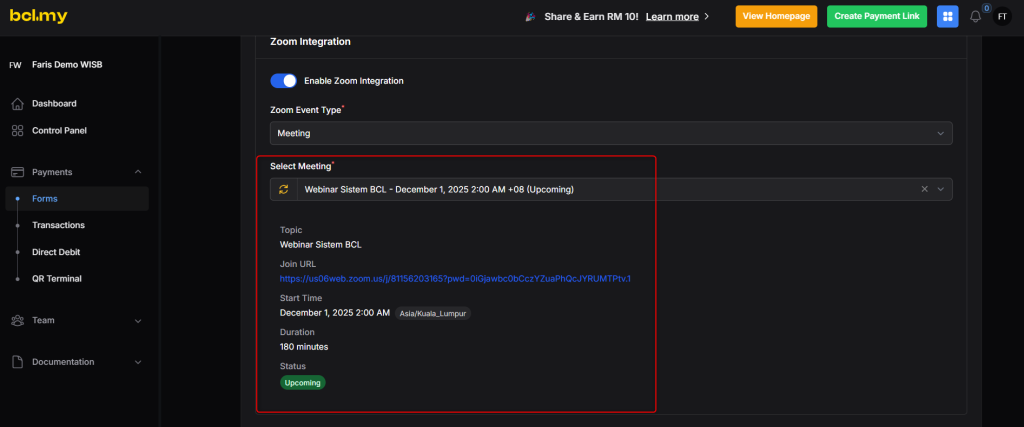
Pergi ke bahagian Forms -> Enable Zoom Integration dan pilih Zoom Type: Meeting atau Webinar.
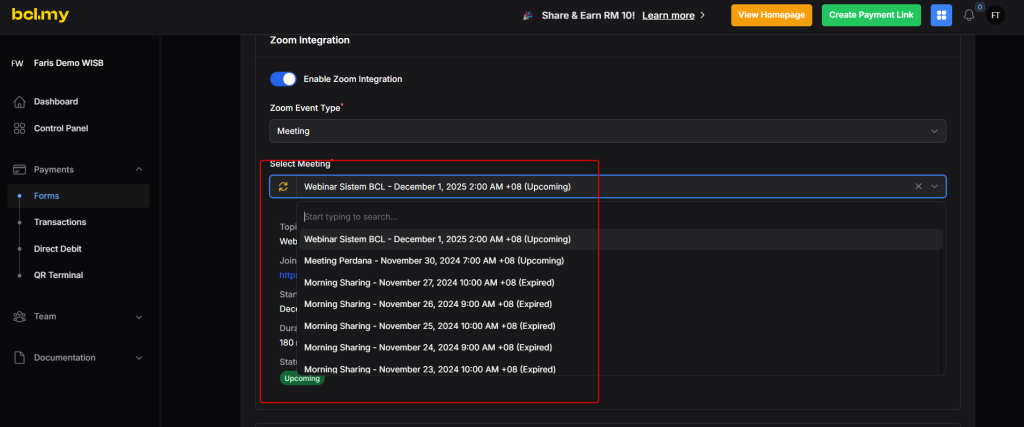
Selepas klik Meeting atau Webinar, sekiranya integration ini sudah berjaya, paparan akan keluar seperti gambar di bawah ini mengikut waktu Meeting yang dischedulekan.
Akhir sekali boleh klik Add Payment Form.