
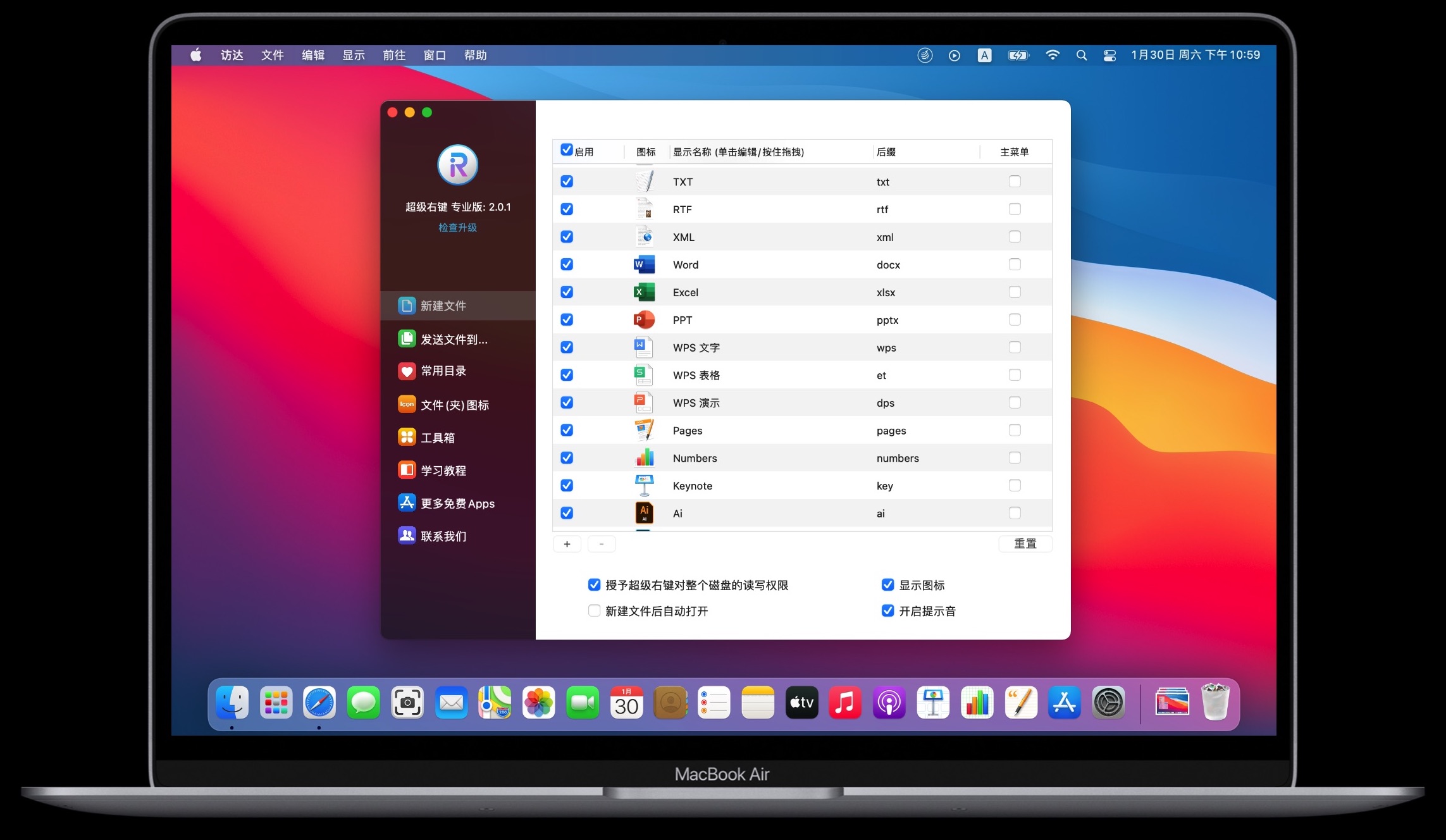

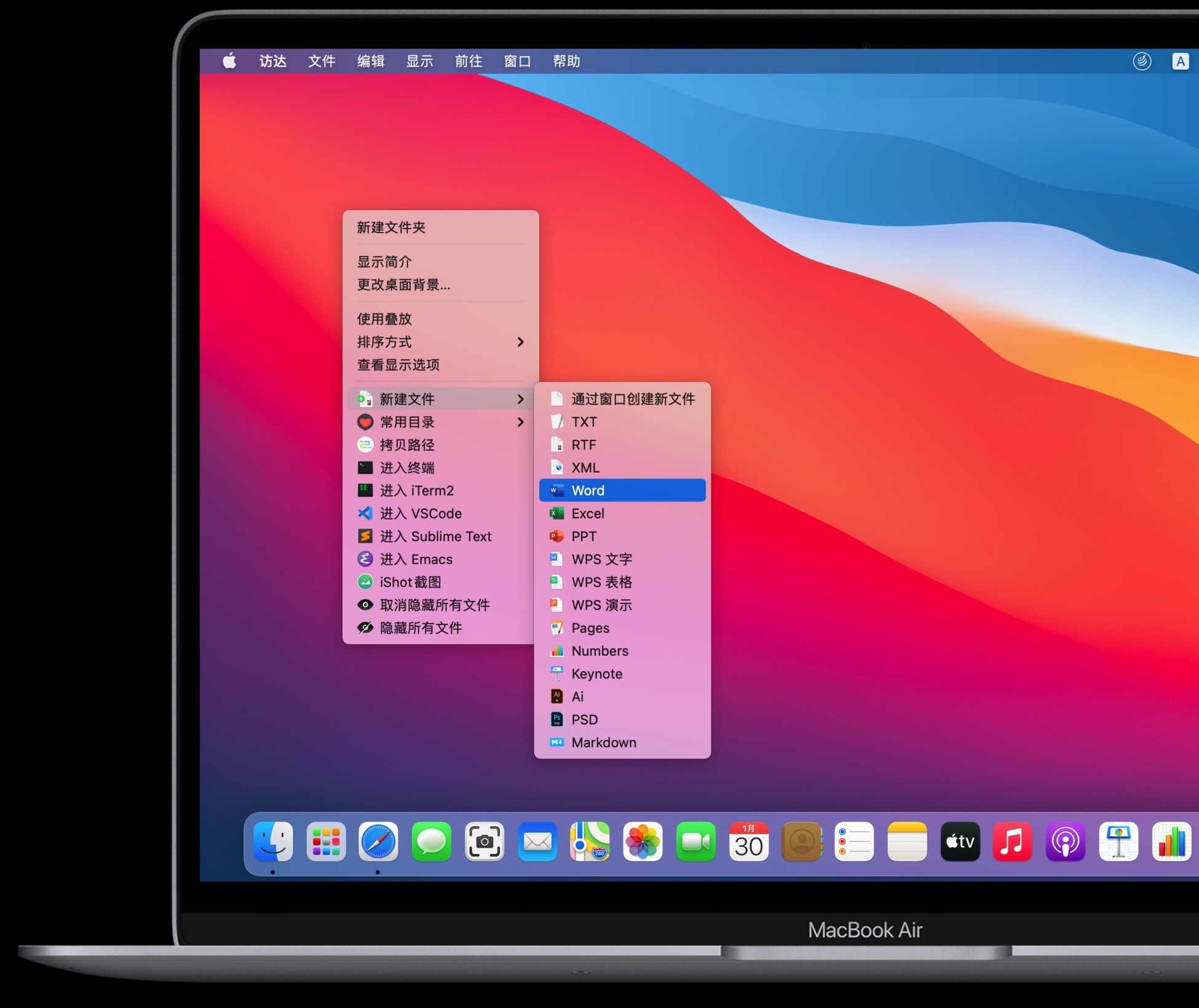
多种格式,快速新建。
TXT、RTF、XML、Word、Excel、PPT、WPS文字、WPS表格、WPS演示、Pages、Numbers、Keynote、Ai、PSD、Markdown,均可使用右键新建,除此之外,支持用户添加自定义格式文件。
新建文件
复制/移动文件到
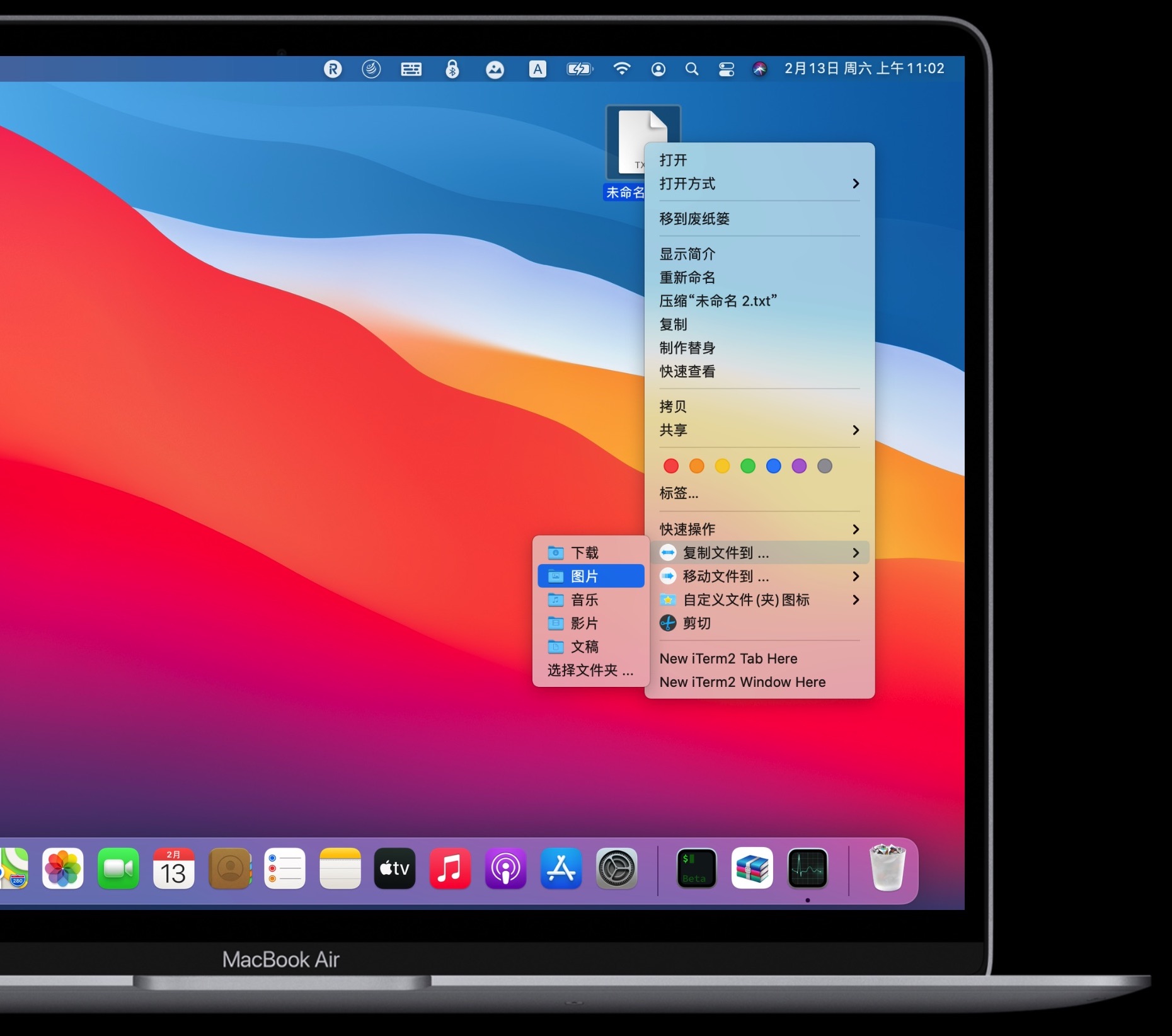
你再也无需打开层层访达窗口来移动文件,超级右键允许你在文件上右击,将其移动/复制到指定位置。
文件复制、移动,便捷无比。
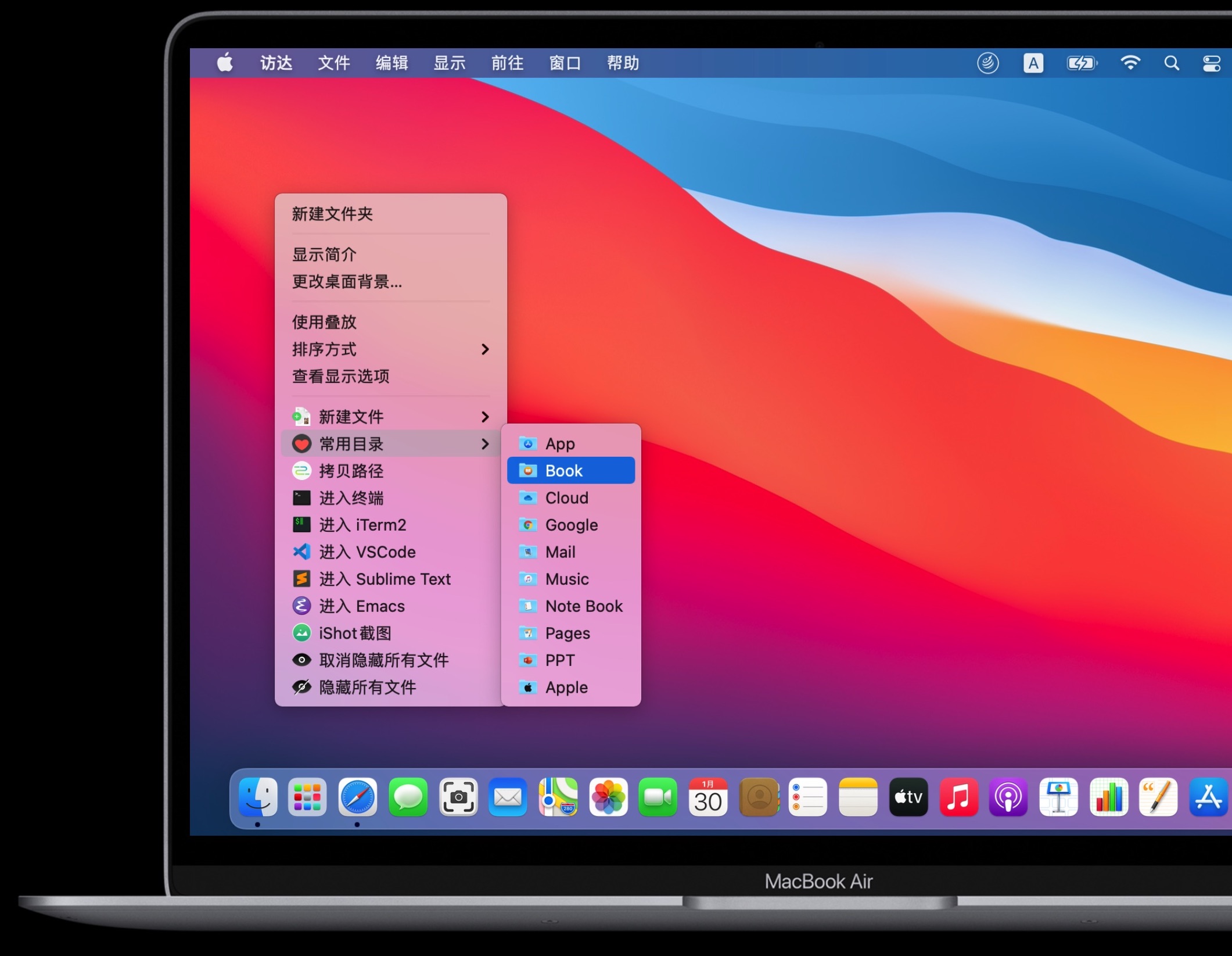
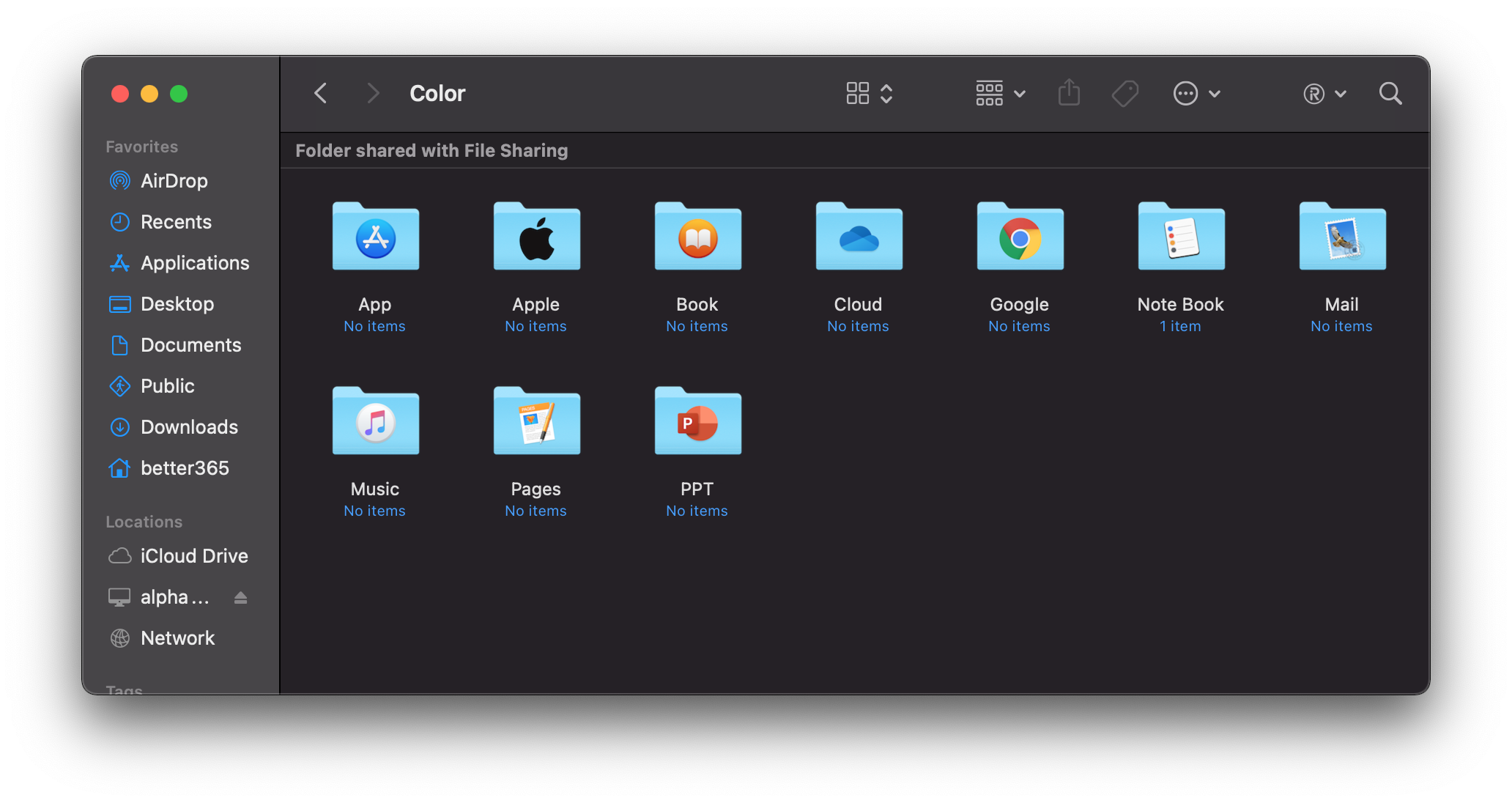
常用的,必然要快。
对于一些高频打开的目录,设置为常用目录,右键一键进入,快捷、方便!
常用目录


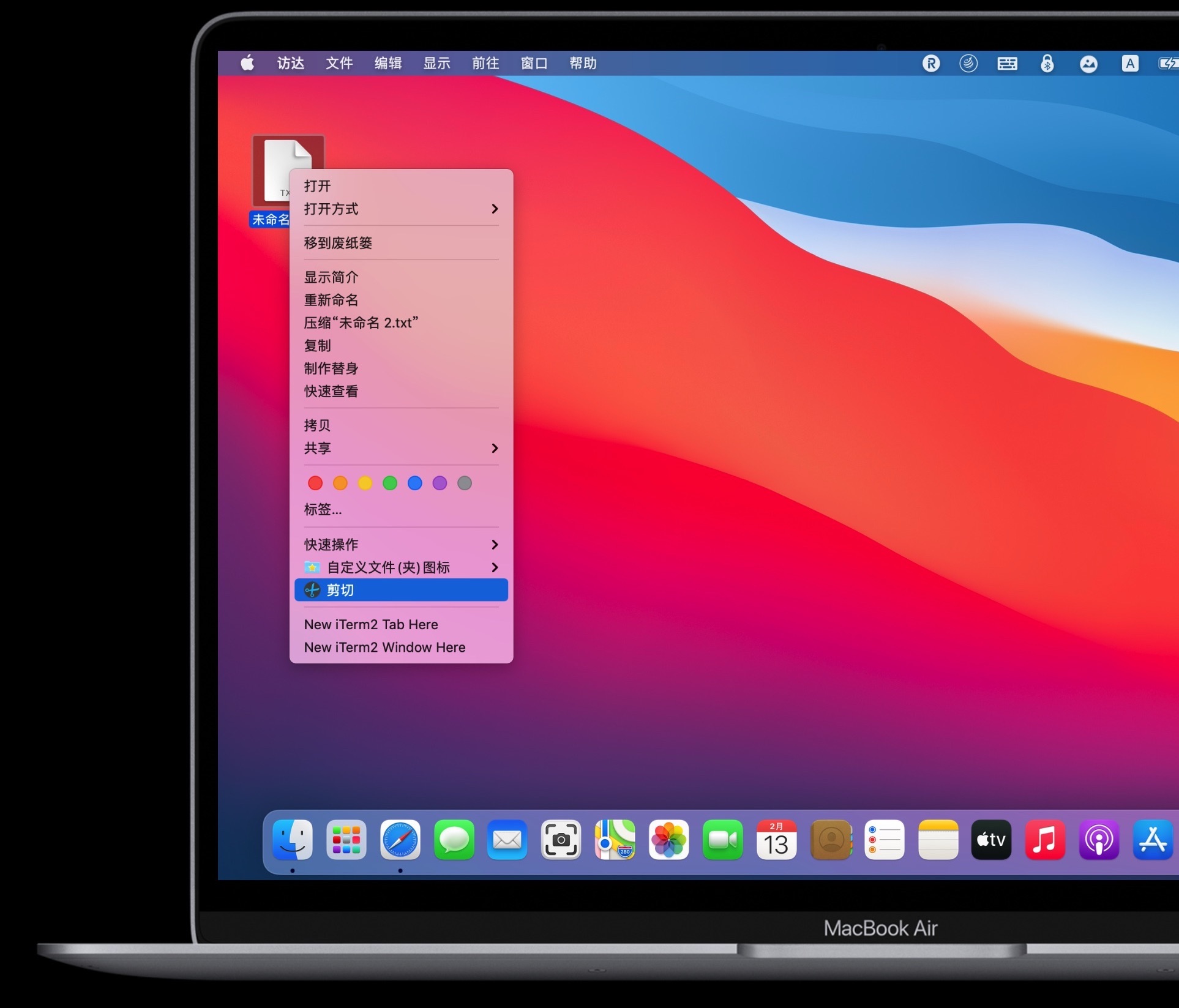
终于,macOS有了剪切、粘贴
习惯了Windows的剪切粘贴,macOS是否不适应?无忧,超级右键助你实现。
剪切、粘贴文件


彻底删除
直接将文件从Mac上删除,相当于先移到废纸篓,再清除,一步完成。
右键选中文件,或在访达窗口空白处,可拷贝文件路径
拷贝路径
右键快捷显示、隐藏文件
隐藏/显示文件
选择文件夹或者在空白地方,一键在终端/iTerm2里进入该路径。
使用终端、iTerm2、VScode、Sublime Text、Emacs打开
超级右键可与iShot形成联动,如果你安装了iShot,在图片上右击进行截图、贴图和标注图片
截图、贴图、标注图片
选中文字后,进入“服务”>百度翻译,可将选中的文字进行百度翻译。
百度翻译
选中文字后,进入“服务”>谷歌翻译,可将选中的文字进行谷歌翻译。
谷歌翻译
选中文字后,进入“服务”>转换成二维码,可将选中的文字转换成二维码图片,并存储在剪切板中。
文字转二维码
强大的工具箱

|
|


