KI-Produktfotografie
Setzen Sie Ihr Produkt oder Grußkartendesign in Weihnachts- und Lifestyle-Szenen – Details und Text bleiben erhalten.
Laden Sie ein Bild in den KI-Bildbearbeiter hoch oder ziehen Sie es hinein. Wenden Sie dann KI-gestützte Bearbeitungen wie Hintergrundentfernung, Bereinigung, Hochskalierung und Stil-Transformationen an – alles in editaimg.
Laden Sie ein Bild hoch und bearbeiten Sie es mit KI.
Bild hierher ziehen oder klicken zum Auswählen
Nur Bilder (je ≤ 50 MB); jetzt bis zu 8 auswählen (insgesamt 8)
Für dieses Seitenverhältnis ist 2K nicht verfügbar — die Auswahl stellt auf 1:1 um.
 OriginalKI-Ergebnis
 OriginalKI-Ergebnis
 OriginalKI-Ergebnis
Schöpfen Sie Ihr volles kreatives Potenzial mit unserem fortschrittlichen KI-Bildbearbeiter aus. Unten finden Sie eine Reihe praktischer Funktionen, die Ihren Bearbeitungs-Workflow verbessern sollen. Von schnellen Korrekturen bis hin zu komplexen Transformationen bietet dieser KI-Bildbearbeiter die Werkzeuge, die Sie für professionelle Ergebnisse benötigen.
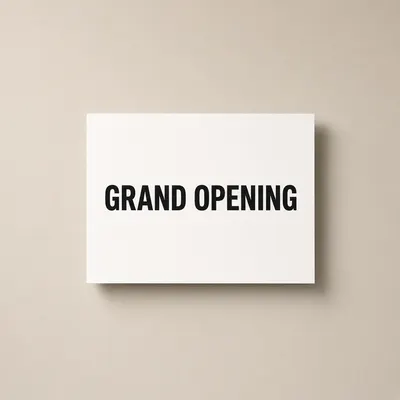
Setzen Sie Ihr Produkt oder Grußkartendesign in Weihnachts- und Lifestyle-Szenen – Details und Text bleiben erhalten.
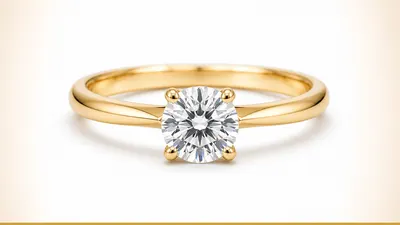
Verwandeln Sie Schmuckfotos mit farbigem Hintergrund in sekundenschnelle, verkaufsfertige Produktbilder mit weißem Hintergrund.

Preise, Rabatt-Sticker, Größen und Verpackungstext auf Listing-Fotos ändern – Produkt und Schrift bleiben gleich.
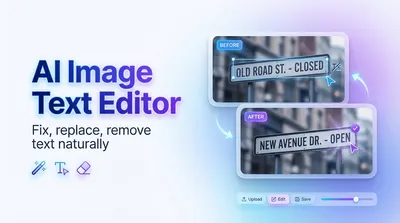 Bildtext-EditorFügen Sie Text zu Bildern hinzu, bearbeiten oder entfernen Sie ihn, während Sie Schriftarten, Farben und Textur anpassen.
 KI-BildübersetzerÜbersetzen Sie Text in Bildern in über 130 Sprachen und behalten Sie dabei den ursprünglichen Stil und das Format bei.
 Gemini Wasserzeichen-EntfernerEntfernen Sie das sichtbare Gemini-Wasserzeichen in Ihrem Browser für saubere, datenschutzfreundliche Exporte.
 Bild mit KI ändernÄndern Sie Hintergrund, Stil, Outfit, Farbe oder ein Objekt in einem Foto mit einer einfachen Beschreibung.
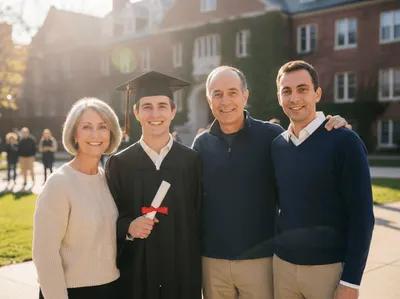 Jemanden zum Foto hinzufügenFügen Sie online jemanden zu einem Foto hinzu und sehen Sie, wie Sie in Sekundenschnelle eine Person mit natürlicher Verschmelzung zu einem Foto hinzufügen.
 Augen im Foto öffnenKorrigieren Sie geschlossene oder blinzelnde Augen und bewahren Sie Gesicht, Ausdruck, Licht und Hintergrund.
 Zähne im Foto korrigierenHellen Sie Zähne auf, begradigen Sie sie, schließen Sie kleine Lücken oder reparieren Sie Absplitterungen — bei natürlichem Lächeln.
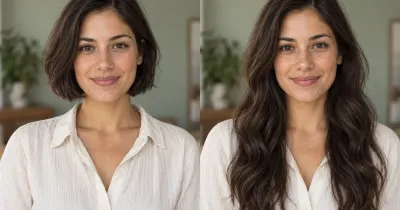 Langhaar-VorschauSieh schulterlanges Haar, lange Wellen, einen kurzen Bob oder eine neue Haarfarbe an deinem eigenen Foto.
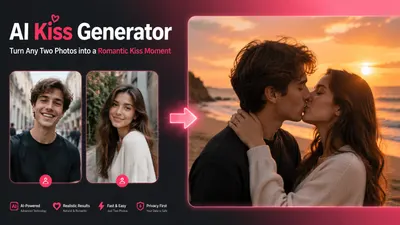 KI-Kuss-GeneratorVerwandle zwei beliebige Fotos – oder sogar nur ein einzelnes Porträt – in ein wunderschönes, romantisches Kussbild im realistischen, Anime- oder kinematografischen Stil.
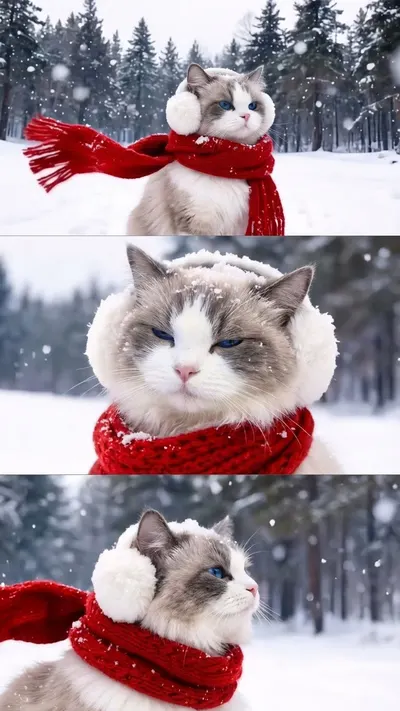 KI-SchneeFügen Sie jedem Bild mit einstellbarer Intensität und Beleuchtung realistischen Schneefall und saisonale Atmosphäre hinzu.
Vereinfachen Sie die Bildbearbeitung mit dem KI-Bildbearbeiter durch nicht-destruktive Bearbeitung, sofortige Vorschauen und Ein-Klick-Export. Bereinigen Sie Bilder, entfernen Sie Hintergründe, skalieren Sie Details hoch und gestalten Sie Bilder um – schnell und einfach.
Nutzen Sie den KI-Bildbearbeiter, um künstlerische Stile, Farbgebung und Beleuchtungsanpassungen anzuwenden, die das Aussehen jedes Bildes sofort transformieren.
KI-Bildbearbeiter für Hintergrundentfernung, Bereinigung/Inpainting, Hochskalierung und steuerbare Transformationen – ohne Profikenntnisse erforderlich.
Ergebnisse in einem übersichtlichen Raster prüfen, dann mit einem einzigen Klick herunterladen oder teilen.
Von einfachen Korrekturen bis hin zu vollständigen kreativen Transformationen – entdecken Sie die Kraft des KI-Bildbearbeiters. editaimg macht professionelle Ergebnisse für jeden zugänglich.
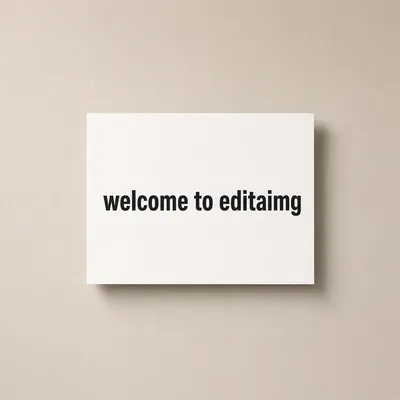
Mit dem KI-Bildbearbeiter können Sie Details in Ihren Bildern subtil verändern. Ersetzen Sie nahtlos eine Kaffeetasse durch eine Teekasse in einem Poster oder tauschen Sie beliebige Objekte aus, um Ihrer kreativen Vision perfekt zu entsprechen. Der KI-Bildbearbeiter macht präzise Änderungen einfach.


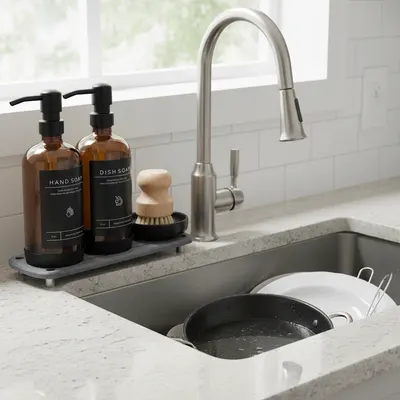
Lassen Sie den KI-Bildbearbeiter Ihre E-Commerce-Produktfotos transformieren. Nehmen Sie ein einfaches Bild mit weißem Hintergrund, z. B. einen Seifenspender, und platzieren Sie ihn in einer realistischen Umgebung, z. B. an einer Küchenspüle. Der KI-Bildbearbeiter erstellt sofort professionelle, beeindruckende Produktfotos.
AI Image Changer ausprobieren

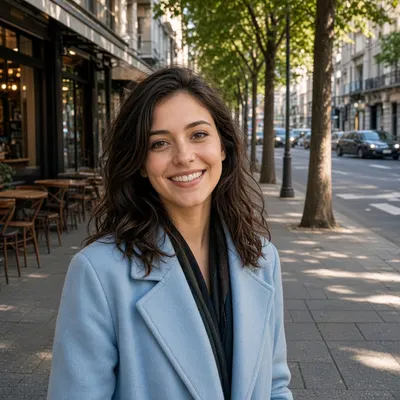
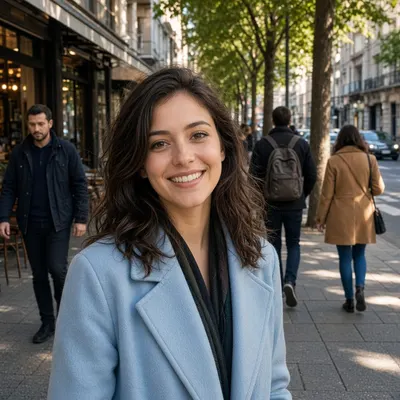
Nutzen Sie den KI-Bildbearbeiter, um mühelos unerwünschte Personen aus Reisefotos zu entfernen, störende Strommasten aus Landschaftsaufnahmen zu löschen oder Müll für ein perfektes Strandbild zu beseitigen. Der KI-Bildbearbeiter erkennt und entfernt diese Objekte intelligent und rekonstruiert den Hintergrund nahtlos für ein sauberes, schönes und übersichtliches Ergebnis.


Starten Sie schnell mit dem KI-Bildbearbeiter in vier einfachen Schritten und erleben Sie den nahtlosen Workflow, den der KI-Bildbearbeiter in Ihren kreativen Prozess bringt.
Ziehen Sie Ihre Datei direkt in den KI-Bildbearbeiter oder laden Sie sie hoch. Wir unterstützen verschiedene Formate, sodass Sie Ihren kreativen Prozess sofort starten können.
Verwenden Sie das Prompt-Feld, um dem KI-Bildbearbeiter genau zu sagen, was Sie benötigen. Egal ob Objekt entfernen oder Stil ändern – tippen Sie einfach Ihre Vision ein.
Passen Sie Ihr Ergebnis mit den erweiterten Einstellungen des KI-Bildbearbeiters an. Stellen Sie Seitenverhältnisse ein, wählen Sie Dateiformate und bestimmen Sie die Stilstärke für präzise Kontrolle.
Klicken Sie auf „Bearbeiten“ und beobachten Sie, wie der KI-Bildbearbeiter Ihr Foto in Sekunden transformiert. Überprüfen Sie die hochwertigen Ergebnisse und laden Sie sie mit einem einzigen Klick herunter.
Erhalten Sie vollen Zugang zu den KI-Bildbearbeiter-Funktionen. Ein Preis, unbegrenzte Kreativität.
Grundlegende KI-Bildbearbeiter-Credits für gelegentliche Nutzung
Kein Abonnement erforderlich. Flexible KI-Bildbearbeiter-Credits.
Standard-KI-Bildbearbeiter-Paket für regelmäßige Ersteller
Kein Abonnement erforderlich. Flexible KI-Bildbearbeiter-Credits.
Premium-KI-Bildbearbeiter-Volumen für Profis
Kein Abonnement erforderlich. Flexible KI-Bildbearbeiter-Credits.
Entdecken Sie Experten-Tutorials, detaillierte Leitfäden und die neuesten Updates, die Ihnen helfen, die KI-Bildbearbeitung zu meistern und beeindruckende Bilder zu erstellen.
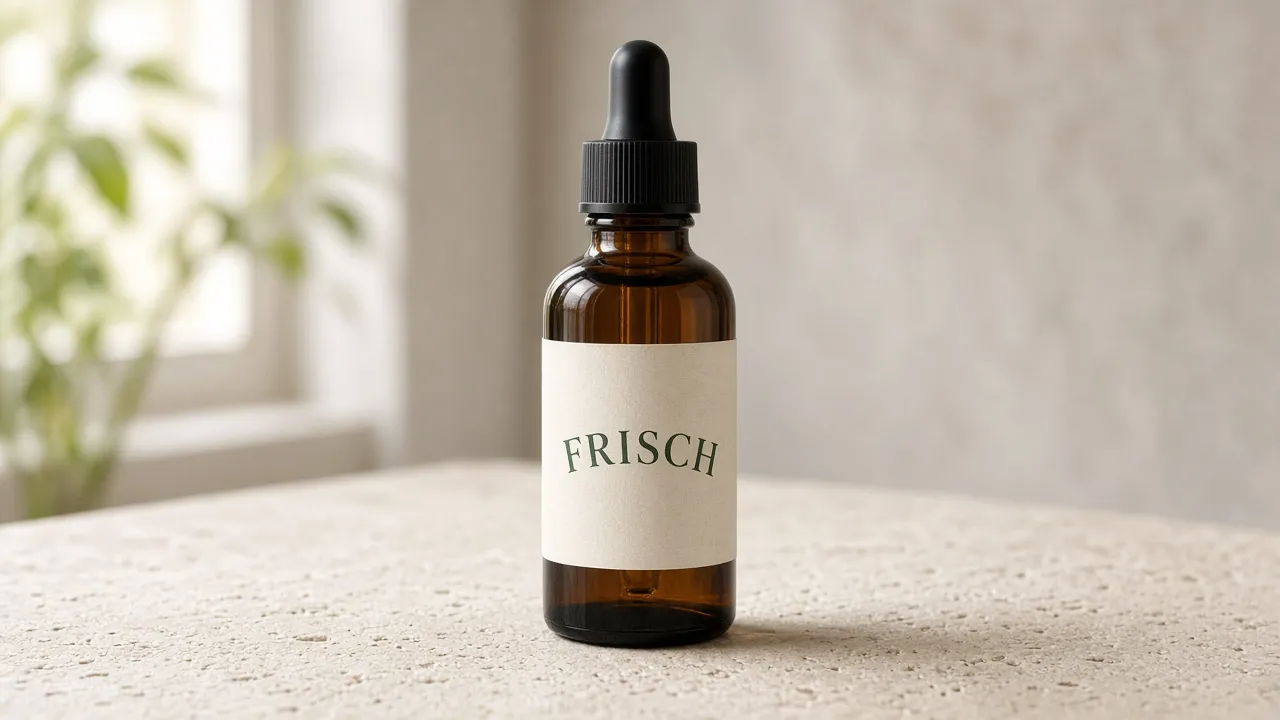
Neuer Text liegt oft wie ein Aufkleber auf dem Foto. Fläche, Licht und Schärfe entscheiden – so erstellen Sie ein Bild mit Text, das zur Oberfläche passt.
 hinkid
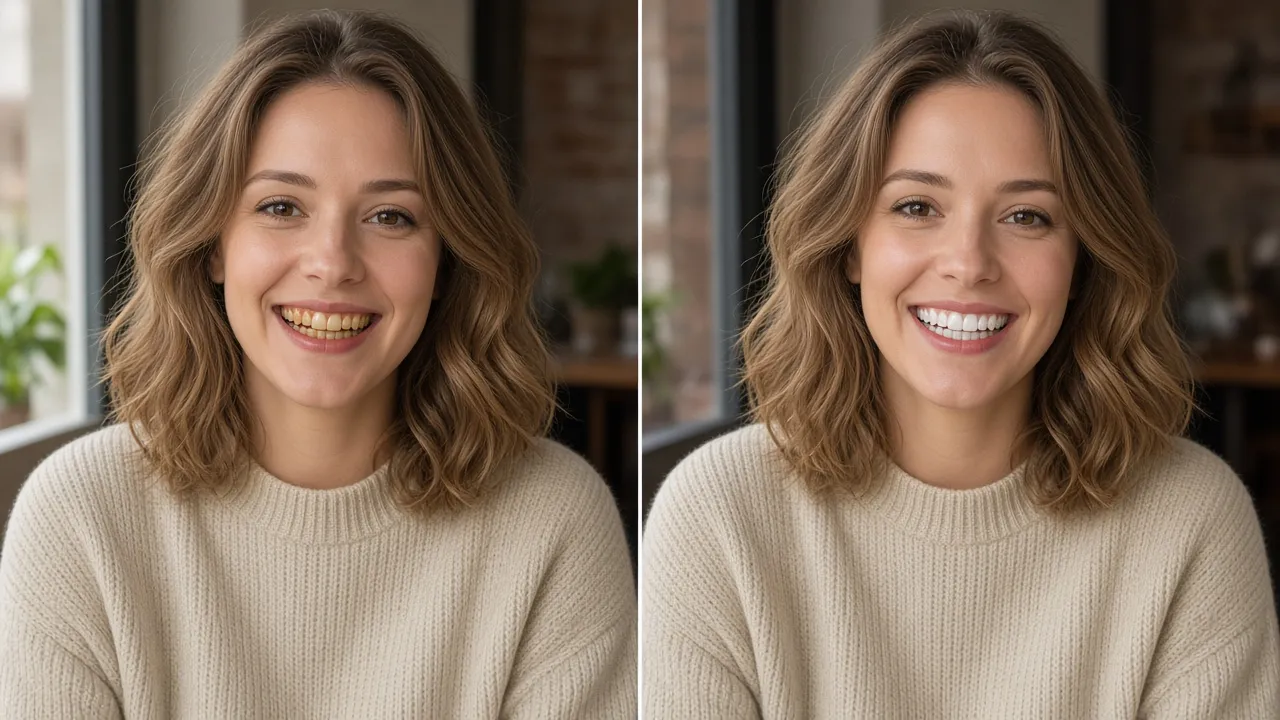
Warum wirken aufgehellte Zähne oft wie Porzellan? Schmelzglanz, Zahnfleisch und Lichtfarbe entscheiden – so hellen Sie Zähne auf Fotos 2026 auf.
hinkid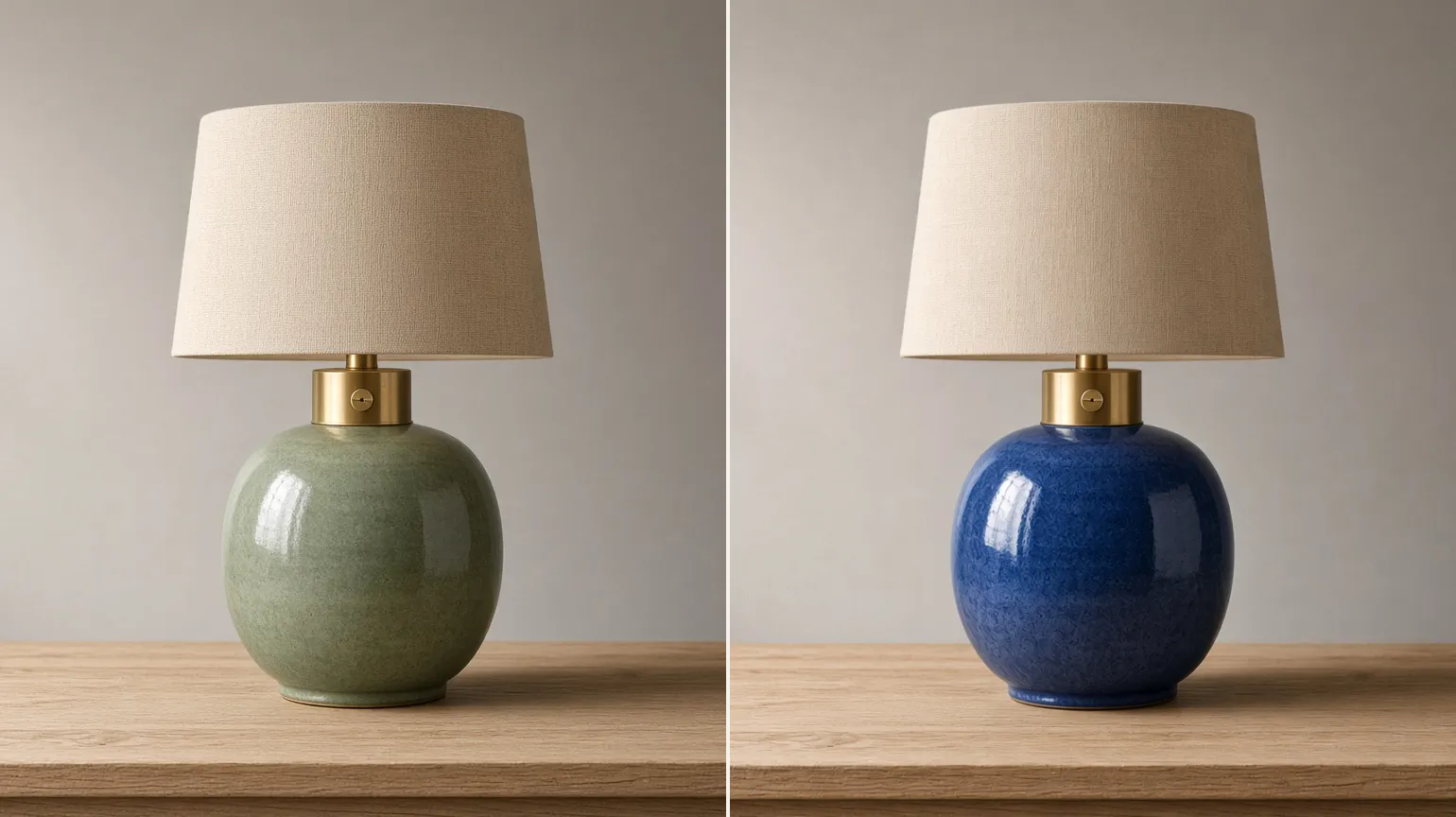
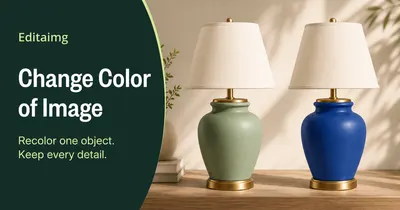
Warum wirkt geänderte Farbe oft wie Lack? Glanzlichter, Schatten und Material entscheiden – so ändern Sie die Farbe im Bild 2026 mit KI.
hinkidAlles, was Sie über die Verwendung unseres KI-Bildbearbeiters für Hintergrundentfernung, Hochskalierung und kreative Transformationen wissen müssen.
Von der Objektentfernung bis zu Hintergrundänderungen – editaimg's KI-Bildbearbeiter ermöglicht es Ihnen, in Sekunden atemberaubende Bilder zu erstellen.