
Download 7 Zip – Effiziente Dateikomprimierung, kostenlos, sicher, Mac
Übersicht
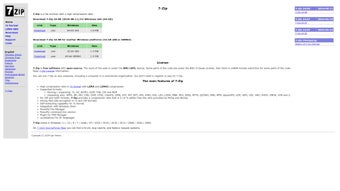
7‑Zip für Mac ist ein Open‑Source‑Dateikomprimierungs‑Utility, das die Leistung des legendären 7z‑Algorithmus zu macOS‑Benutzern bringt. Entwickelt für sowohl lockere als auch professionelle Umgebungen, ermöglicht die Software das Packen, Entpacken und Verkleinern von Dateien mit Fokus auf Geschwindigkeit, Sicherheit und minimale Systembelastung. Egal, ob Sie ein einzelnes Dokument oder einen massiven Stapel Mediendateien bearbeiten, bietet 7‑Zip ein intuitives Rechts‑Klick‑Kontextmenü, das sofort Komprimierungsoptionen für Formate wie 7z, ZIP, XAR, TAR und viele andere präsentiert. Das herausragende Merkmal ist das überlegene Komprimierungs‑Verhältnis – bis zu 70 % besser als das Standard‑ZIP – dank des stark optimierten 7z‑Formats. Zusätzlich zur Größenreduktion unterstützt 7‑Zip AES‑256‑Verschlüsselung, sodass Sie Archive mit einem Passwort schützen und sensible Daten vor neugierigen Blicken sichern können. Obwohl die höchsten Komprimierungsstufen ein paar Sekunden zur Extraktion hinzufügen können, ist der Kompromiss für die erheblichen Speicherersparnisse und den zusätzlichen Datenschutz lohnenswert. Kontinuierliche, community‑getriebene Updates halten das Tool mit den neuesten macOS‑Versionen kompatibel und gewährleisten eine zuverlässige, kostenlose und sichere Lösung für die tägliche Dateiverwaltung.
Hauptfunktionen
- Hohes Komprimierungs‑Verhältnis: Nutzt den 7z‑Algorithmus, um bis zu 70 % bessere Komprimierung als herkömmliche ZIP‑Archive zu erreichen.
- Multi‑Format‑Unterstützung: Unterstützt 7z, ZIP, XAR, TAR, GZIP, BZIP2, RAR (nur Entpacken) und viele andere gängige Archivtypen.
- Starke Verschlüsselung: AES‑256‑Verschlüsselung mit Passwortschutz für sichere Archiv-Erstellung.
- Kontextmenü‑Integration: Rechts‑klicken Sie auf eine Datei oder einen Ordner im Finder, um Komprimieren, Extrahieren, Testen und Hinzufügen‑zu‑Archiv‑Optionen zu nutzen.
- Stapelverarbeitung: Komprimieren oder extrahieren Sie große Dateigruppen in einem einzigen Vorgang, ohne die Systemleistung zu beeinträchtigen.
- Open‑Source & Kostenlos: Keine versteckten Gebühren, Werbung oder Testphasen – herunterladen, installieren und für immer kostenlos nutzen.
- Regelmäßige Updates: Community‑gepflegte Releases, die die App mit den neuesten macOS‑Versionen kompatibel halten.
- Leichtgewichtige UI: Einfache, saubere Oberfläche, die fortgeschrittene Komprimierungseinstellungen für Anfänger zugänglich macht.
Installations‑ & Nutzungsanleitung
Schritt‑für‑Schritt‑Installation
Das Herunterladen und Installieren von 7‑Zip auf macOS ist unkompliziert. Besuchen Sie zunächst die offizielle Download‑Seite und klicken Sie auf die Schaltfläche Download for macOS. Der Installer wird als .dmg-Datei bereitgestellt. Öffnen Sie die Datei, ziehen Sie das 7‑Zip‑Symbol in den Ordner Programme und starten Sie die App, um die Einrichtung abzuschließen. Da 7‑Zip von einem identifizierten Entwickler signiert ist, kann macOS um Erlaubnis fragen, die Anwendung zu öffnen; bestätigen Sie einfach die Eingabeaufforderung.
Grundlegender Komprimierungs‑Workflow
Nach der Installation erfolgt der gängigste Workflow über das Finder‑Kontextmenü. Wählen Sie eine oder mehrere Dateien/Ordner, rechts‑klicken Sie und wählen Sie 7‑Zip → Add to archive…. Im Dialog können Sie das Archivformat auswählen (7z wird für maximale Komprimierung empfohlen), das Komprimierungs‑Level festlegen (Fast, Normal, Ultra) und optional ein Passwort für die Verschlüsselung eingeben. Klicken Sie auf Create, und das Archiv erscheint im selben Verzeichnis.
Archive extrahieren
Um ein Archiv zu dekomprimieren, doppelklicken Sie die Datei oder rechts‑klicken Sie und wählen 7‑Zip → Extract Here. Ist das Archiv passwortgeschützt, werden Sie aufgefordert, das Passwort einzugeben, bevor die Extraktion beginnt. Die Software erkennt das Archivformat automatisch und extrahiert den Inhalt, wobei die ursprüngliche Ordnerhierarchie erhalten bleibt.
Erweiterte Optionen
Power‑User können erweiterte Einstellungen über die 7‑Zip‑Einstellungen im Menüband öffnen. Hier können Sie das Standard‑Komprimierungsformat anpassen, die Anzahl der CPU‑Threads festlegen, die während der Komprimierung verwendet werden (ideal für Multicore‑Macs), und den Standard‑Extraktionspfad definieren. Für skriptbasierte oder automatisierte Aufgaben bietet 7‑Zip zudem eine Befehlszeilenschnittstelle (p7zip), die über Homebrew installiert werden kann und Batch‑Operationen direkt im Terminal ermöglicht.
Kompatibilität, Vor‑ und Nachteile
7‑Zip für Mac läuft auf macOS 10.13 (High Sierra) und neuer, einschließlich der neuesten Ventura‑ und Sonoma‑Versionen. Es funktioniert nahtlos sowohl auf Intel‑basierten als auch auf Apple Silicon‑Maschinen (M1, M2) und nutzt automatisch die passende Architektur für optimale Leistung.
Vorteile
- Kostenlos und Open‑Source – keine Lizenzgebühren.
- Branchenführendes Komprimierungs‑Verhältnis, besonders mit dem 7z‑Format.
- Starke AES‑256‑Verschlüsselung für sichere Archive.
- Unterstützt ein breites Spektrum an Archivformaten für Erstellung und Extraktion.
- Leichtgewichtige UI, die direkt in den Finder integriert ist.
- Regelmäßige Community‑Updates halten die App aktuell mit macOS‑Änderungen.
Nachteile
- Maximale Komprimierung kann die Extraktionszeit leicht erhöhen.
- Keine integrierte Cloud‑Synchronisation; Nutzer müssen externe Dienste für Backups verwenden.
- Erweiterte Einstellungen sind hinter den Präferenzen verborgen, was für absolute Anfänger verwirrend sein kann.
- Obwohl RAR‑Dateien extrahiert werden können, können sie nicht erstellt werden (eine Einschränkung der zugrunde liegenden Bibliotheken).
Häufig gestellte Fragen
Ist 7‑Zip für Mac komplett kostenlos?
Ja, 7‑Zip ist Open‑Source‑Software, veröffentlicht unter der LGPL‑Lizenz. Es gibt keine versteckten Gebühren, Testphasen oder Premium‑Versionen.
Kann ich meine Archive mit einem Passwort verschlüsseln?
Absolut. 7‑Zip unterstützt AES‑256‑Verschlüsselung. Geben Sie einfach ein Passwort im Dialog „Add to archive“ ein, und das Archiv bleibt gesperrt, bis das korrekte Passwort angegeben wird.
Welche Archivformate kann 7‑Zip erstellen?
Sie können 7z, ZIP, XAR, TAR, GZIP, BZIP2 und ISO‑Dateien erstellen. Die Extraktion unterstützt zudem RAR, CAB und viele weitere Formate.
Läuft 7‑Zip auf Apple‑Silicon‑Macs?
Ja. Die neuesten Builds enthalten native Unterstützung für M1‑ und M2‑Chips und bieten schnelle Komprimierung sowie Extraktion ohne Rosetta‑Übersetzung.
Wie schneidet 7‑Zip im Vergleich zum integrierten macOS‑Archivierungs‑Utility ab?
Während das macOS‑Archivierungs‑Utility grundlegende ZIP‑Dateien handhaben kann, fehlen ihm die hohen Komprimierungs‑Verhältnisse, die Multi‑Format‑Unterstützung und die Verschlüsselungsfunktionen, die 7‑Zip bietet. Für Power‑User liefert 7‑Zip deutlich bessere Speicherersparnisse und Sicherheit.
Fazit & Handlungsaufruf
7‑Zip für Mac liefert ein professionelles Komprimierungserlebnis ohne Kosten und ist damit ein unverzichtbares Werkzeug für alle, die regelmäßig große Dateien verwalten oder Datensicherheit schätzen. Sein hohes Komprimierungs‑Verhältnis, die robuste AES‑256‑Verschlüsselung und die nahtlose Finder‑Integration heben es von den standardmäßigen macOS‑Hilfsprogrammen ab. Während die aggressivsten Komprimierungseinstellungen die Extraktionszeit leicht erhöhen können, ist der Gewinn an Speicherplatz und Schutz für die meisten Nutzer mehr als gerechtfertigt. Ob Sie ein Student sind, der Aufgaben zippen muss, ein Entwickler, der Deploy‑Pakete handhabt, oder ein Fotograf, der RAW‑Bilder komprimiert – 7‑Zip bietet die Flexibilität und Zuverlässigkeit, die Sie benötigen. Download 7‑Zip noch heute, um Dateien schneller, sicherer und kostenlos zu komprimieren.
7‑Zip bietet eine unschlagbare Kombination aus Komprimierungseffizienz, Sicherheit und null Kosten. Die Integration in den macOS‑Finder macht alltägliche Aufgaben mühelos, und die Open‑Source‑Natur sorgt für kontinuierliche Verbesserungen. Eine Spitzenwahl für Mac‑Nutzer.








