
Télécharger Adapter – Convertisseur multimédia gratuit pour Mac
Overview
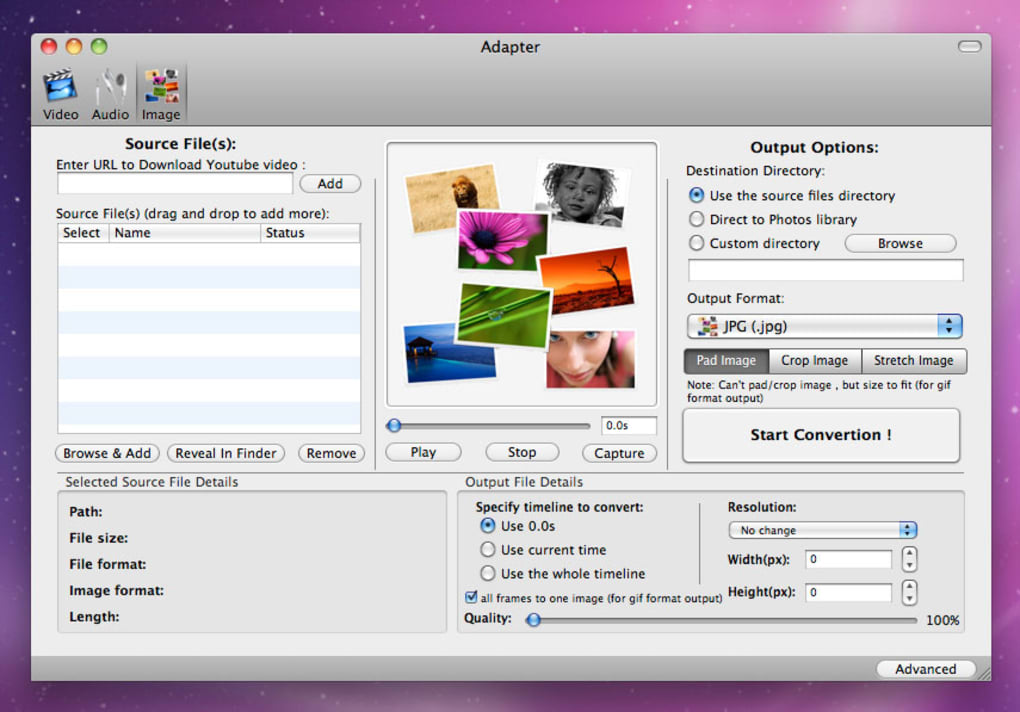
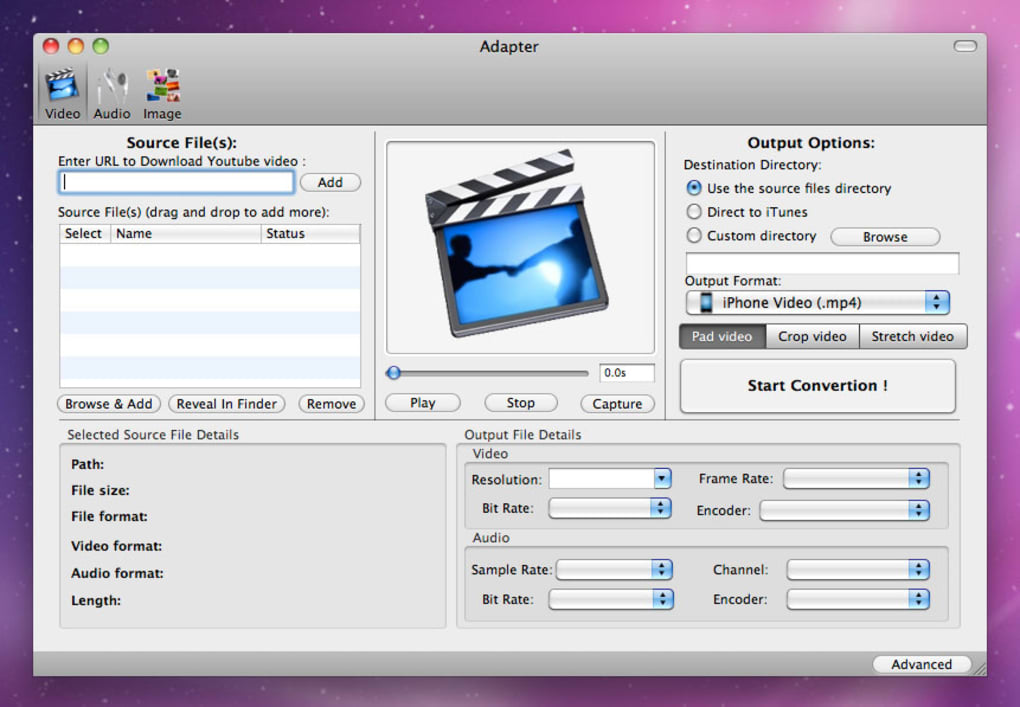
Adapter est un outil de conversion gratuit tout‑en‑un conçu pour les utilisateurs macOS qui doivent transformer n’importe quel fichier audio, vidéo ou image en un format compatible avec leurs appareils préférés. Que vous possédiez un iPhone, un iPod, une PSP, un BlackBerry, une PlayStation 3, une Xbox, une Wii ou même une console de jeu vintage, Adapter promet de prendre en charge le travail lourd. La philosophie centrale du programme est la simplicité : vous déposez un fichier (ou un lien YouTube) dans l’un des trois onglets—Vidéo, Audio ou Image—et laissez le moteur faire le reste. Dans les coulisses, Adapter prend en charge un catalogue impressionnant de codecs, conteneurs et types d’image, vous offrant la flexibilité d’ajuster la résolution, le niveau de compression et les choix de codec. Un lecteur d’aperçu intégré vous permet de vérifier le résultat avant de valider la conversion, réduisant ainsi les incertitudes qui affectent souvent les flux de travail multimédia. Les mises à jour récentes ont épuré l’interface utilisateur, corrigé des bugs persistants et affiné la base de code pour une meilleure stabilité. En bref, Adapter vise à être la solution de référence, sécurisée et gratuite pour quiconque souhaite convertir rapidement des fichiers multimédias, sans devoir jongler avec plusieurs applications spécialisées.
Key Features
- Prend en charge une vaste gamme de formats d’entrée pour l’audio, la vidéo et les images.
- Conversion en un clic pour les appareils populaires : iPhone, iPod, PSP, BlackBerry, PS3, Xbox, Wii, et plus encore.
- Téléchargement et conversion directs depuis YouTube — collez une URL et obtenez un fichier prêt à lire.
- Configuration avancée des codecs : choisissez la définition, la compression et le codec pour chaque sortie.
- Lecteur d’aperçu intégré pour tester les fichiers avant la conversion.
- Trois onglets intuitifs (Vidéo, Audio, Image) maintiennent le flux de travail épuré.
- Gratuit à télécharger et à utiliser, avec des mises à jour régulières pour la sécurité et la compatibilité.
- Installateur léger — impact minimal sur les ressources système.
- Prise en charge du traitement par lots pour gérer plusieurs fichiers simultanément.
- Prise en charge multiplateforme grâce à la compatibilité macOS (voir les exigences système ci‑dessous).
Installation & Usage Instructions
Installation étape par étape
Le téléchargement d’Adapter est simple. Cliquez sur le bouton « Download Adapter » sur le site officiel, qui propose un fichier DMG signé. Ouvrez le DMG, faites glisser l’icône Adapter dans votre dossier Applications, puis lancez‑le. macOS vous demandera de confirmer que vous faites confiance au développeur ; cliquez simplement sur « Open » après avoir examiné l’avertissement de sécurité. L’installateur effectue une vérification rapide d’intégrité, puis place toutes les bibliothèques requises dans les répertoires système appropriés. Aucun runtime ou codec supplémentaire n’est nécessaire – tout est fourni, rendant le processus véritablement plug‑and‑play.
Comment convertir un fichier
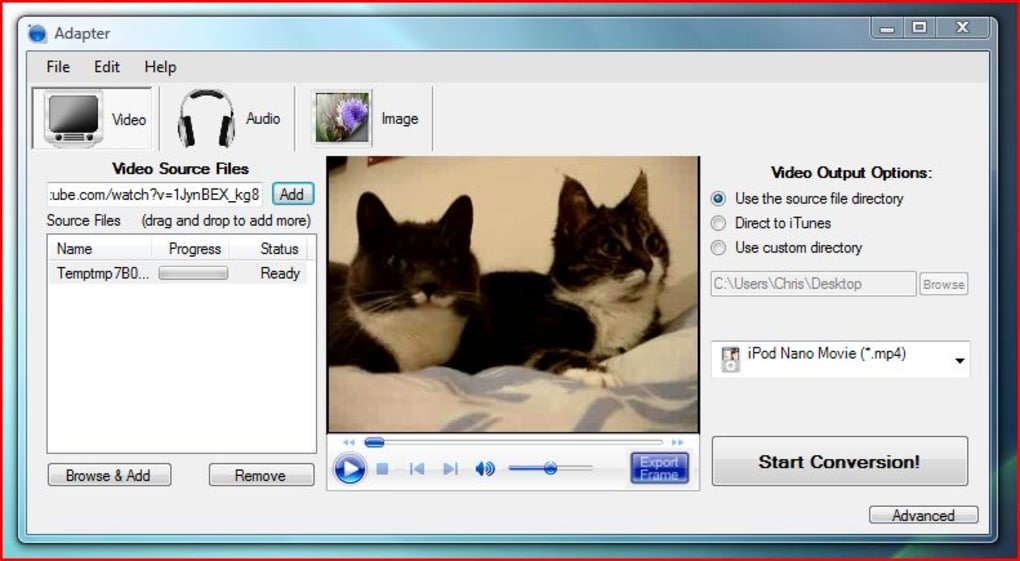
Une fois l’application lancée, vous verrez trois onglets clairement libellés. Pour convertir une vidéo, sélectionnez l’onglet Video, puis faites glisser votre fichier source sur le panneau central ou cliquez sur le bouton « Add File » pour parcourir vos dossiers. Si vous préférez convertir une vidéo YouTube, collez l’URL dans le champ prévu et appuyez sur « Fetch ». Après que le fichier apparaisse dans la file d’attente, choisissez l’appareil cible dans le menu déroulant – Adapter sélectionne automatiquement le format de sortie optimal (par ex. .mp4 pour iPhone, .avi pour PSP). Pour les utilisateurs avancés, cliquez sur l’icône « Settings » pour modifier la résolution, le débit ou le codec. Lorsque vous êtes satisfait, appuyez sur « Start ». La barre de progression affiche l’état de la conversion en temps réel, et le lecteur intégré vous permet d’apercevoir le résultat avant de l’enregistrer. Enfin, cliquez sur « Export » pour choisir un dossier de destination, et le fichier converti est prêt à être transféré sur votre appareil via USB, AirDrop ou synchronisation cloud.
Conseils pour un flux de travail efficace
La conversion par lots peut faire gagner du temps lorsqu’on traite plusieurs fichiers. Ajoutez simplement tous les éléments souhaités à la file d’attente, définissez un profil de sortie commun, et laissez Adapter les traiter séquentiellement. Gardez l’application à jour – le dernier correctif résout les problèmes d’interface et ajoute la prise en charge des firmwares d’appareils plus récents. Enfin, vérifiez toujours la sortie avec le lecteur d’aperçu pour éviter des problèmes de lecture inattendus sur l’appareil cible.
Compatibility & System Requirements
Adapter fonctionne nativement sur macOS 10.13 (High Sierra) et versions ultérieures, y compris macOS Ventura (13.x). Le logiciel est optimisé pour les Macs Intel et Apple Silicon (M1/M2), grâce à un binaire universel qui sélectionne automatiquement l’architecture appropriée au lancement. Les spécifications matérielles minimales sont modestes : 2 Go de RAM, 150 Mo d’espace disque libre pour l’installation, et un processeur graphique capable de décodage vidéo accéléré par le matériel (la plupart des Macs modernes répondent à ce critère). L’application ne nécessite aucun runtime supplémentaire tel que Java ou .NET, ce qui garde son empreinte petite et l’installation sécurisée.
Bien qu’Adapter soit un produit uniquement macOS, les fichiers convertis sont universellement compatibles avec Windows, Android, iOS et une large gamme de consoles de jeux. Cette flexibilité multiplateforme est obtenue en produisant des formats de conteneur standards (MP4, MKV, AVI, MP3, AAC, PNG, JPEG, etc.) que tout appareil moderne peut reconnaître. Si vous prévoyez de convertir des vidéos 4K haute définition, assurez‑vous que votre Mac dispose d’au moins 8 Go de RAM et d’un SSD rapide pour garantir des performances fluides. Pour les médias en définition standard, les exigences de base indiquées ci‑dessus sont suffisantes.
Pros, Cons, and Frequently Asked Questions
Avantages
- Entièrement gratuit, sans frais cachés ni limitations d’essai.
- Prise en charge étendue des formats couvrant l’audio, la vidéo et les images.
- Le téléchargement direct depuis YouTube élimine le besoin d’outils tiers.
- Interface conviviale adaptée aux débutants comme aux utilisateurs avancés.
- Traitement par lots et paramètres de codec avancés pour les flux de travail professionnels.
Inconvénients
- Disponible uniquement sur macOS ; les utilisateurs Windows et Linux doivent chercher des alternatives.
- Bugs d’interface occasionnels sur les anciennes versions de macOS malgré les corrections récentes.
- Pas de fonctionnalités d’édition vidéo intégrées au-delà du découpage de base.
FAQ
Adapter est‑il vraiment gratuit, ou comporte‑t‑il des coûts cachés ?
Adapter est 100 % gratuit à télécharger et à utiliser. Il n’y a aucune mise à niveau premium, aucun abonnement, ni aucun achat intégré caché. Toutes les fonctionnalités—y compris le téléchargement YouTube et les paramètres de codec avancés—sont disponibles pour chaque utilisateur.
Puis‑je convertir des vidéos 4K sans perdre de qualité ?
Oui. Adapter vous permet de définir une résolution et un débit personnalisés, afin de préserver la qualité 4K originale. Assurez‑vous simplement que votre Mac répond aux spécifications matérielles recommandées (8 Go de RAM, SSD) pour un traitement fluide.
Comment Adapter gère‑t‑il les vidéos YouTube protégées par DRM ?
Adapter ne peut télécharger que les vidéos publiquement disponibles et non protégées par DRM. Il respecte les conditions d’utilisation de YouTube, ainsi le contenu chiffré ou restreint par âge ne sera pas traité.
Existe‑t‑il une limite au nombre de fichiers que je peux convertir en lot ?
Il n’y a aucune limite codée en dur. La limite pratique dépend de la RAM et de l’espace disque disponibles sur votre Mac. Pour de gros lots, il est recommandé de surveiller les performances du système et de convertir en groupes plus petits si nécessaire.
Les fichiers convertis fonctionneront‑ils sur d’anciens appareils comme l’iPod original ?
Adapter inclut des préréglages pour les appareils anciens. Lorsque vous choisissez « iPod Classic » comme cible, le logiciel convertit automatiquement la vidéo au profil H.264 baseline supporté et l’audio en AAC au débit approprié, garantissant la lecture sur du matériel plus ancien.
Conclusion & Call to Action
Adapter se démarque comme un outil de conversion multimédia robuste et gratuit qui tient réellement sa promesse de « convertir n’importe quel format de fichier sur votre Mac ». Son agencement simple à trois onglets, sa bibliothèque de formats exhaustive et son téléchargeur YouTube intégré en font une solution tout‑en‑un pratique tant pour les utilisateurs occasionnels que pour les passionnés de médias. Bien que l’absence de version Windows puisse être un inconvénient pour certains, les propriétaires de Mac apprécieront l’intégration fluide, la faible consommation de ressources et les mises à jour régulières qui maintiennent le logiciel sécurisé et compatible avec les derniers appareils. Si vous recherchez une méthode fiable, gratuite et sécurisée pour préparer des fichiers audio, vidéo ou image pour iPhone, consoles de jeu ou tout autre gadget, Adapter est prêt à être téléchargé et à commencer la conversion dès maintenant. Cliquez sur le bouton ci‑dessous pour obtenir la dernière version et profiter d’une conversion multimédia sans tracas sur votre Mac dès aujourd’hui.








