
AdapterWatch herunterladen – Kostenloses Netzwerkadapter‑Anzeige‑ und Statistik‑Tool
Übersicht
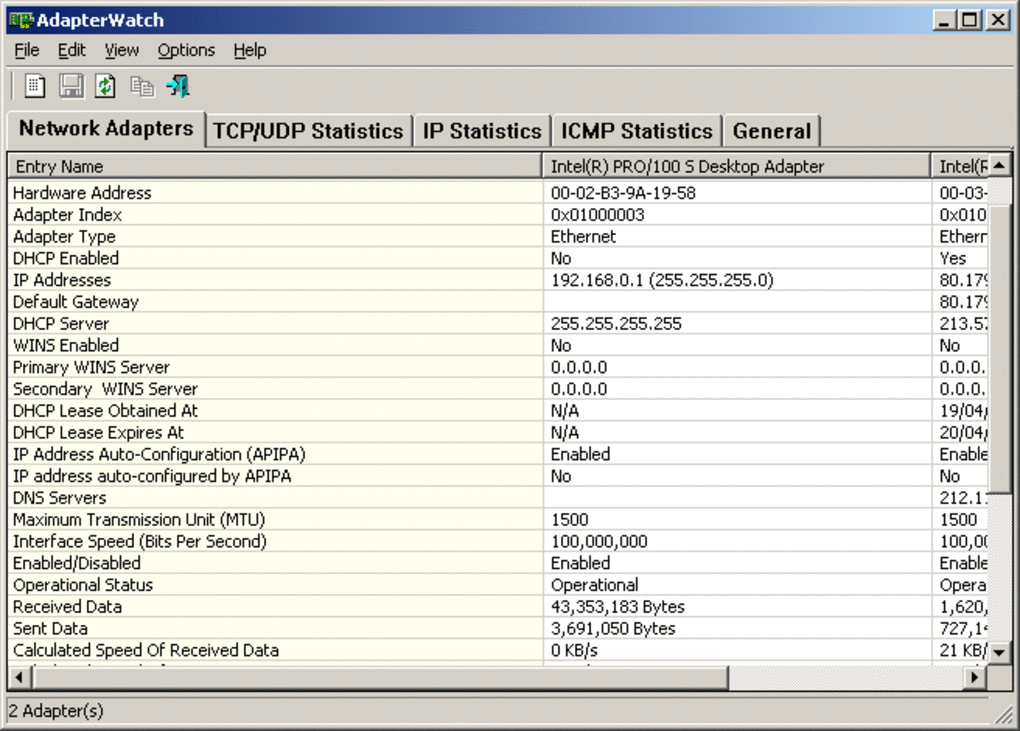
AdapterWatch ist ein leichtgewichtiges, tragbares Dienstprogramm, das Ihnen einen umfassenden Schnappschuss aller Ihrer Netzwerkadapter direkt zur Hand gibt. Egal, ob Sie Systemadministrator sind und mehrere NICs verwalten, Entwickler, der die Konnektivität über virtuelle Adapter testet, oder Power‑User, der häufig zwischen Wi‑Fi, Ethernet, VPN und virtuellen Netzwerkschnittstellen wechselt – die Nachverfolgung des Status jedes Adapters kann schnell zu einer lästigen Aufgabe werden. AdapterWatch beseitigt dieses Problem, indem es eine saubere, tab‑basierte Oberfläche bereitstellt, die Konfigurationsdetails, Dienstzustände und Echtzeit‑Verkehrsstatistiken aggregiert, ohne dass eine Installation oder zusätzliche DLLs nötig sind. Einfach die ausführbare Datei in einen beliebigen Ordner entpacken, starten und sofort eine geschichtete Ansicht von Adapternamen, IP‑Konfigurationen, DHCP/DNS‑Diensten, Datenübertragungsraten, TCP/UDP‑Fehlerzahlen, ICMP‑Nachrichten und sogar Routing‑ oder Proxy‑ARP‑Details sehen. Das Tool bietet zudem schnellen Zugriff auf Host‑ und Domäneninformationen und ist damit ein All‑in‑One‑Diagnose‑Hub für Windows‑Umgebungen. Da es als eigenständige .exe läuft, hinterlässt es keine Spuren im System‑Registrierungsdatenbank und sorgt für ein sicheres und reversibles Erlebnis sowohl auf privaten als auch auf Unternehmensrechnern.
Kernfunktionen
- Ausführung ohne Installation: Kein Installationsassistent, keine versteckten Dienste – einfach extrahieren und ausführen.
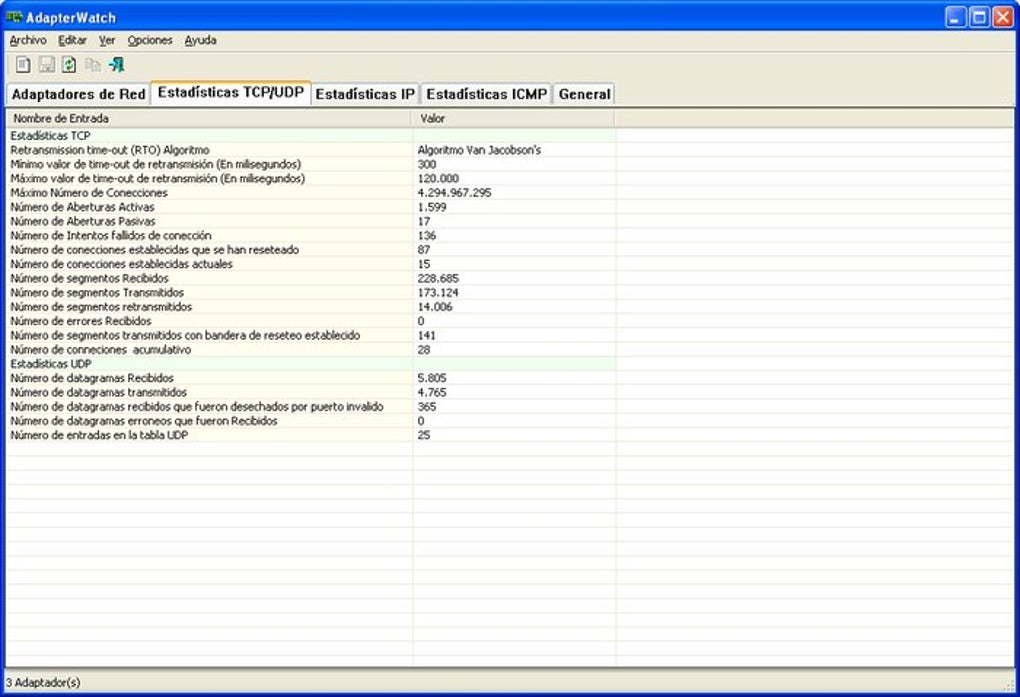
- Mehr‑Tab‑Oberfläche: Fünf dedizierte Tabs trennen Adapterkonfiguration, TCP/UDP‑Statistiken, IP‑Metriken, ICMP‑Daten und Host/DNS‑Details.
- Umfassende Adapterdaten: Anzeige von NIC‑Namen, MAC‑Adressen, IP (IPv4/IPv6), Subnetzmasken, Gateway, DNS‑Servern, DHCP‑Leasinformationen und WINS‑Einstellungen.
- Echtzeit‑Verkehrszähler: Echtzeit‑Zähler für gesendete/empfangene Bytes, Pakete, Fehler und verworfene Frames pro Adapter.
- TCP/UDP‑Diagnose: Zeigt aktive Verbindungen, lauschen Ports, Fehlerraten und protokollspezifische Statistiken.
- ICMP‑Einblicke: Verfolgt Echo‑Requests/Replies, „Destination Unreachable“-Nachrichten und „Time‑Exceeded“-Alarme.
- IP‑Stack‑Übersicht: Detaillierte Aufschlüsselung von Routing‑Tabellen, Proxy‑ARP‑Einträgen und Knotentypen (Broadcast, Multicast, Unicast).
- Host‑ & Domain‑Info: Zeigt den Computernamen, die Domänenmitgliedschaft, DNS‑Suffixe und DHCP‑Server‑Kennungen.
- Export‑fertige Daten: Kopier‑bereite Tabellen, die in Tabellenkalkulationen für Berichte oder Fehlersuche eingefügt werden können.
- Leichter Speicherverbrauch: Benötigt weniger als 5 MB RAM und ist damit für ältere Hardware geeignet.
All diese Fähigkeiten sind in einer einzigen ausführbaren Datei gebündelt, was bedeutet, dass Sie AdapterWatch auf einem USB‑Stick transportieren und auf jedem Windows‑PC ohne Administratorrechte verwenden können (erweiterte Rechte schalten vollständige Statistiken frei). Das Design legt Wert auf Klarheit: Jeder Tab verwendet sortierbare Spalten und farblich gekennzeichnete Status‑Flags, sodass Sie sofort einen deaktivierten Adapter, einen DHCP‑Konflikt oder eine hohe Fehlerrate erkennen können. Für Nutzer, die tiefere Analysen benötigen, bietet das Tool einen „Refresh“-Button, der einen frischen Datenabruf erzwingt und sicherstellt, dass Sie stets den aktuellen Zustand Ihres Netzwerk‑Stacks sehen.
Installation, Nutzung & Kompatibilität
Erste Schritte – Keine Installation erforderlich
AdapterWatch folgt der „Portable‑App“-Philosophie. Laden Sie zunächst das ZIP‑Archiv von der offiziellen Seite herunter, extrahieren Sie den Inhalt in einen Ordner Ihrer Wahl (z. B. C:\Tools\AdapterWatch) und doppelklicken Sie auf AdapterWatch.exe. Das Programm startet sofort und zeigt das Hauptfenster mit dem ersten Tab (Adapter‑Übersicht) bereits befüllt an. Da keine versteckten Installer vorhanden sind, ist der Vorgang in weniger als einer Minute abgeschlossen, selbst auf älteren Maschinen.
Ausführen der Anwendung
Beim Start zeigt die Oberfläche eine Symbolleiste mit den Steuerelementen Refresh, Copy und Exit. Ein Klick auf Refresh zwingt das Dienstprogramm, den Windows‑Netzwerk‑Stack erneut abzufragen – nützlich, nachdem Sie einen NIC aktiviert oder deaktiviert, einen DHCP‑Lease geändert oder Firewall‑Regeln angepasst haben. Der Copy-Button kopiert die aktuell sichtbare Tabelle in die Zwischenablage und bewahrt die Spaltenüberschriften für ein einfaches Einfügen in Excel oder Notepad. Am unteren Rand jedes Tabs wird ein Zeitstempel angezeigt, der den letzten Datenabruf kennzeichnet und Ihnen Sicherheit gibt, dass die Informationen aktuell sind.
Betriebssystemunterstützung
AdapterWatch ist für Microsoft‑Windows‑Plattformen von Windows 7 (SP1) bis Windows 11 gebaut, sowohl für 32‑Bit‑ als auch 64‑Bit‑Architekturen. Die ausführbare Datei nutzt native WinAPI‑Aufrufe, sodass weder .NET‑Framework noch Visual‑C++‑Redistributables erforderlich sind. Während das Tool für Windows optimiert ist, können fortgeschrittene Nutzer es unter Wine auf Linux oder macOS ausführen, wobei einige Low‑Level‑Statistiken (z. B. ICMP‑Zähler) durch die Kompatibilitätsschicht eingeschränkt sein können.
Erweiterte Nutzungstipps
- Kommandozeilen‑Start: Verwenden Sie
AdapterWatch.exe /silent, um das Programm minimiert im System‑Tray zu starten – praktisch für kontinuierliche Überwachung. - Geplanter Refresh: Kombinieren Sie die ausführbare Datei mit dem Windows‑Task‑Scheduler, um in regelmäßigen Abständen Schnappschüsse für Audit‑Logs zu erfassen.
- Remote‑Diagnose: Kopieren Sie das Programm auf einen entfernten Arbeitsplatz, führen Sie es mit Administratorrechten aus und exportieren Sie die Daten für eine zentrale Analyse.
Die Einfachheit der Bereitstellung von AdapterWatch bedeutet, dass Sie es in bestehende IT‑Toolkits integrieren können, ohne sich um Versionskonflikte oder zurückbleibende Registrierungseinträge sorgen zu müssen. Die bescheidenen Systemanforderungen stellen zudem sicher, dass es reibungslos auf virtuellen Maschinen, Thin‑Clients und sogar auf Legacy‑Hardware läuft, die noch grundlegende Netzwerkfunktionen unterstützt.
Vor‑ und Nachteile
Was Nutzer lieben
- Null‑Installations‑Design spart Zeit und vermeidet Unordnung.
- All‑in‑One‑Ansicht eliminiert die Notwendigkeit, mehrere Windows‑Dienstprogramme zu öffnen.
- Echtzeit‑Statistiken helfen, Netzwerkengpässe schnell zu identifizieren.
- Leichter Speicherverbrauch macht es für Systeme mit niedrigen Spezifikationen geeignet.
- Exportierbare Tabellen vereinfachen das Reporting für IT‑Teams.
Verbesserungsbereiche
- Auf Windows beschränkt; vollständige native Unterstützung für macOS/Linux ist nicht verfügbar.
- Keine integrierten Diagramm‑ oder Chart‑Visualisierungen – Daten werden ausschließlich in Tabellen dargestellt.
- Erweiterte Filteroptionen (z. B. Regex) fehlen.
- Erfordert Administratorrechte für vollständige ICMP‑ und Routing‑Daten.
- Die Oberfläche ist funktional, könnte jedoch von einem modernen Dark‑Mode‑Theme profitieren.
AdapterWatch liefert genau das, was sein Slogan verspricht – einen schnellen, portablen und detaillierten Blick auf jeden Netzwerkadapter eines Windows‑Rechners. Das Fehlen von Installationsschritten und das klare tabellarische Layout machen es zu einem unverzichtbaren Werkzeug für schnelle Diagnosen. Während ein paar visuelle Anpassungen und plattformübergreifende Unterstützung das Erlebnis noch steigern würden, ist das aktuelle Funktionsset mehr als ausreichend für sowohl Gelegenheitsnutzer als auch erfahrene Netzwerk‑Ingenieure.
FAQ & Abschließende Gedanken
Ist AdapterWatch wirklich kostenlos?
Ja, AdapterWatch ist vollständig kostenlos für den privaten und kommerziellen Gebrauch. Es gibt keine versteckten Gebühren, Testzeiträume oder Premium‑Upgrades, die zum Zugriff auf irgendeine Funktion erforderlich wären.
Benötige ich Administratorrechte, um AdapterWatch auszuführen?
Die Kern‑Adapterinformationen stehen Standard‑Benutzern zur Verfügung, aber um detaillierte ICMP‑Statistiken, Routing‑Tabellen und Proxy‑ARP‑Daten zu sehen, muss die ausführbare Datei mit erhöhten (Administrator‑)Rechten gestartet werden.
Kann AdapterWatch virtuelle Adapter überwachen, die von Hyper‑V oder VMware erstellt wurden?
Absolut. Da AdapterWatch den Windows‑Netzwerk‑Stack direkt abfragt, listet es physische, virtuelle und VPN‑Adapter gleichermaßen auf und zeigt für jeden die IP‑Konfiguration und Verkehrszähler an.
Wie oft aktualisiert sich das System automatisch?
Die Anwendung führt standardmäßig kein automatisches Refresh durch, um Ressourcen zu schonen. Nutzer müssen den Refresh-Button klicken oder den optionalen /auto-Kommandozeilen‑Switch verwenden, um ein benutzerdefiniertes Intervall festzulegen (z. B. alle 30 Sekunden).
Gibt es ein Risiko für Malware oder unerwünschte Hintergrunddienste?
AdapterWatch ist eine einzelne, signierte ausführbare Datei, die das Registrierungsdatenbank nicht verändert, keine Dienste installiert und nicht mit externen Servern kommuniziert. Sie ist sicher auf gesicherten oder luftisolierten Systemen einsetzbar.
Zusammenfassend hebt sich AdapterWatch als zuverlässiges, unkompliziertes Dienstprogramm für alle hervor, die sofortige Sichtbarkeit ihrer Netzwerkadapter und zugehörigen Statistiken benötigen. Die portable Natur, kombiniert mit einem umfassenden Datensatz, macht es zum idealen Begleiter für Fehlersuche, Inventur‑Audits und tägliche Netzwerk‑Gesundheits‑Checks. AdapterWatch noch heute herunterladen, um eine schnellere, klarere Art der Verbindungsverwaltung zu erleben – ganz ohne Beeinträchtigung von Systemleistung oder Sicherheit.








