
Download Adobe Reader Touch – Kostenloser PDF-Viewer für Windows 8 & RT
Übersicht
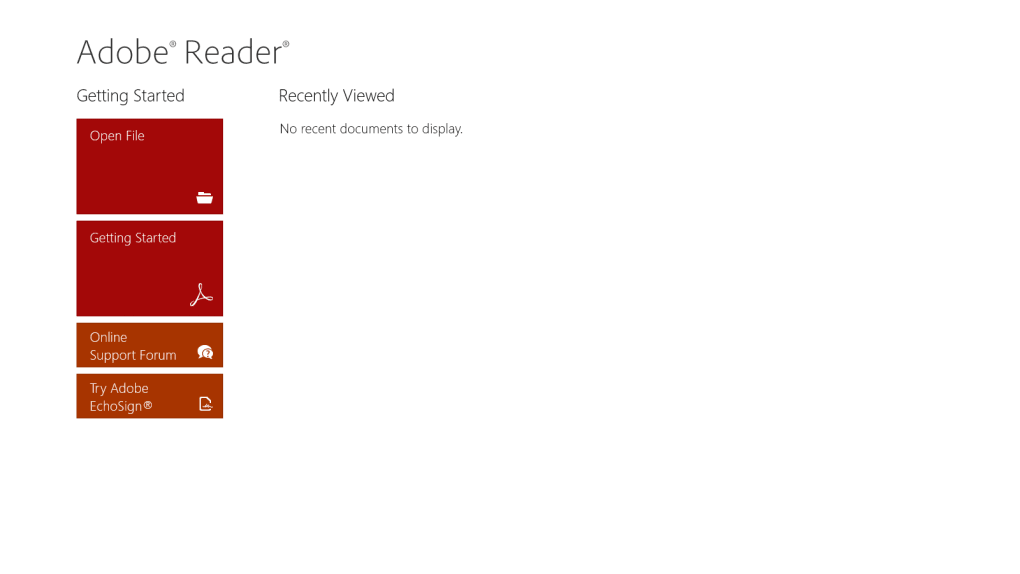
Adobe Reader Touch ist ein leichter, speziell für Windows 8 und Windows RT Geräte entwickelter PDF‑Viewer. Wenn Sie ein Surface‑Tablet, einen Windows 8‑Laptop oder ein modernes Gerät mit Windows RT‑Architektur besitzen, bietet diese App eine unkomplizierte Möglichkeit, PDF‑Dokumente zu öffnen, zu lesen und zu navigieren, ohne den Overhead eines voll ausgestatteten Desktop‑Editors. Die Benutzeroberfläche folgt der modernen Windows‑Metro‑Designsprache und präsentiert einen klaren Hauptbildschirm mit Schnellzugriff‑Kacheln zum Öffnen einer Datei, zum Anzeigen einer „Erste‑Schritte“-Anleitung, zum Besuch des Adobe‑Support‑Forums und zum Ausprobieren von EchoSign, Adobes E‑Signatur‑Dienst. Während die App keine Anmerkungs‑, Formular‑Ausfüll‑ oder erweiterten Bearbeitungsfunktionen bietet, überzeugt sie durch ein schnelles, sicheres und stabiles Leseerlebnis. PDFs werden sofort geladen, Miniaturansichten korrekt dargestellt, und das integrierte Verlaufspanel ermöglicht das erneute Aufrufen kürzlich geöffneter Dateien mit einem einzigen Tippen. Die App integriert sich zudem in andere Windows 8‑Apps wie Dropbox, OneDrive und die native Dateien‑App, sodass Sie PDFs aus der Cloud öffnen können, ohne den Viewer zu verlassen. Für Nutzer, die eine einfache, sichere und kostenlose Lösung zum Anzeigen von PDFs auf einem Touch‑fähigen Gerät benötigen, trifft Adobe Reader Touch genau den Kern. Allerdings müssen Power‑User, die nach Markup‑Tools, OCR oder erweiterten PDF‑Manipulationen suchen, zur vollständigen Adobe‑Acrobat‑Desktop‑Suite wechseln oder alternative Drittanbieter‑Editoren prüfen.
Key Features
- Touch‑optimierte Benutzeroberfläche, die dem Metro‑Design von Windows 8 folgt.
- Sofortige PDF‑Wiedergabe mit flüssigen Zoom‑ und Schwenk‑Gesten.
- Integration mit Cloud‑Speicheranbietern (Dropbox, OneDrive, Google Drive).
- Einfacher Datei‑Öffnen‑Dialog, der lokale und Netzwerk‑Standorte unterstützt.
- Integrierte Verlaufsliste zuletzt geöffneter Dateien für schnellen Zugriff auf zuvor angezeigte PDFs.
- Sichere Sandbox‑Umgebung, die vor bösartigen PDF‑Exploits schützt.
- Direkter Link zu Adobes EchoSign‑Dienst für elektronische Signaturen.
- Leichtgewichtiger Fußabdruck – das Installationsprogramm ist unter 30 MB und verbraucht minimalen RAM.
- Automatische Updates über den Windows Store, um den Viewer aktuell zu halten.
- Unterstützung für Standard‑PDF‑Funktionen wie Lesezeichen, Hyperlinks und eingebettete Medien.
Obwohl das Funktionsset bewusst klein gehalten ist, ist jedes Element so gestaltet, dass es auf Touch‑erster Hardware einwandfrei funktioniert. Der Minimalismus der App führt zu schnelleren Startzeiten und reduziertem Batterieverbrauch, was insbesondere bei Tablets, die auf begrenzte Energiequellen angewiesen sind, wertvoll ist. Sicherheitsorientierte Nutzer werden zudem zu schätzen wissen, dass Adobe Reader Touch im Sandbox‑Modus läuft, wodurch der Zugriff der App auf den Rest des Systems eingeschränkt und die Angriffsfläche für potenziell kompromittierte PDF‑Dateien reduziert wird.
Installation, Nutzung & Kompatibilität
Wie man installiert
Die Installation von Adobe Reader Touch ist unkompliziert. Öffnen Sie den Microsoft Store auf Ihrem Windows 8‑ oder Windows RT‑Gerät, suchen Sie nach „Adobe Reader Touch“ und klicken Sie auf die Schaltfläche Get. Die App wird automatisch heruntergeladen und erscheint auf Ihrem Startbildschirm, sobald die Installation abgeschlossen ist. Da die App über den Windows Store vertrieben wird, profitieren Sie vom Verifizierungsprozess von Microsoft, der sicherstellt, dass das Installationspaket echt und unverändert ist.
Erste‑Start‑Erlebnis
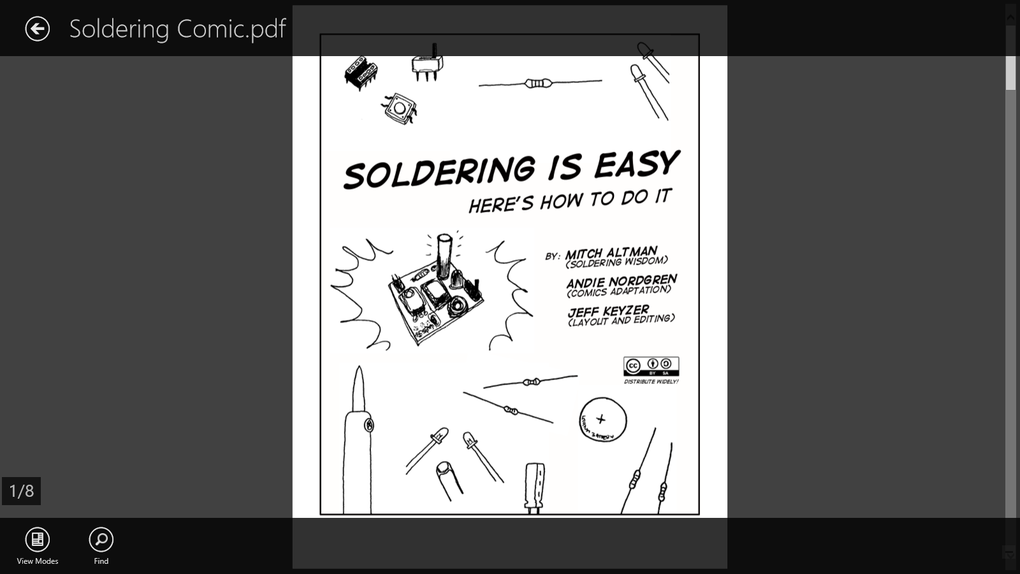
Beim ersten Start zeigt die Hauptkachel vier Optionen an: Eine Datei öffnen, Erste Schritte, Support‑Forum und EchoSign ausprobieren. Durch Auswahl von „Eine Datei öffnen“ wird der Windows‑Dateiauswahldialog gestartet, der das Durchsuchen lokaler Ordner oder cloud‑verbundener Speicherorte ermöglicht. Sobald ein PDF ausgewählt ist, öffnet der Viewer im Vollbildmodus mit einer Symbolleiste oben, die Navigationspfeile, einen Zoom‑Schieberegler und eine Schaltfläche zum Zugriff auf die Liste der zuletzt geöffneten Dateien enthält. Die Symbolleiste blendet nach wenigen Sekunden Inaktivität automatisch aus und maximiert so den Bildschirmplatz zum Lesen.
Gerätekompatibilität
Adobe Reader Touch ist mit den folgenden Betriebssystemen kompatibel:
- Windows 8 (sowohl 32‑Bit‑ als auch 64‑Bit‑Versionen)
- Windows RT (ARM‑basierte Geräte)
- Jedes Gerät, das den Windows Store unterstützt und über ein Touch‑Screen‑Interface verfügt
Die App läuft nicht unter Windows 7, Windows 10 oder nicht‑Windows‑Plattformen wie macOS, Android oder iOS. Nutzer dieser Systeme sollten die Desktop‑Version von Adobe Acrobat Reader DC oder andere plattformübergreifende PDF‑Reader in Betracht ziehen.
Nutzungstipps
Um die Lesbarkeit zu maximieren, verwenden Sie die Pinch‑to‑Zoom‑Geste oder den Zoom‑Schieberegler auf dem Bildschirm. Doppeltippen Sie den Bildschirm, um zwischen „Breite anpassen“ und „Seite anpassen“ zu wechseln. Das Panel der zuletzt geöffneten Dateien kann durch Tippen auf das Papierkorb‑Symbol in der oberen rechten Ecke geleert werden, was für die Wahrung der Privatsphäre auf gemeinsam genutzten Geräten nützlich ist. Für schnelleren Zugriff auf Cloud‑PDFs aktivieren Sie die OneDrive‑ oder Dropbox‑Integration in der Windows‑Einstellungen‑App und navigieren Sie dann direkt zu diesen Ordnern im Dateiauswahldialog.
Vorteile & Nachteile
Vorteile
- Extrem leichtgewichtig – schnell zum Download und Start.
- Touch‑erste UI macht die Navigation auf Tablets mühelos.
- Sichere Sandbox‑Umgebung schützt vor bösartigen PDFs.
- Nahtlose Integration mit beliebten Cloud‑Speicherdiensten.
- Kostenlos mit automatischen Updates über den Microsoft Store.
Nachteile
- Fehlt Anmerkungs‑, Formular‑Ausfüll‑ und Bearbeitungswerkzeuge.
- Keine Unterstützung für erweiterte Funktionen wie OCR oder PDF‑Konvertierung.
- Zoom‑Steuerungen sind einfach; keine präzise numerische Eingabe.
- Nur für Windows 8/RT verfügbar – nicht kompatibel mit neueren Windows 10/11‑Geräten.
- Begrenzte Sprachunterstützung über Englisch hinaus.
Häufig gestellte Fragen
Ist Adobe Reader Touch vollständig kostenlos?
Ja, die App ist kostenlos im Microsoft Store zum Download verfügbar und erfordert kein Abonnement oder In‑App‑Käufe. Updates werden ebenfalls kostenfrei bereitgestellt.
Kann ich PDFs mit Adobe Reader Touch annotieren?
Nein. Adobe Reader Touch ist bewusst einfach gehalten und enthält keine Anmerkungs‑, Hervorhebungs‑ oder Formular‑Ausfüll‑Werkzeuge. Nutzer, die diese Funktionen benötigen, sollten auf Adobe Acrobat DC upgraden oder einen Drittanbieter‑Editor verwenden.
Funktioniert die App auf Windows 10‑Tablets?
Adobe Reader Touch ist auf Windows 8 und Windows RT beschränkt. Auf Windows 10 sollten Sie die moderne Adobe Acrobat Reader DC‑App verwenden, die ähnliche Touch‑Unterstützung plus zusätzliche Funktionen bietet.
Wie sicher ist Adobe Reader Touch beim Öffnen unbekannter PDFs?
Die App läuft in einer vom Windows Store erzwungenen Sandbox‑Umgebung, die sie vom Rest des Systems isoliert. Dies reduziert das Risiko einer Ausführung bösartigen Codes, jedoch sollten Nutzer weiterhin vermeiden, Dateien aus nicht vertrauenswürdigen Quellen zu öffnen.
Kann ich PDFs, die in Dropbox gespeichert sind, direkt öffnen?
Ja. Adobe Reader Touch integriert sich in den Windows‑Dateiauswahldialog, der verknüpfte Cloud‑Dienste wie Dropbox und OneDrive enthält. Navigieren Sie einfach zum Cloud‑Ordner und wählen Sie das PDF aus, das Sie anzeigen möchten.
Fazit & Handlungsaufruf
Adobe Reader Touch liefert genau das, was sein Name verspricht: einen einfachen, schnellen und touch‑optimierten PDF‑Viewer für Windows 8‑ und Windows RT‑Geräte. Sein leichter Fußabdruck und die sichere Sandbox machen ihn zur idealen Wahl für Studenten, Gelegenheitsleser und alle, die PDFs auf einem Tablet oder Hybrid‑Laptop mühelos öffnen möchten. Zwar kann das Fehlen von Anmerkungs‑ und Bearbeitungsfunktionen Power‑User abschrecken, doch das kostenlose Preismodell und die nahtlose Cloud‑Integration bieten einen hohen Nutzen für den täglichen Gebrauch. Wenn Sie bereit sind, einen sauberen, sicheren PDF‑Reader auf Ihrem Windows 8‑Gerät zu erleben, klicken Sie unten auf die Download‑Schaltfläche und starten Sie sofort.








