
Screenshots

App-Details
- Version
- 1.1
- Aktualisiert
- February 12, 2019
- Erfordert
- Mac OS X
- Sprache
- English | Korean
- Lizenz
- Free
- Entwickler
- Estsoft
- Kategorie
- Mac OS
Über ALZip
Download ALZip – kostenloses, schnelles Komprimierungsprogramm für Windows & Mac
Übersicht
ALZip ist ein niedliches und einfach zu bedienendes Komprimierungsprogramm, das ein überraschend leistungsstarkes Funktionsset in einer sauberen, übersichtlichen Oberfläche vereint. Egal, ob Sie ein einfaches ZIP-Archiv entpacken oder Dateien aus exotischeren Formaten wie RAR, 7Z, CAB oder sogar dem obskuren LHA extrahieren müssen, ALZip kann das ohne zusätzliche Plug‑ins oder Erweiterungen bewältigen. Die Software glänzt, wenn Sie Archive aus Peer‑to‑Peer‑Netzwerken wie eMule herunterladen, da sie jedes File automatisch auf Malware oder Viren scannt, bevor es extrahiert wird, und so eine zusätzliche Sicherheitsebene in Ihren Arbeitsablauf einbringt.
Im Gegensatz zu vielen Konkurrenten, die ein einziges Standardprogramm zum Öffnen extrahierter Dateien erzwingen, gibt ALZip Ihnen die volle Kontrolle darüber, welche Anwendung einen bestimmten Dateityp starten soll. Diese Flexibilität ist besonders praktisch für Power‑User, die mit mehreren Medien‑Editoren, PDF‑Readern oder Code‑IDEs arbeiten. Die neueste Version führt zudem eine ultra‑schnelle Extraktionsengine und eine praktische „Update‑und‑Wiederherstellen“-Funktion ein, die Ihre häufigsten Aufgaben speichert und es Ihnen ermöglicht, sie mit einem einzigen Klick zu wiederholen.
Kurz gesagt, ALZip ist eine solide Alternative zu bekannten Tools wie WinZip oder WinRAR. Es bietet eine kostenlose, sichere und leichte Lösung für tägliche Komprimierungs‑ und Extraktionsbedürfnisse sowohl auf Windows‑ als auch auf macOS‑Plattformen und ist damit eine ideale Wahl für Studenten, Fachleute und Gelegenheitsnutzer.
Hauptfunktionen
- Unterstützt über 40 Archivformate – ZIP, ZIPX, RAR, 7Z, TAR, GZIP, CAB, ISO, LHA und viele weitere.
- Eingebaute Virenprüfung – Jedes heruntergeladene Archiv wird automatisch mit einer aktuellen Malware‑Datenbank vor der Extraktion geprüft.
- Benutzerdefinierte Datei‑Öffnungseinstellungen – Wählen Sie, welches Programm jede extrahierte Datei öffnet, anstatt sich auf die Systemvorgabe zu verlassen.
- Ultra‑schnelle Extraktionsengine – Mehrthreadige Verarbeitung reduziert die Dekomprimierungszeit um bis zu 40 % im Vergleich zu älteren Versionen.
- Update‑&‑Wiederherstellungs‑Assistent – Wiederholende Aufgaben aufzeichnen (z. B. „Alle PDFs nach Dokumente extrahieren“) und sie sofort wieder abspielen.
- Drag‑and‑Drop‑Oberfläche – Keine tiefen Menüs nötig; einfach Dateien auf das Hauptfenster ziehen, um die Extraktion zu starten.
- Stapel‑Kompression – Mehrere Dateien oder Ordner mit einem Klick in ein einzelnes Archiv komprimieren.
- Sichere Verschlüsselung – AES‑256‑Verschlüsselung anwenden, um sensible Archive zu schützen.
- Plattformübergreifende Unterstützung – Native Installer für Windows 10/11 und macOS 12+.
- Keine zusätzlichen Plug‑ins erforderlich – Alle Codecs und Werkzeuge sind gebündelt, wodurch die Installationsgröße unter 30 MB bleibt.
Installations‑ & Nutzungsanleitung
Schritt‑für‑Schritt‑Installation
Das Herunterladen und Installieren von ALZip ist unkompliziert. Befolgen Sie diese Schritte, um das Tool auf Ihrem Computer zum Laufen zu bringen:
- Besuchen Sie die offizielle ALZip-Download‑Seite und klicken Sie je nach Betriebssystem auf die Schaltfläche Download for Windows oder Download for macOS.
- Die Installationsdatei (
ALZip_Setup.exeoderALZip_Installer.pkg) wird in Ihrem Downloads-Ordner gespeichert. - Doppelklicken Sie die Installationsdatei. Windows‑Benutzer sehen eine standardmäßige UAC‑Eingabeaufforderung; macOS‑Benutzer müssen möglicherweise die Entwickleridentität bestätigen.
- Akzeptieren Sie die End‑User‑License‑Agreement, wählen Sie Ihren bevorzugten Installationsordner (die Vorgabe funktioniert für die meisten Nutzer) und klicken Sie auf Install.
- Wenn der Vorgang abgeschlossen ist, klicken Sie auf Finish. ALZip startet automatisch und zeigt sein schlankes Hauptfenster.
Erstbenutzung und gängige Aufgaben
Nach dem Start von ALZip sehen Sie eine saubere Symbolleiste mit Symbolen für Extract, Compress, Scan for Viruses und Settings. So führen Sie die häufigsten Vorgänge aus:
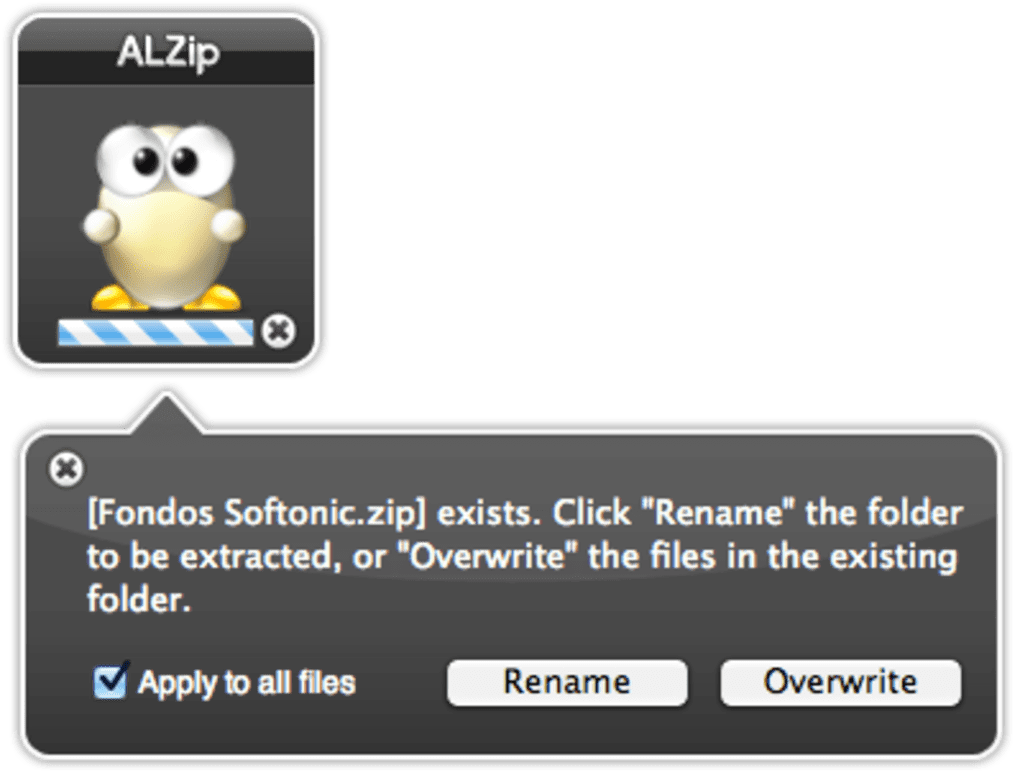
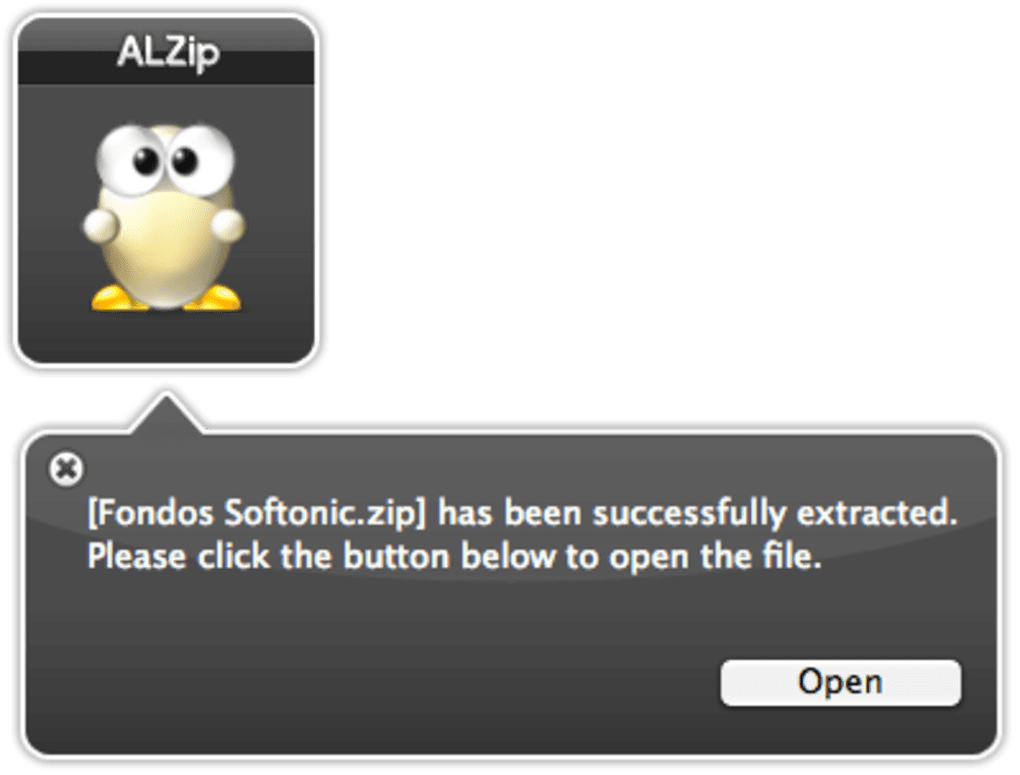
- Ein Archiv extrahieren: Ziehen Sie das Archiv auf das Hauptfenster oder klicken Sie das Extract-Symbol und navigieren Sie zur Datei. Wählen Sie einen Zielordner oder lassen Sie ALZip neben dem Archiv einen Ordner erstellen. Klicken Sie Start und beobachten Sie die Fortschrittsleiste. Wenn das Archiv potenzielle Bedrohungen enthält, pausiert ALZip und zeigt eine Sicherheitswarnung an.
- Dateien komprimieren: Klicken Sie die Compress-Schaltfläche, wählen Sie die zu bündelnden Dateien/Ordner, wählen Sie das Archivformat (ZIP ist Vorgabe), setzen Sie bei Bedarf ein Passwort und klicken Sie Create. Das neue Archiv erscheint im selben Verzeichnis.
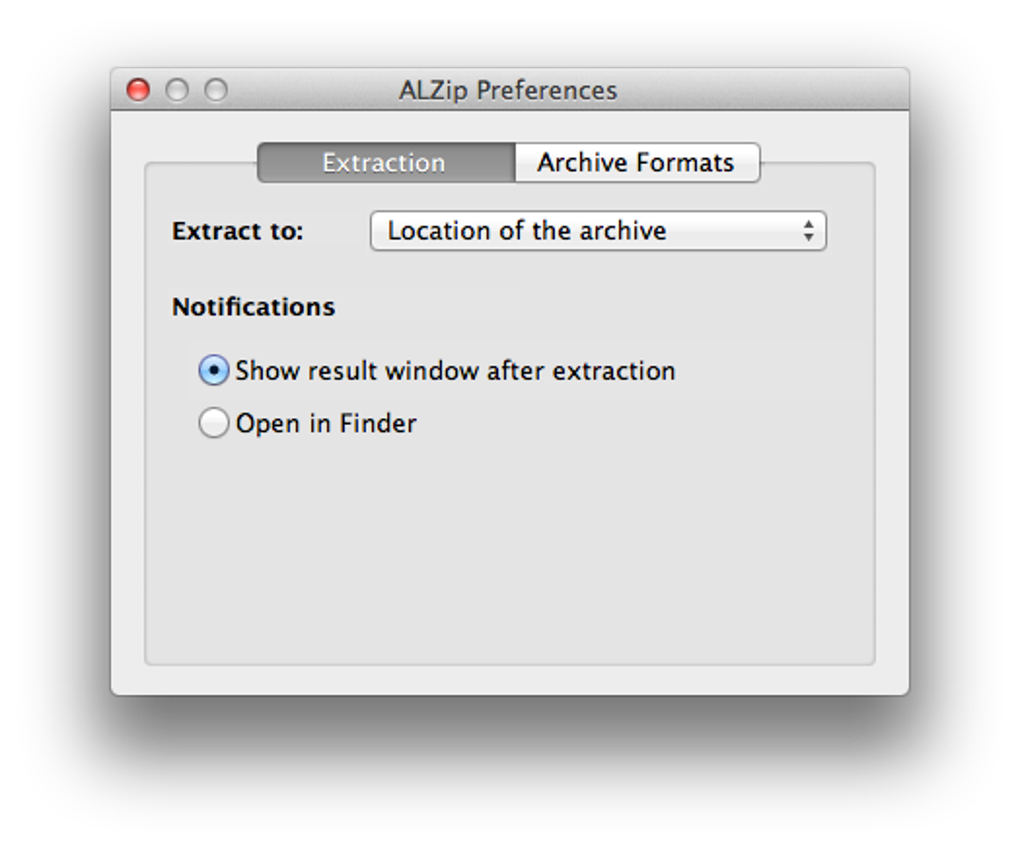
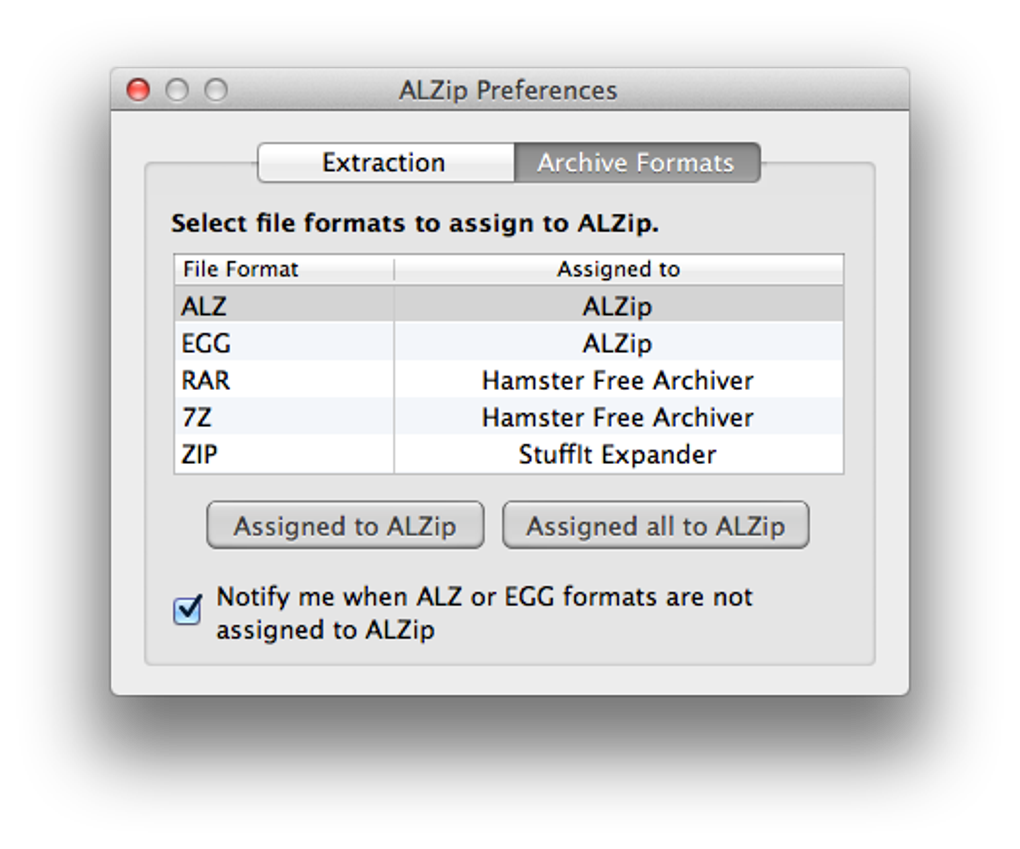
- Benutzerdefinierte Datei‑Öffnungseinstellungen: Öffnen Sie Settings → File Associations. Weisen Sie aus der Liste Ihre bevorzugten Anwendungen den Dateierweiterungen zu (z. B. .pdf → Adobe Acrobat, .txt → Sublime Text). Diese Einstellungen werden global gespeichert, sodass jede zukünftige Extraktion Ihre Auswahl berücksichtigt.
- Verwendung des Update‑&‑Restore‑Assistenten: Nach Abschluss einer wiederholenden Aufgabe (z. B. alle Bilder in einen „Pictures“-Ordner extrahieren) klicken Sie die Schaltfläche Save Task. Benennen Sie die Aufgabe, und beim nächsten Wiederholen wählen Sie sie einfach aus dem Dropdown Task History und klicken Run.
Die Oberfläche ist bewusst minimalistisch, was die Lernkurve für neue Nutzer reduziert, während sie dennoch Power‑User‑Funktionen für fortgeschrittene Workflows bietet. Wenn Sie einmal feststecken, liefert das integrierte Help Center durchsuchbare Artikel und Video‑Tutorials.
Kompatibilität
ALZip ist dafür gebaut, nativ auf den neuesten Desktop‑Betriebssystemen zu laufen:
- Windows: Windows 10, Windows 11 (beide 64‑Bit).
- macOS: macOS 12 Monterey und neuer (Apple Silicon und Intel).
Ältere Windows‑Versionen (7/8) können die Software weiterhin ausführen, jedoch können einige neuere Funktionen wie die mehrthreadige Extraktionsengine eingeschränkt sein. Die macOS‑Version erkennt automatisch die Prozessorarchitektur und installiert das passende Binary, wodurch optimale Leistung sowohl auf Intel‑basierten als auch M‑Series‑Macs gewährleistet wird.
Vorteile, Nachteile & Häufig gestellte Fragen
Vorteile
- Kostenlos nutzbar ohne versteckte Gebühren.
- Unterstützt mehr als 40 Archivformate sofort.
- Integrierte Virenprüfung schützt vor bösartigen Archiven.
- Anpassbare Datei‑Öffnungseinstellungen geben den Nutzern volle Kontrolle.
- Leichter Installer (unter 30 MB) und geringer RAM‑Verbrauch.
- Plattformübergreifende Unterstützung für Windows und macOS.
- Stapel‑Kompression und Verschlüsselung für sicheres Archivieren.
- Update‑&‑Wiederherstellungs‑Assistent beschleunigt wiederholende Aufgaben.
Nachteile
- Keine native Linux‑Version (erfordert Wine oder Ähnliches).
- Erweiterte Kompressionseinstellungen (z. B. geteilte Archive) sind im Vergleich zu Premium‑Tools eingeschränkt.
- Gelegentliche Fehlalarme bei sehr großen Archiven.
FAQ
Kann ALZip verschlüsselte RAR‑Dateien öffnen?
Ja. ALZip kann passwortgeschützte RAR‑Archive extrahieren. Wenn Sie versuchen, eine solche Datei zu öffnen, fordert ALZip Sie zur Eingabe des Passworts auf. Ist das Passwort korrekt, wird die Extraktion normal fortgesetzt.
Gibt es eine Größenbeschränkung für Archive, die ALZip verarbeiten kann?
Es gibt keine fest codierte Größenbeschränkung. Die praktische Grenze hängt von RAM und Festplattenspeicher Ihres Systems ab. Nutzer haben erfolgreich Multi‑Gigabyte‑ISO‑ und 7Z‑Dateien ohne Probleme extrahiert.
Unterstützt ALZip die Integration von Cloud‑Speicher?
Direkte Cloud‑Integration ist in der kostenlosen Version nicht enthalten, aber Sie können Dateien aus synchronisierten Ordnern (z. B. OneDrive, Dropbox) per Drag‑and‑Drop in ALZip zum Komprimieren oder Extrahieren ziehen.
Wie oft werden die Virendefinitionen aktualisiert?
ALZip prüft bei jedem Start auf Updates und lädt automatisch die neueste Malware‑Datenbank herunter. Updates werden in der Regel wöchentlich veröffentlicht, sodass Sie gegen neue Bedrohungen geschützt bleiben.
Kann ich ALZip auf einem portablen USB‑Laufwerk verwenden?
Ja. Der Installer bietet eine „Portable“-Option, die alle notwendigen Dateien auf einen USB‑Stick kopiert. Sie können ALZip dann auf jedem kompatiblen Windows‑ oder macOS‑Rechner ausführen, ohne es zu installieren.
Gesamtbewertung: 4.5 / 5
ALZip bietet ein überraschend umfangreiches Funktionsset für ein kostenloses Tool. Seine intuitive Benutzeroberfläche, starke Formatunterstützung und integrierten Sicherheitsprüfungen machen es zur ersten Wahl für alle, die häufig mit komprimierten Dateien arbeiten. Kleine Nachteile wie das Fehlen einer nativen Linux‑Version verhindern eine perfekte Punktzahl, aber für Windows‑ und macOS‑Nutzer ist die Anwendung mehr als ausreichend.
Fazit & Handlungsaufforderung
Wenn Sie nach einem zuverlässigen, schnellen und völlig kostenlosen Komprimierungsprogramm suchen, erfüllt ALZip alle Kriterien. Die Fähigkeit, über 40 Archivtypen zu öffnen, kombiniert mit automatischem Malware‑Scanning, gibt Ihnen Sicherheit beim Umgang mit Dateien aus dem Internet oder Peer‑to‑Peer‑Netzwerken. Die saubere Drag‑and‑Drop‑Oberfläche stellt sicher, dass selbst Nutzer mit minimaler technischer Erfahrung Archive extrahieren und erstellen können, ohne Frustration, während Power‑User von benutzerdefinierten Dateizuordnungen, Verschlüsselung und dem praktischen Update‑und‑Wiederherstellungs‑Assistenten profitieren.
Die Installation ist ein Kinderspiel, und die Anwendung läuft reibungslos auf den neuesten Versionen von Windows und macOS. Während eine native Linux‑Version eine willkommene Ergänzung wäre, ist das aktuelle Funktionsset für die meisten Heim‑ und Berufs‑Umgebungen mehr als ausreichend. Ob Sie ein einzelnes PDF entpacken, ein Projektordner stapelweise komprimieren oder sensible Daten sicher archivieren möchten, ALZip bietet eine vertrauenswürdige Lösung ohne Abonnementgebühr.
Bereit, die „Zip‑Blues“ für immer zu verbannen? Laden Sie ALZip jetzt herunter und erleben Sie ein nahtloses, sicheres und ultra‑schnelles Komprimierungswerkzeug, das mit Ihren Bedürfnissen wächst.
Anleitungen & Tutorials
So installierst du ALZip
- Klicke oben auf die Schaltfläche Herunterladen.
- Akzeptiere nach der Weiterleitung die Bedingungen und klicke auf Installieren.
- Warte, bis der Download von ALZip auf deinem Gerät abgeschlossen ist.
So verwendest du ALZip
Diese Software wird hauptsächlich für die oben beschriebenen Kernfunktionen verwendet. Öffne die App nach der Installation, um ihre Möglichkeiten zu erkunden.
Nutzerbewertungen
Noch keine Bewertungen. Teile als Erste/r deine Erfahrung.
Das könnte dir auch gefallen
mehr
DiffusionBee
Generate unique art with this app DiffusionBee is a free and accessible artifici...

Excire Foto Light
Organize your snapshots Excire Foto Light is a free-to-download AI -powered phot...

Topaz Photo AI
Photo enhancement tool with AI Topaz Photo AI is a premium AI image editor for P...

anonymoX
Surf anonymously with Firefox anonymoX for Firefox is an add-on that gives you f...

DownThemAll
Download Them All! Downloading anything or everything on a webpage can be a labo...
.webp)
DuckDuckGo Privacy Essentials
A free program for Mac, by DuckDuckGo, Inc.. DuckDuckGo Privacy Essentials is a...
