
Descarcă ALZip – utilitar gratuit și rapid de compresie pentru Windows și Mac
Prezentare generală
ALZip este un utilitar de compresie atrăgător și ușor de utilizat care îmbină o gamă surprinzător de largă de funcții într-o interfață clară și neîncărcată. Fie că ai nevoie să extragi un arhivă ZIP simplă sau să extragi fișiere din formate mai exotice precum RAR, 7Z, CAB sau chiar LHA, un format puțin cunoscut, ALZip poate face acest lucru fără a impune plug-in-uri sau extensii suplimentare. Programul strălucește atunci când descarci arhive din rețele peer-to-peer precum eMule, deoarece scanează automat fiecare fișier pentru malware sau viruși înainte de extragere, adăugând o strat suplimentar de securitate în fluxul tău de lucru.
Diferit de mulți competitori care forțează un singur program implicit pentru deschiderea fișierelor extrase, ALZip îți oferă control total asupra aplicației care trebuie să deschidă un anumit tip de fișier. Această flexibilitate este deosebit de utilă pentru utilizatorii avansați care lucrează cu multiple editori media, cititoare PDF sau IDE-uri de cod. Ultima versiune introduce, de asemenea, un motor de extragere ultra-rapid și o funcție utilă „Actualizare și restaurare” care memorează sarcinile tale cele mai frecvente, permițându-ți să le repeti cu un singur clic.
În concluzie, ALZip este o soluție solidă alternativă la instrumente bine cunoscute precum WinZip sau WinRAR. Ofere o soluție gratuită, sigură și ușoară pentru nevoile zilnice de compresie și extragere pe platformele Windows și macOS, fiind o alegere ideală pentru studenți, profesioniști și utilizatori casuistici.
Funcții principale
- Sprijin pentru peste 40 de formate de arhive – ZIP, ZIPX, RAR, 7Z, TAR, GZIP, CAB, ISO, LHA și multe altele.
- Scanare antivirus integrată – Toate arhivele descărcate sunt verificate automat cu o bază de date actualizată de malware înainte de extragere.
- Preferințe personalizate pentru deschiderea fișierelor – Alege care aplicație deschide fiecare fișier extras, în loc să te bazezi pe implicitul sistemului.
- Motor de extragere ultra-rapid – Procesare multi-threaded care reduce timpul de decomprimare cu până la 40 % față de versiunile anterioare.
- Asistent pentru actualizare și restaurare – Înregistrează sarcini repetitive (de exemplu, „extrage toate fișierele PDF în Documente”) și le redă instantaneu.
- Interfață drag-and-drop – Nu mai este nevoie să navighezi prin meniuri adânci; pune doar fișierele pe fereastra principală pentru a începe extragerea.
- Compresie în lot – Comprimă mai multe fișiere sau foldere într-o singură arhivă cu un singur clic.
- Încredere prin criptare – Aplică criptarea AES-256 pentru a proteja arhivele sensibile.
- Sprijin pentru platforme multiple – Instalatori nativi pentru Windows 10/11 și macOS 12+.
- Nu sunt necesare plug-in-uri suplimentare – Toți codificatorii și utilitarele sunt incluse, menținând dimensiunea instalației sub 30 MB.
GHID DE INSTALARE ȘI UTILIZARE
Instalare pas cu pas
Descărcarea și instalarea ALZip este simplă. Urmează acești pași pentru a pune instrumentul în funcțiune pe calculatorul tău:
- Accesează pagina oficială de descărcare ALZip și apasă butonul Descarcă pentru Windows sau Descarcă pentru macOS, în funcție de sistemul de operare.
- Fișierul instalator (
ALZip_Setup.exesauALZip_Installer.pkg) va fi salvat în folderul tău Descărcări. - Click dublu pe instalator. Utilizatorii Windows vor vedea un prompt UAC standard; utilizatorii macOS pot fi nevoiți să confirme identitatea dezvoltatorului.
- Acceptă Acordul de Licență pentru Utilizator Final, alege dosarul de instalare preferat (implicitul funcționează pentru majoritatea utilizatorilor) și apasă Instalează.
- Când procesul se termină, apasă Finalizează. ALZip se va lansa automat, afișând fereastra principală elegantă.
Utilizare pentru prima dată și sarcini comune
După lansarea ALZip-ului, vei observa o bară de unelte curată cu pictograme pentru Extragere, Compresie, Scanare pentru viruși și Setări. Iată cum efectuezi cele mai frecvente operațiuni:
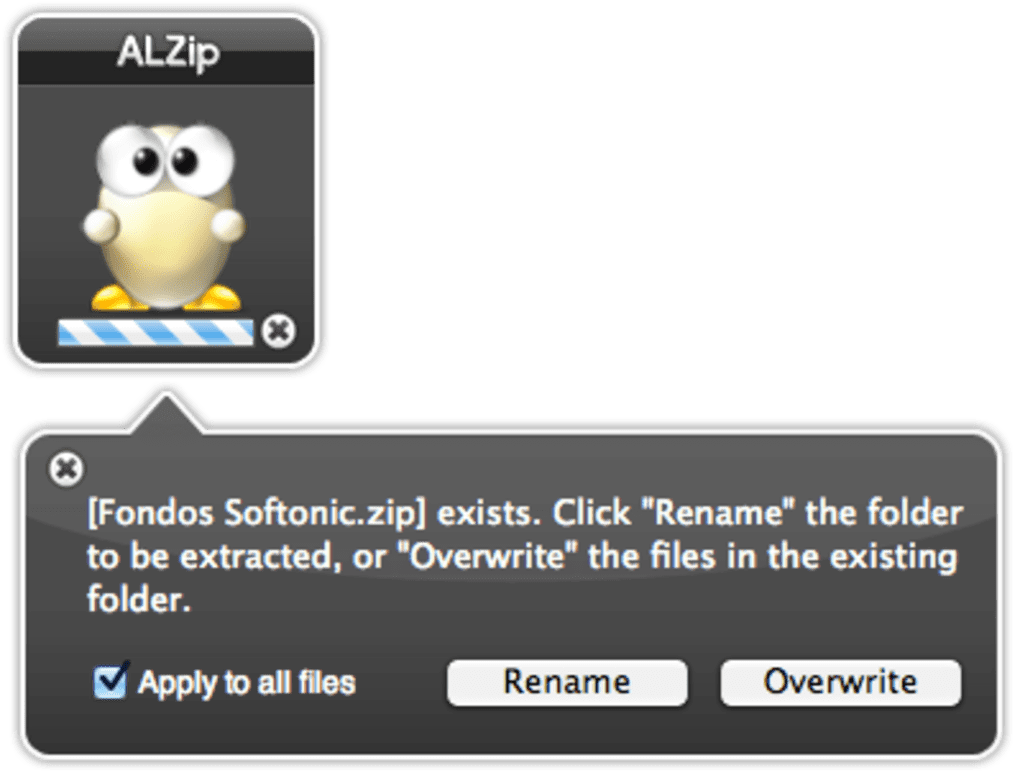
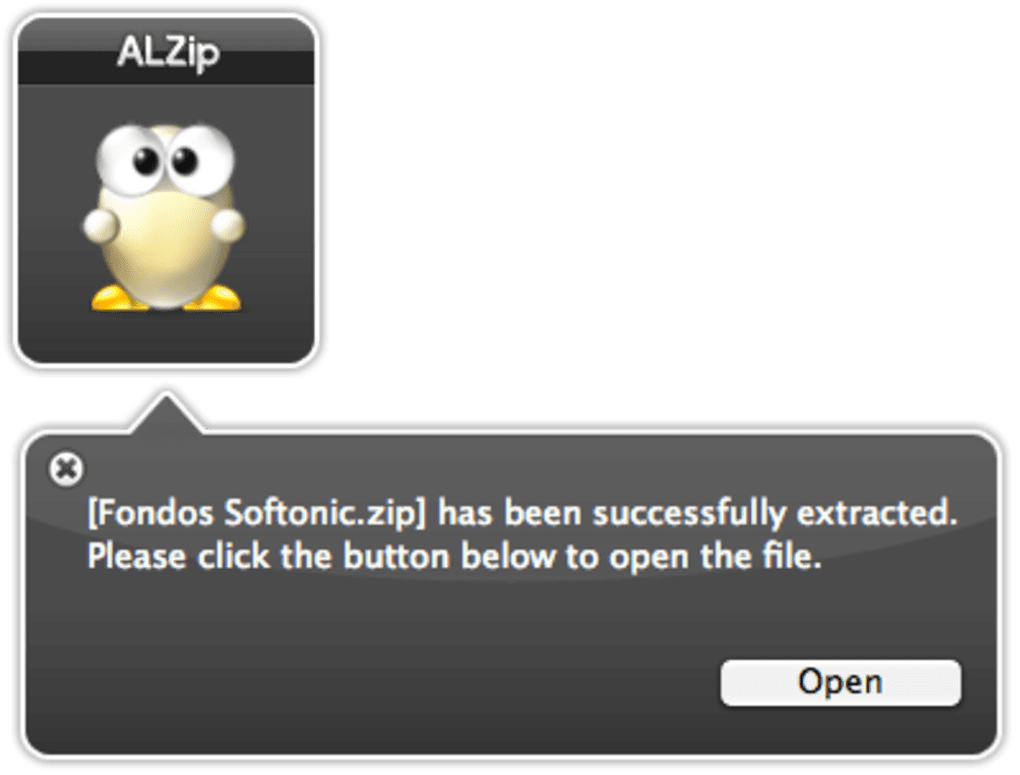
- Extragerea unei arhive: Trage arhiva în fereastra principală sau apasă pictograma Extragere și navighează către fișier. Alege un dosar destinație, sau lasă ALZip să creeze unul lângă arhivă. Apasă Start și urmărește bara de progres. Dacă arhiva conține amenințări potențiale, ALZip va opri procesul și va afișa o avertizare de securitate.
- Compresia fișierelor: Apasă butonul Compresie, selectează fișierele/dosarele pe care vrei să le grupezi, alege formatul arhivei (ZIP este implicit), setează o parolă dacă este necesar și apasă Creează. Noua arhivă apare în același director.
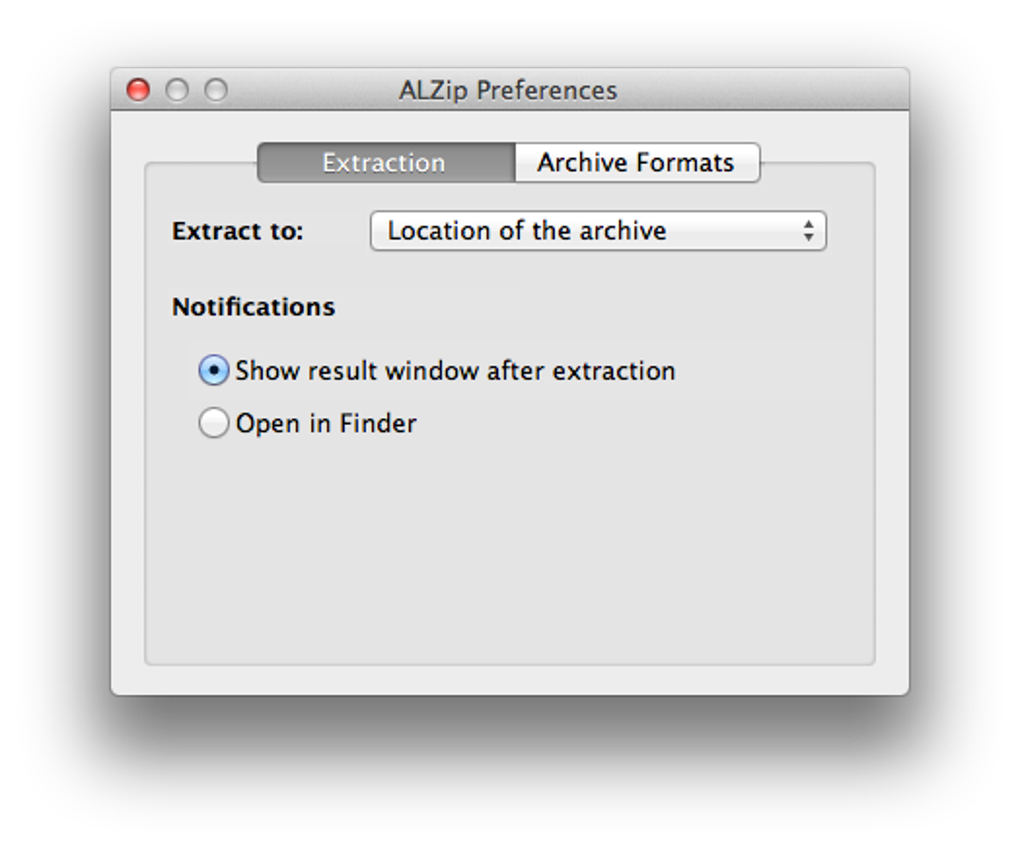
- Preferințe personalizate pentru deschiderea fișierelor: Deschide Setări → Asocieri fișiere. Din listă, atribuie aplicațiile tale preferate extensiilor de fișiere (de exemplu, .pdf → Adobe Acrobat, .txt → Sublime Text). Aceste preferințe sunt salvate global, astfel că fiecare extragere viitoare respectă alegerile tale.
- Utilizarea asistentului pentru actualizare și restaurare: După finalizarea unei sarcini repetitive (de exemplu, extrage toate imaginile în dosarul „Poze”), apasă butonul Salvează sarcină. Dă-i un nume sarcinii, iar următoarea dată când ai nevoie să o repeti, selectează-o din meniul derulant Istoric sarcini și apasă Rulează.
Interfața este deliberat minimală, ceea ce reduce curba de învățare pentru utilizatorii noi, în timp ce oferă totuși funcții avansate pentru fluxuri de lucru complexe. Dacă te împotmolești vreodată, Centrul de Ajutor integrat oferă articole căutabile și tutoriale video.
Compatibilitate
ALZip este conceput pentru a rula nativ pe cele mai recente sisteme de operare desktop:
- Windows: Windows 10, Windows 11 (ambele 64-bit).
- macOS: macOS 12 Monterey și versiuni ulterioare (Apple Silicon și Intel).
Versiunile mai vechi de Windows (7/8) pot rula totuși programul, dar unele funcții noi precum motorul de extragere multi-threaded pot fi limitate. Versiunea pentru macOS detectează automat arhitectura procesatorului și instalează binarul potrivit, asigurând performanță optimă pe atât calculatoarele Intel, cât și pe cele M-series.
Avantaje, dezavantaje și întrebări frecvente
Avantaje
- Utilizare gratuită fără costuri ascunse.
- Sprijin pentru peste 40 de formate de arhive din cutie.
- Scanare antivirus integrată care protejează împotriva arhivelor malefice.
- Preferințe personalizate pentru deschiderea fișierelor oferă utilizatorilor control total.
- Instalator ușor (sub 30 MB) și consum redus de RAM.
- Sprijin pentru platforme multiple pentru Windows și macOS.
- Compresie în lot și criptare pentru arhivare sigură.
- Asistent pentru actualizare și restaurare accelerate sarcini repetitive.
Dezavantaje
- Nu există o versiune nativă pentru Linux (necesită Wine sau similar).
- Setări avansate de compresie (de exemplu, arhive împărțite) sunt limitate față de instrumentele premium.
- Alerte false de viruși ocazionale pe arhive foarte mari.
Întrebări frecvente
Poate ALZip deschide arhive RAR criptate?
Da. ALZip poate extrage arhive RAR protejate cu parolă. Când încerci să deschizi un astfel de fișier, ALZip îți cere să introduci parola. Dacă parola este corectă, extragerea se desfășoară normal.
Există o limită pentru dimensiunea arhivelor pe care ALZip le poate gestiona?
Nu există o limită strictă de dimensiune. Limita practică depinde de RAM-ul și spațiul de stocare disponibil pe sistemul tău. Utilizatorii au reușit să extragă cu succes fișiere ISO și 7Z de mai multe gigabyte fără probleme.
Sprijină ALZip integrarea cu stocarea în cloud?
Integrarea directă cu cloud-ul nu este inclusă în versiunea gratuită, dar poți trage și pune fișiere din foldere sincronizate (de exemplu, OneDrive, Dropbox) în ALZip pentru compresie sau extragere.
Cu ce frecvență sunt actualizate definițiile de viruși?
ALZip verifică actualizările la fiecare pornire și descarcă automat cea mai recentă bază de date de malware. Actualizările sunt de obicei lansate săptămânal, asigurându-ți protecția împotriva amenințărilor noi.
Pot utiliza ALZip pe un stick USB portabil?
Da. Instalatorul oferă opțiunea „Portabilă” care copiază toate fișierele necesare pe un stick USB. Poți apoi rula ALZip pe orice calculator compatibil Windows sau macOS fără a-l instala.
Notă generală: 4.5 / 5
ALZip oferă o gamă surprinzător de largă de funcții pentru un instrument gratuit. Interfața intuitivă, sprijinul puternic pentru formate și verificările integrate de securitate îl fac o alegere de top pentru oricine care lucrează frecvent cu fișiere comprimate. Mici dezavantaje precum lipsa unei versiuni nativ Linux îl împiedică să obțină un scor perfect, dar pentru utilizatorii Windows și macOS aplicația este mai mult decât suficientă.
Concluzie și apel la acțiune
Dacă cauți un utilitar de compresie fiabil, rapid și complet gratuit, ALZip îndeplinește toate cerințele. Capacitatea sa de a deschide peste 40 de tipuri de arhive, combinată cu scanarea automată a malware-ului, îți oferă liniște sufletească atunci când manipulezi fișiere de pe internet sau din rețele peer-to-peer. Interfața curată, drag-and-drop asigură că chiar și utilizatorii cu experiență tehnică minimă pot extrage și crea arhive fără frustrare, în timp ce utilizatorii avansați beneficiază de asocieri personalizate, criptare și asistentul util de actualizare și restaurare.
Instalarea este simplă, iar aplicația rulează fluent pe ultimele versiuni de Windows și macOS. Deși o versiune nativă pentru Linux ar fi o adăugare binevenită, setul de funcții actual este mai mult decât suficient pentru majoritatea mediilor casnice și profesionale. Fie că ai nevoie să dezarhivezi un singur fișier PDF, să comprimi în lot un dosar de proiect sau să arhivezi sigur date sensibile, ALZip oferă o soluție de încredere fără a cere o abonament.
Gata să elimini pentru totdeauna „tristețea zip-ului”? Descarcă ALZip acum și experimentează un utilitar de compresie rapid, sigur și fără efort, conceput să crească împreună cu nevoile tale.








