
Download aMSN – Kostenlose, sichere Messenger-Alternative mit Webcam-Unterstützung
Übersicht
aMSN ist ein leichtgewichtiger, Open‑Source‑Instant‑Messaging‑Client, der als Alternative zu Microsoft Messenger für Mac 7.0 entwickelt wurde. Während er das klassische Aussehen des ursprünglichen MSN‑Clients nachahmt, fügt aMSN eine Handvoll moderner Annehmlichkeiten hinzu, die vielen Nutzern in der alten Software fehlen. Das überzeugendste Feature ist die Webcam‑Unterstützung – eine Fähigkeit, die einst nur in Unternehmens‑Versionen von MSN Messenger verfügbar war. Mit aMSN können Sie mit einem Klick einen Video‑Chat starten, kurze Audio‑Clips aufnehmen und senden sowie Kontakte in anpassbare Gruppen organisieren. Obwohl die neueste Version aufgrund von Änderungen im Microsoft‑AV‑Protokoll vorübergehend die Echtzeit‑Audio‑ und Video‑Wiedergabe verloren hat, hat das Entwicklungsteam eine Korrektur zugesagt, und der Client bietet weiterhin ein robustes Set an Plugins, Skins und Einstellungs‑Tweaks. aMSN läuft unter Windows, macOS und Linux und ist damit eine wirklich plattformübergreifende Lösung für alle, die die Nostalgie der frühen 2000er‑Chat‑Ära schätzen, aber etwas mehr Flexibilität als der ursprüngliche Messenger wünschen.
Hauptfunktionen und integrierte Werkzeuge
- Webcam‑Integration – starten Sie Video‑Chats direkt aus dem Chat‑Fenster.
- Audio‑Clip‑Aufnahme – kurze Sprachnachrichten erfassen und an Kontakte senden.
- Benutzerdefinierte Skins und Themes – Community‑Skins herunterladen, um die UI zu aktualisieren.
- Plugin‑Architektur – Funktionalität mit Plugins für Emoticons, Dateitransfer‑Erweiterungen und mehr erweitern.
- Gruppenverwaltung – Kontakte per Drag‑and‑Drop zwischen Gruppen verschieben.
- Offline‑Nachrichten – Nachrichten empfangen, die gesendet wurden, während Sie offline waren.
- Ereignis‑Alarme und Sound‑Benachrichtigungen – Alarme für Nachrichten, Einladungen und Statusänderungen feinjustieren.
- Auto‑Away‑ und Status‑Timer – Statusänderungen basierend auf Inaktivität automatisieren.
- Dateitransfer‑Unterstützung – Dateien bis zu 100 MB ohne Verlassen des Chats senden.
- Animierte Emoticons – Gespräche mit animierten Smileys zum Leben erwecken.
Jede Funktion ist darauf ausgelegt, den Client leichtgewichtig zu halten und gleichzeitig ein vertrautes Chat‑Erlebnis zu bieten. Das Plugin‑System hebt aMSN besonders von anderen Legacy‑Messengern ab. Nutzer können das „DualDisplayPicture“-Plugin installieren, um zwei Profilbilder nebeneinander anzuzeigen, oder den „Audio and Video Assistant“ aktivieren, um die Handhabung von JPEG‑Webcams zu verbessern. Obwohl der offizielle Client keinen Live‑Audio‑Stream mehr liefert, bleibt die Voice‑Clip‑Funktion ein praktischer Weg, schnelle gesprochene Updates zu teilen. Für Power‑User bietet das Einstellungs‑Menü eine granulare Kontrolle über alles von Proxy‑Einstellungen bis zu UI‑Animationen, sodass eine stark personalisierte Konfiguration möglich ist, ohne die Leistung zu beeinträchtigen.
Installation, Nutzung und Kompatibilität
Schritt‑für‑Schritt Installationsanleitung
Windows (7, 8, 10, 11): Laden Sie die neueste aMSN‑setup.exe von der offiziellen Website herunter. Führen Sie das Installationsprogramm aus, akzeptieren Sie die Lizenzvereinbarung und wählen Sie den Standard‑Installationsordner (C:\Program Files\aMSN). Nach der Installation starten Sie das Programm über das Startmenü. Beim ersten Start werden Sie aufgefordert, Ihre Microsoft‑Messenger‑Anmeldedaten einzugeben – aMSN verwendet dieselbe Authentifizierungsmethode wie der ursprüngliche Client.
macOS (10.12 Sierra und neuer): Holen Sie sich die aMSN‑mac.dmg-Datei, öffnen Sie sie und ziehen Sie das aMSN‑Symbol in Ihren Applications‑Ordner. macOS kann die App als von einem nicht verifizierten Entwickler kennzeichnen; klicken Sie einfach mit der rechten Maustaste auf das Symbol, wählen Sie „Öffnen“ und bestätigen Sie, dass Sie die Anwendung ausführen möchten. Nach dem Öffnen melden Sie sich mit Ihrem Microsoft‑Konto an.
Linux (Ubuntu/Debian, Fedora, Arch): aMSN ist in den meisten Distributions‑Repositories verfügbar. Für Ubuntu/Debian führen Sie sudo apt-get install amsn aus. Für Fedora verwenden Sie sudo dnf install amsn. Arch‑Nutzer können über das AUR mit yay -S amsn installieren. Nach der Installation starten Sie den Client über das Anwendungsmenü oder indem Sie amsn im Terminal eingeben.
Erste Schritte mit der Benutzeroberfläche
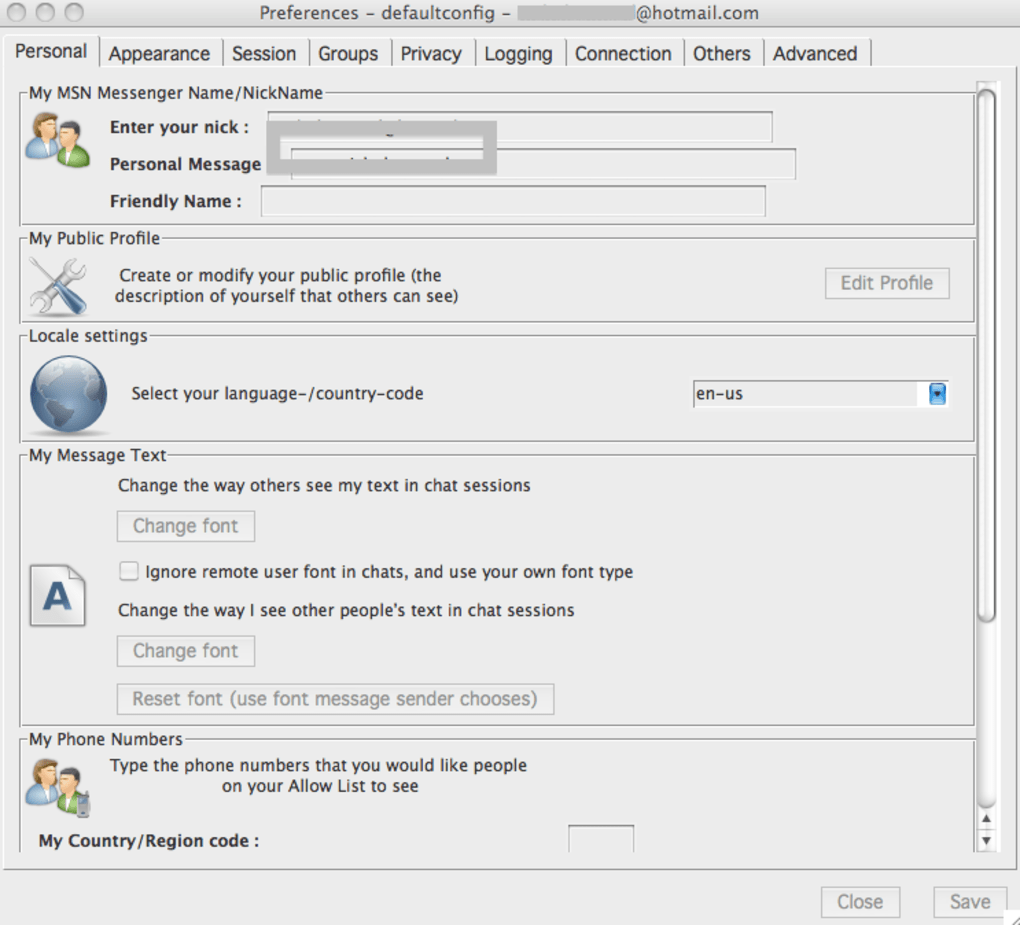
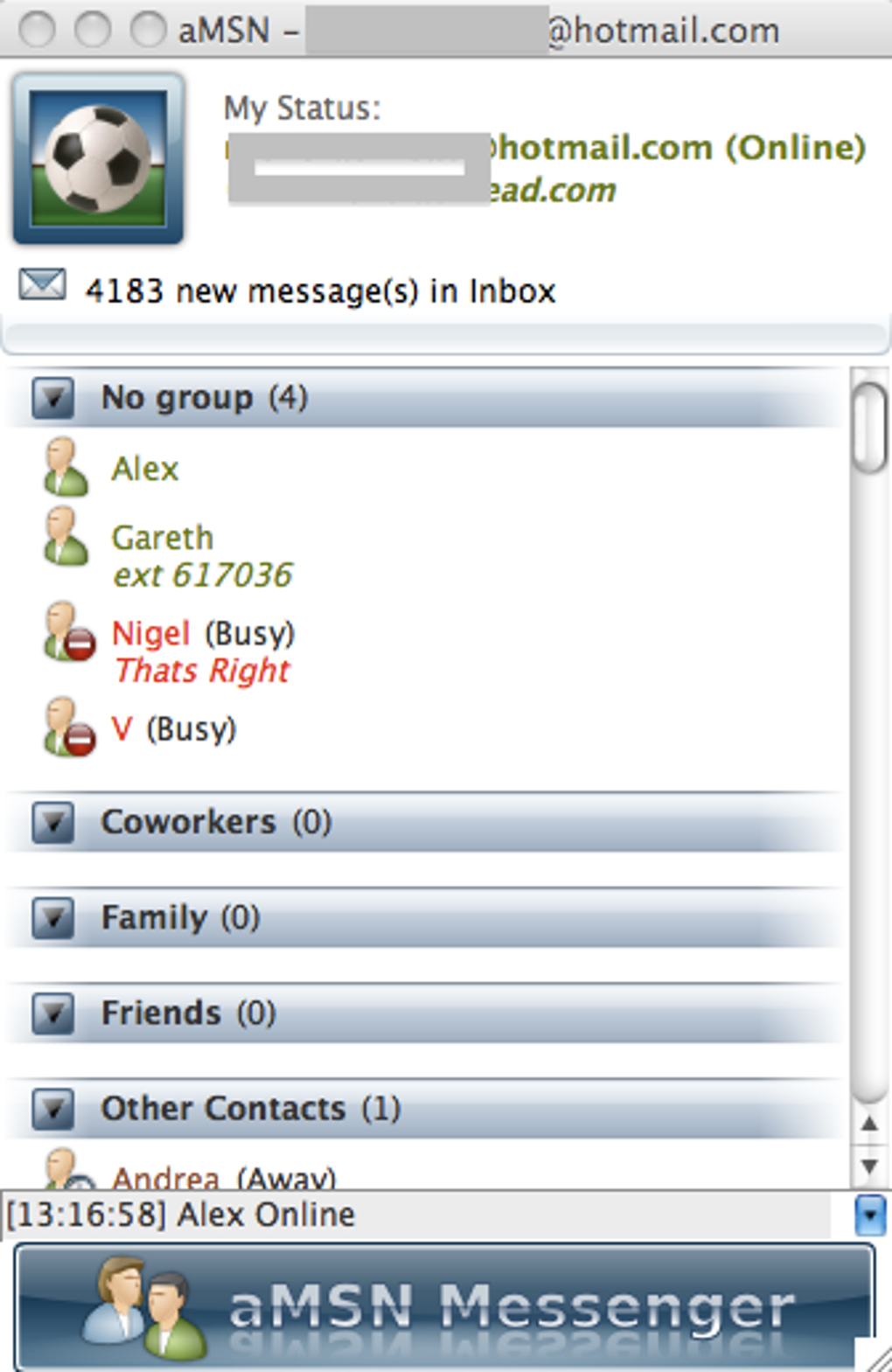
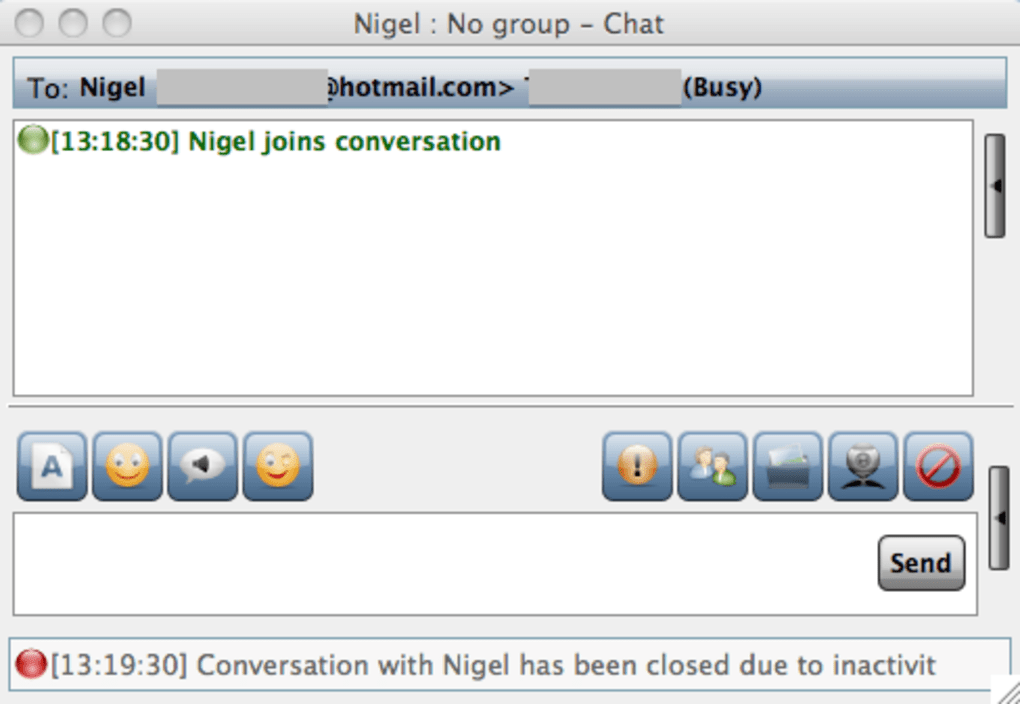
Nach dem Einloggen ähnelt das Hauptfenster dem klassischen MSN‑Layout: eine Kontaktliste links, Chat‑Tabs in der Mitte und eine Statusleiste unten. Um eine Webcam‑Sitzung zu starten, öffnen Sie einen Chat mit einem Kontakt und klicken Sie auf das kleine Webcam‑Symbol. Für Audio‑Clips klicken Sie auf die Mikrofon‑Schaltfläche, nehmen Ihre Nachricht auf und senden sie. Der Dialog „Einstellungen“ (zugänglich über das Zahnrad‑Symbol) ermöglicht das Ein‑ oder Ausschalten von Benachrichtigungen, das Festlegen des Auto‑Away‑Timers und die Auswahl eines Skins im Reiter „Skins“. Wenn Sie die Funktionalität erweitern möchten, navigieren Sie zum Abschnitt „Plugins“, wo Sie community‑erstellte Erweiterungen wie „FileTransferPlus“ oder „AnimatedEmoticons“ aktivieren können.
aMSN unterstützt Windows, macOS und Linux und stellt sicher, dass Sie unabhängig von Ihrer bevorzugten Plattform verbunden bleiben. Der Client läuft reibungslos auf älterer Hardware und ist damit eine ausgezeichnete Wahl für Nutzer mit Legacy‑Maschinen oder für alle, die eine minimalistische, ressourcenschonende Chat‑App bevorzugen.
Vorteile, Nachteile und häufig gestellte Fragen
Vorteile
- Kostenlos und Open‑Source – keine versteckten Gebühren oder Abonnements.
- Plattformübergreifende Unterstützung für Windows, macOS und Linux.
- Webcam‑Integration, die ohne Unternehmenslizenz funktioniert.
- Hochgradig anpassbar über Skins und Plugins.
- Leichtgewichtiges Footprint – läuft komfortabel auf älteren PCs.
- Offline‑Nachrichten und Gruppenverwaltungs‑Features.
Nachteile
- Die aktuelle Version fehlt Echtzeit‑Audio‑ und Video‑Streaming aufgrund von Protokolländerungen.
- Die Benutzeroberfläche wirkt im Vergleich zu modernen Messengern veraltet.
- Dateitransfer‑Fehler können bei großen Dateien noch auftreten.
- Eingeschränkter offizieller Support – verlässt sich auf Community‑Foren für Fehlersuche.
FAQ – Antworten für neugierige Nutzer
Kann ich aMSN mit einem Microsoft‑Konto verwenden, das die Zwei‑Faktor‑Authentifizierung nutzt?
Ja. aMSN unterstützt den Standard‑Microsoft‑Login‑Flow, einschließlich Zwei‑Faktor‑Authentifizierung. Nach Eingabe Ihres Passworts werden Sie aufgefordert, den Verifizierungscode einzugeben.
Erhält aMSN noch Sicherheitsupdates?
Das Projekt wird von der Community gepflegt. Sicherheitspatches werden veröffentlicht, sobald Schwachstellen entdeckt werden, jedoch sind die Updates weniger häufig als bei kommerziellen Produkten. Laden Sie stets die neueste Version von der offiziellen Seite herunter.
Kann ich meine Kontaktliste vom ursprünglichen MSN Messenger importieren?
Ja. aMSN liest die standardmäßige Windows‑Live‑Kontaktdatei (contacts.xml). Sie können Ihre Liste aus dem MSN Messenger exportieren und die Datei im aMSN‑Konfigurationsordner ablegen.
Unterstützt aMSN Gruppen‑Videoanrufe?
Derzeit nicht. Die aktuelle Webcam‑Implementierung unterstützt nur Eins‑zu‑Eins‑Video‑Sitzungen. Zukünftige Versionen könnten Mehrparteien‑Video ermöglichen, sobald das AV‑Protokoll‑Problem gelöst ist.
Wie kann ich benutzerdefinierte Skins installieren?
Laden Sie ein Skin‑Paket (in der Regel eine .zip‑Datei) von der aMSN‑Website herunter, extrahieren Sie es in den skins-Ordner im Installationsverzeichnis von aMSN und wählen Sie den neuen Skin im Menü Einstellungen → Skins aus.
Insgesamt bleibt aMSN eine solide, kostenlose Alternative für Nutzer, die Webcam‑Unterstützung und umfangreiche Anpassungsmöglichkeiten mehr schätzen als ein poliertes modernes UI. Die Open‑Source‑Natur bedeutet, dass Sie den Code selbst anpassen oder sich auf eine aktive Community verlassen können, jedoch sollten Sie die aktuellen Einschränkungen beim Live‑Audio/Video‑Streaming im Blick behalten.
Fazit und Handlungsaufruf
Wenn Sie nach einem nostalgischen, funktionsreichen Instant‑Messenger suchen, der weiterhin Webcam‑Funktionen ohne Unternehmenslizenz bietet, ist aMSN einen Download wert. Der Client liefert essentielle Chat‑Funktionen, Dateitransfers und ein flexibles Plugin‑Ökosystem, bleibt dabei leichtgewichtig genug für ältere Maschinen. Obwohl das Fehlen von Echtzeit‑Audio/Video ein vorübergehendes Hindernis darstellt, arbeiten die Entwickler aktiv an einer Lösung, und die Community stellt weiterhin Skins und Erweiterungen bereit, die das Erlebnis frisch halten.
Bereit, aMSN auszuprobieren? USD 0.00 – Laden Sie jetzt den kostenlosen Installer herunter und verbinden Sie sich wieder mit Freunden auf klassische Weise.








