
Download aMule – Kostenloses File‑Sharing‑ und Peer‑to‑Peer‑Tool für Mac
Übersicht
aMule ist ein kostenloser, quelloffener File‑Sharing‑ und Peer‑to‑Peer‑Client (P2P), der speziell für macOS‑Nutzer entwickelt wurde, die eine zuverlässige, funktionsreiche Alternative zu kommerziellen Download‑Managern suchen. Entwickelt von einer engagierten Community freiwilliger Entwickler, bringt aMule die Leistungsfähigkeit der klassischen eDonkey2000‑ und Kad‑Netzwerke in die moderne Mac‑Umgebung. Das Hauptziel der Software ist es, Dateifreigabe einfach zu machen, ohne Kompromisse bei Sicherheit oder Leistung einzugehen. Die saubere, nativen‑aussehende Oberfläche ermöglicht das Durchsuchen, Suchen, Herunterladen und Hochladen von Dateien mit nur wenigen Klicks, während fortgeschrittene Nutzer in detaillierte Einstellungen wie Bandbreiten‑Drosselung, Quell‑Verwaltung und benutzerdefinierte Suchfilter eintauchen können. aMules Netzwerk‑Kompatibilität stellt sicher, dass Sie Zugriff auf eine riesige Bibliothek von Inhalten haben, von gemeinfreien Medien bis hin zu Nischen‑Softwarepaketen, und das alles im rechtlichen Rahmen Ihrer Gerichtsbarkeit. Da es Open‑Source ist, wird der Quellcode kontinuierlich von Entwicklern weltweit geprüft, was im Vergleich zu vielen proprietären P2P‑Clients, die unerwünschte Adware oder Telemetrie bündeln können, ein zusätzliches Vertrauens‑Level bietet. Ob Sie ein erfahrener Power‑User sind, der seine Download‑Warteschlange feinjustieren möchte, oder ein gelegentlicher Mac‑Besitzer, der einfach eine „Set‑and‑Forget“‑Lösung sucht – aMule bietet eine ausgewogene Mischung aus Einfachheit und Tiefe, die es zu einer überzeugenden Wahl für alle macht, die an dezentraler Dateiverteilung interessiert sind.
Wichtige Funktionen & Vorteile
- Multi‑Netzwerk‑Unterstützung: Verbindet nahtlos sowohl mit den eDonkey2000‑ als auch den Kad‑ (Kademlia‑)Netzwerken und erweitert den Pool durchsuchbarer Dateien.
- Intuitive Benutzeroberfläche: Nativer macOS‑Look‑and‑Feel mit Drag‑and‑Drop‑Unterstützung, anpassbaren Spalten und einer integrierten Vorschau‑Leiste.
- Erweiterte Suchfilter: Filtert Ergebnisse nach Dateityp, Größe, Quell‑Anzahl und Relevanz des Schlüsselworts, sodass Sie schneller genau das finden, was Sie benötigen.
- Bandbreiten‑Verwaltung: Legen Sie Upload‑/Download‑Geschwindigkeitslimits pro Datei oder global fest und planen Sie Drosselungen, um Netzwerk‑Staus während der Arbeitszeit zu vermeiden.
- Integriertes Chatsystem: Kommunizieren Sie direkt aus dem Client mit anderen Peers, fordern Sie bestimmte Dateien an oder verhandeln Sie Quell‑Freigaben.
- Sichere Verbindungen: Unterstützt verschlüsselte Verbindungen (ED2K über TLS) und kann zur zusätzlichen Privatsphäre mit VPN‑ oder Proxy‑Diensten konfiguriert werden.
- Automatischer Update‑Checker: Prüft periodisch auf die neuesten stabilen Releases und benachrichtigt Sie, ohne laufende Transfers zu unterbrechen.
- Plattform‑übergreifende Kompatibilität: Während dieser Test sich auf macOS konzentriert, ist aMule auch für Windows und Linux verfügbar und ermöglicht ein konsistentes Erlebnis über Geräte hinweg.
- Erweiterbare Plug‑in‑Architektur: Entwickler können Add‑Ons für benutzerdefinierte Protokolle, verbesserte Statistiken oder die Integration externer Mediaplayer erstellen.
- Geringer System‑Fußabdruck: Optimiert für moderne Macs läuft aMule effizient auf Intel‑ und Apple‑Silicon‑Chips und verbraucht im Leerlauf nur minimalen RAM und CPU.
Warum diese Funktionen wichtig sind
Die Kombination aus Multi‑Netzwerk‑Unterstützung und leistungsstarken Suchfiltern eliminiert die häufige Frustration „leerer Ergebnisse“, die viele Nutzer bei Single‑Network‑Clients erleben. Bandbreiten‑Management ist essenziell für Nutzer mit begrenzten Internet‑Tarifen; aMule lässt Sie Upload‑Geschwindigkeiten begrenzen, damit Sie nicht unbeabsichtigt upstream‑Kapazität blockieren, was Video‑Calls oder Cloud‑Backups beeinträchtigen könnte. Sicherheits‑orientierte Features wie verschlüsselte Transfers und optionale Proxy‑Nutzung adressieren wachsende Bedenken hinsichtlich Überwachung und ISP‑Drosselung. Darüber hinaus fördert der integrierte Chat nicht nur die Community‑Interaktion, sondern dient auch einem praktischen Zweck – Nutzer können seltene Dateien direkt von sachkundigen Peers anfordern, was die Gesundheit des Schwarmes verbessert. Schließlich sorgt der geringe System‑Fußabdruck dafür, dass aMule still im Hintergrund laufen kann, Dateien synchronisiert, während Sie sich anderen Aufgaben widmen – ein entscheidender Vorteil für Power‑User, die gleichzeitig mehrere Entwicklungs‑ oder Kreativ‑Tools nutzen.
Installation, Nutzung & Kompatibilität
Schritt‑für‑Schritt‑Installationsanleitung
Die Installation von aMule auf macOS ist unkompliziert. Besuchen Sie zuerst die offizielle aMule‑Website oder die vertrauenswürdige GitHub‑Releases‑Seite, um das neueste .dmg-Installationspaket herunterzuladen. Sobald die Datei heruntergeladen ist, doppelklicken Sie das Disk‑Image, um es zu mounten, und ziehen Sie das aMule‑Symbol in Ihren /Applications-Ordner. macOS kann eine Warnung anzeigen, weil die App nicht aus dem App‑Store stammt; klicken Sie einfach mit der rechten Maustaste auf das aMule‑Symbol, wählen Sie „Öffnen“ und bestätigen Sie, dass Sie die App ausführen möchten. Nach dem Start fordert das Programm Sie auf, Ihre Netzwerkeinstellungen zu konfigurieren – wählen Sie entweder den automatischen Standardmodus oder geben Sie manuell eine Serverliste ein, wenn Sie bevorzugte eDonkey‑Server haben. Abschließend akzeptieren Sie die Lizenzvereinbarung und lassen aMule den initialen Netzwerk‑Handshake durchführen, was typischerweise ein bis zwei Minuten dauert.
Erstmalige Nutzung und Grundnavigation
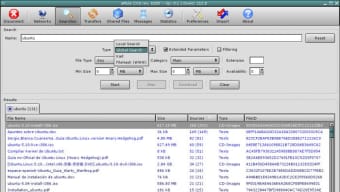
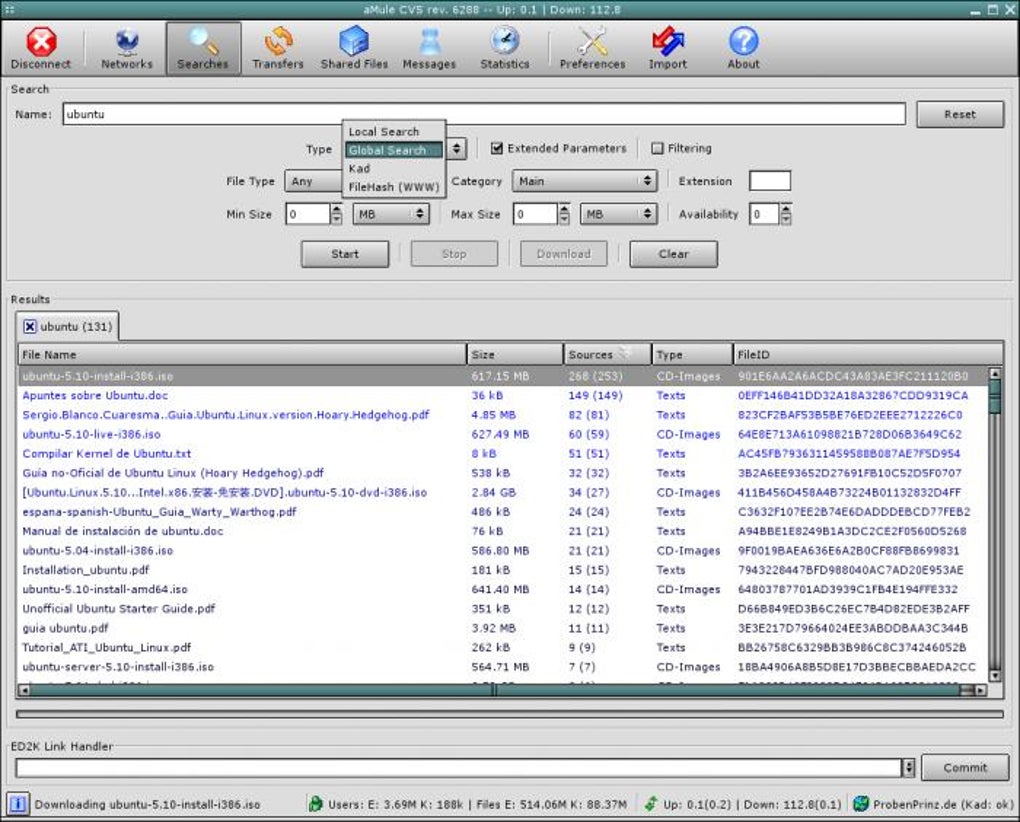
Beim Öffnen von aMule sehen Sie drei Hauptbereiche: den Search-Tab oben, die Downloads-Liste links und das Sources & Queue-Pane rechts. Um eine Suche zu starten, geben Sie ein Schlüsselwort in die Suchleiste ein, wählen das gewünschte Netzwerk (eDonkey oder Kad) und klicken „Search“. Die Ergebnisse erscheinen mit Spalten für Dateiname, Größe, Quellen und Bewertung. Doppelklicken Sie eine Datei, um sie zur Download‑Warteschlange hinzuzufügen. Der Client verhandelt automatisch Quellen, beginnt das Herunterladen in Teilen und aktualisiert den Fortschritt in Echtzeit. Sie können jede Übertragung pausieren oder fortsetzen, indem Sie den Eintrag rechtsklicken und die passende Option wählen. Uploads starten automatisch, sobald ein Download abgeschlossen ist, und tragen zum Schwarm bei, wodurch Ihr „Share‑Ratio“ verbessert wird.
Betriebssystem‑Kompatibilität
aMule ist kompatibel mit macOS 10.13 (High Sierra) und neuer, einschließlich sowohl Intel‑basierter Macs als auch Apple‑Silicon‑Geräte (M1, M2 und neuer). Die Anwendung läuft nativ auf Apple Silicon, dank einer kürzlich durchgeführten Code‑Refaktorierung, die die Notwendigkeit einer Rosetta‑Übersetzung eliminiert und zu flüssigerer Performance sowie geringerem Stromverbrauch führt. Nutzer älterer macOS‑Versionen können aMule weiterhin über Homebrew oder MacPorts ausführen, wobei einige UI‑Elemente leicht veraltet wirken können. Die Software bietet zudem Befehlszeilen‑Utilities für fortgeschrittenes Scripting, nützlich für Automatisierung auf macOS‑Servern oder headless‑Umgebungen.
Fehlerbehebung bei häufigen Problemen
Wenn Sie Verbindungsprobleme feststellen, prüfen Sie zunächst, ob Ihre Firewall oder Ihr Router nicht die Ports 4662 (TCP) und 4672 (TCP) blockiert, die Standard‑Ports für eDonkey‑Traffic sind. Diese Ports können Sie im Abschnitt Einstellungen → Netzwerk anpassen. Für Nutzer hinter strengem NAT löst das Aktivieren von „UPnP“ oder das manuelle Weiterleiten der Ports häufig Verbindungs‑Hick-ups. Ein weiteres häufiges Problem ist „Keine Quellen gefunden“; das lässt sich mildern, indem Sie mehr eDonkey‑Server hinzufügen oder zum Kad‑Netzwerk wechseln, das auf verteiltem Routing statt zentraler Server basiert. Sollte der Client träge wirken, prüfen Sie den Reiter „Bandwidth“, um sicherzustellen, dass Sie nicht versehentlich Ihre Download‑Geschwindigkeit auf einen extrem niedrigen Wert begrenzt haben.
Vor‑ und Nachteile & Häufig gestellte Fragen
Vorteile
- Vollständig kostenlos und Open‑Source – keine versteckten Gebühren oder Werbung.
- Unterstützt sowohl eDonkey‑ als auch Kad‑Netzwerke für einen riesigen Inhalts‑Pool.
- Native macOS‑UI, die Apple‑Nutzern vertraut ist.
- Erweiterte Bandbreiten‑ und Quell‑Verwaltungstools.
- Sichere verschlüsselte Verbindungen und optionale Proxy/VPN‑Unterstützung.
- Geringe CPU‑ und Speichernutzung, selbst auf älteren Mac‑Modellen.
- Regelmäßige Updates und aktive Community‑Unterstützung.
Nachteile
- Erste Einrichtung kann für komplette Anfänger einschüchternd sein.
- Keine integrierte Medien‑Wiedergabe; Dateien müssen in externen Apps geöffnet werden.
- Suchergebnisse hängen von der Netzwerk‑Gesundheit ab; manche Dateien können rar sein.
- Kein integrierter Torrent‑Support – nur eDonkey/Kad.
- Gelegentliche UI‑Fehler unter macOS Big Sur und neuer (in der Regel durch Patches behoben).
Häufig gestellte Fragen
Ist aMule sicher zu verwenden auf macOS?
Ja. aMule ist Open‑Source, das bedeutet, sein Code wird öffentlich geprüft. Es bietet verschlüsselte Verbindungen, und Sie können Ihre Privatsphäre zusätzlich durch die Nutzung eines VPNs oder Proxys schützen. Beachten Sie jedoch stets das Urheberrecht und vermeiden Sie das Herunterladen illegaler Inhalte.
Kann ich aMule auf Apple‑Silicon‑Macs ausführen?
Absolut. Seit Version 2.3.0 stellt aMule native Apple‑Silicon‑Binaries bereit, die im Vergleich zur Rosetta‑Übersetzung bessere Performance und geringeren Stromverbrauch bieten.
Muss ich eDonkey‑Server manuell hinzufügen?
Die Standard‑Installation enthält eine kuratierte Liste zuverlässiger Server. Sie können Server in Einstellungen → Server hinzufügen oder entfernen, wenn Sie Ihre Verbindungen anpassen möchten.
Wie handhabt aMule Uploads?
Sobald ein Download abgeschlossen ist, startet aMule automatisch das Hochladen der fertigen Datei zu anderen Peers, basierend auf Ihren Bandbreiteneinstellungen. Sie können Uploads jederzeit über den Reiter „Upload“ pausieren oder begrenzen.
Gibt es eine mobile Version von aMule?
Es gibt keinen offiziellen mobilen Client, aber Sie können Fernsteuerungs‑Tools oder Drittanbieter‑Apps nutzen, die über die Web‑API von aMule mit iOS‑ oder Android‑Geräten kommunizieren, um Downloads zu überwachen.
Gesamturteil: aMule zeichnet sich als robuster, kostenloser P2P‑Client für Mac‑Nutzer aus, die Kontrolle, Sicherheit und eine weite Netzwerk‑Reichweite schätzen. Die wenigen Nachteile – hauptsächlich die Lernkurve und das Fehlen einer nativen Medien‑Wiedergabe – werden durch das leistungsstarke Funktionsset und die aktive Community mehr als ausgeglichen.
Fazit & Handlungsaufruf
Wenn Sie nach einer zuverlässigen, kostenfreien Lösung zum Teilen und Herunterladen von Dateien auf macOS suchen, erfüllt aMule alle Kriterien. Die Multi‑Netzwerk‑Unterstützung, granularen Bandbreiten‑Kontrollen und sicheren verschlüsselten Verbindungen machen es sowohl für Gelegenheits‑ als auch für Power‑User geeignet, die fein abgestimmte Performance verlangen. Während die Erstkonfiguration ein paar Minuten in Anspruch nehmen kann, lohnt sich die langfristige Investition – stabile Downloads, großzügige Upload‑Möglichkeiten und ein transparenter Open‑Source‑Quellcode – bei weitem. Laden Sie aMule noch heute herunter, folgen Sie den einfachen Installationsschritten und schließen Sie sich einer globalen Community von Mac‑Nutzern an, die das Peer‑to‑Peer‑Ökosystem am Leben erhalten. Denken Sie daran, Ihren Client aktuell zu halten, das Urheberrecht zu respektieren und die Freiheit des dezentralen File‑Sharings zu genießen.
Klicken Sie hier, um die neueste Version von aMule für macOS herunterzuladen und erleben Sie sichere, schnelle und kostenlose Dateifreigabe auf Ihrem Mac.








