

Download Android SDK – kostenloses, sicheres Android‑Entwicklungstool
Übersicht
Das Android Software Development Kit (Android SDK) ist das Rückgrat der modernen Android‑App‑Entwicklung. Es richtet sich sowohl an erfahrene Entwickler als auch an Einsteiger und bündelt ein umfassendes Set an Bibliotheken, Debug‑Tools und Emulatoren, mit denen Sie Anwendungen für das Android‑Betriebssystem erstellen, testen und optimieren können. Was das SDK auszeichnet, ist seine Flexibilität: Sie können es als eigenständiges Paket installieren oder nahtlos in Android Studio, Googles voll ausgestattete IDE, integrieren. Das Kit enthält alles vom Kern‑Plattform‑Bibliotheken bis zu den neuesten API‑Levels und stellt sicher, dass Ihre App jedes Android‑Gerät ansprechen kann, vom Low‑End‑Smartphone bis zum High‑End‑Tablet. Darüber hinaus beschränkt sich das Android SDK nicht nur auf die App‑Entwicklung – seine Befehlszeilen‑Utilities können den Bootloader eines Geräts entsperren, ADB‑Verbindungen (Android Debug Bridge) verwalten und sogar Root‑Operationen für Power‑User ermöglichen. Ein integriertes Tutorial führt Anfänger durch den gesamten Workflow, vom Einrichten der Entwicklungsumgebung bis zum Veröffentlichen einer polierten APK im Play Store. Durch Beispielprojekte, Code‑Snippets und Schritt‑für‑Schritt‑Anleitungen nimmt das SDK die oft mit mobiler Entwicklung verbundene Einschüchterung, sodass Sie sich auf Kreativität statt auf Konfiguration konzentrieren können.
Hauptfunktionen
- Umfassende API‑Bibliothek: Zugriff auf alle Android‑Plattform‑APIs von API‑Level 1 bis zur neuesten Version.
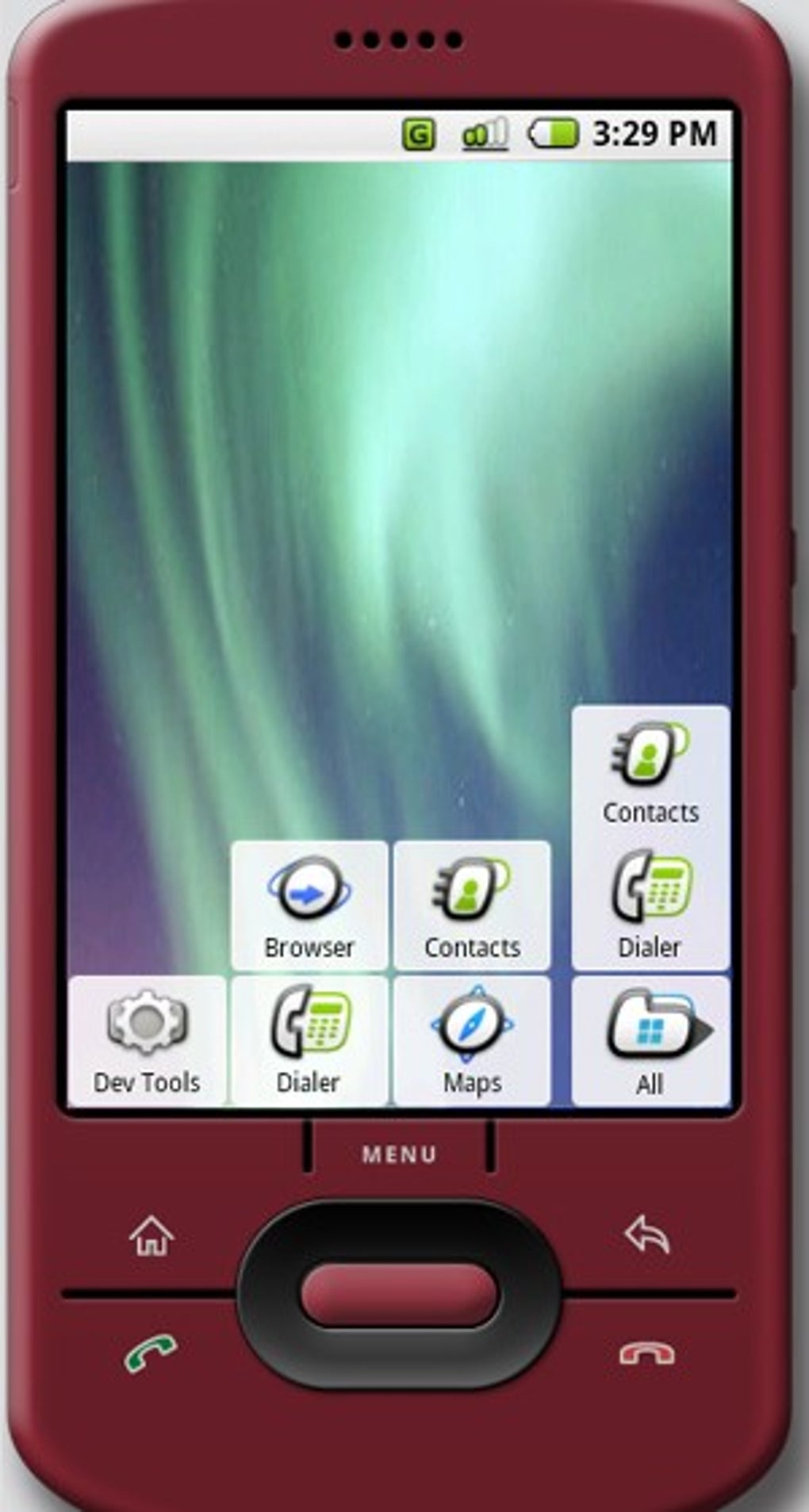
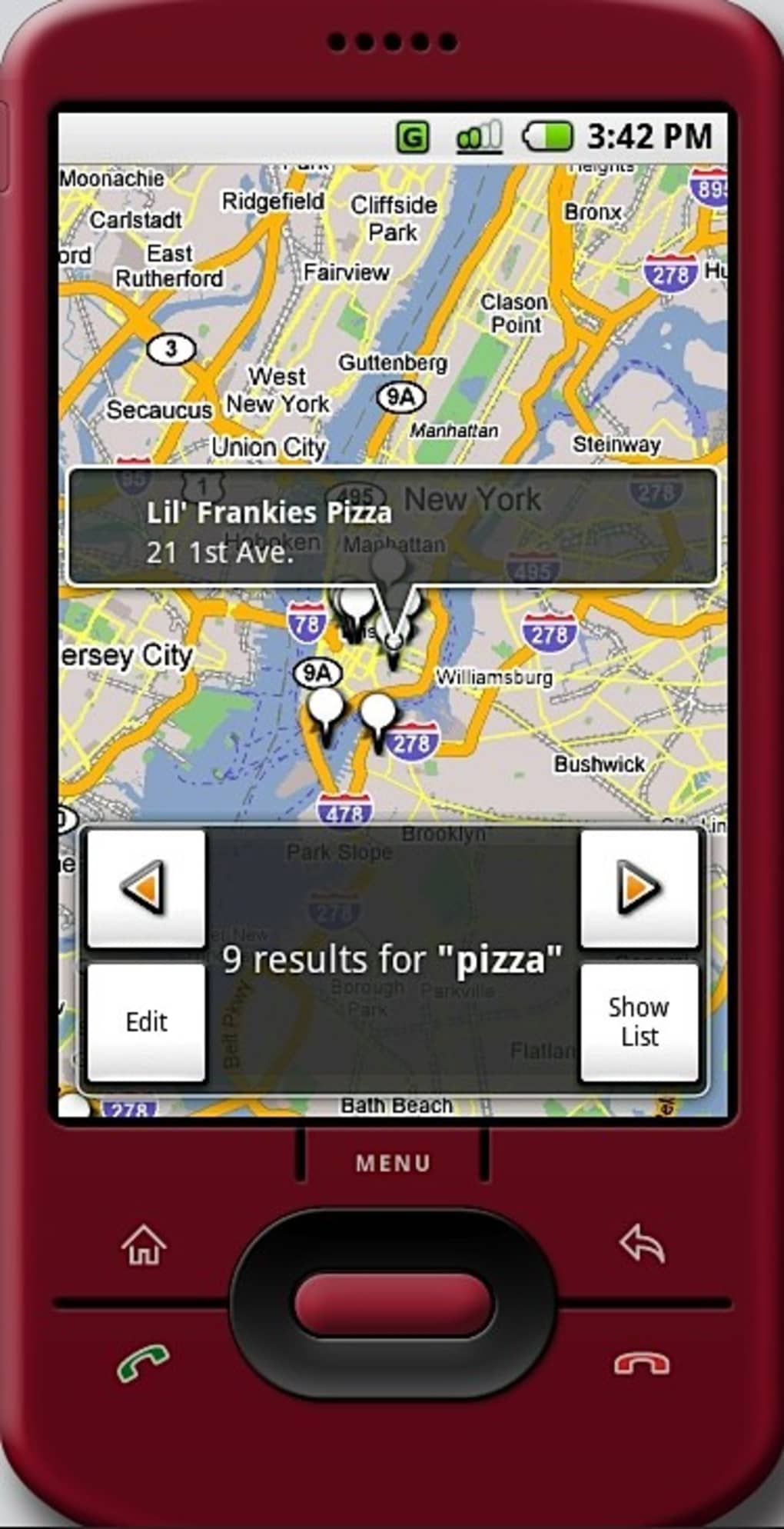
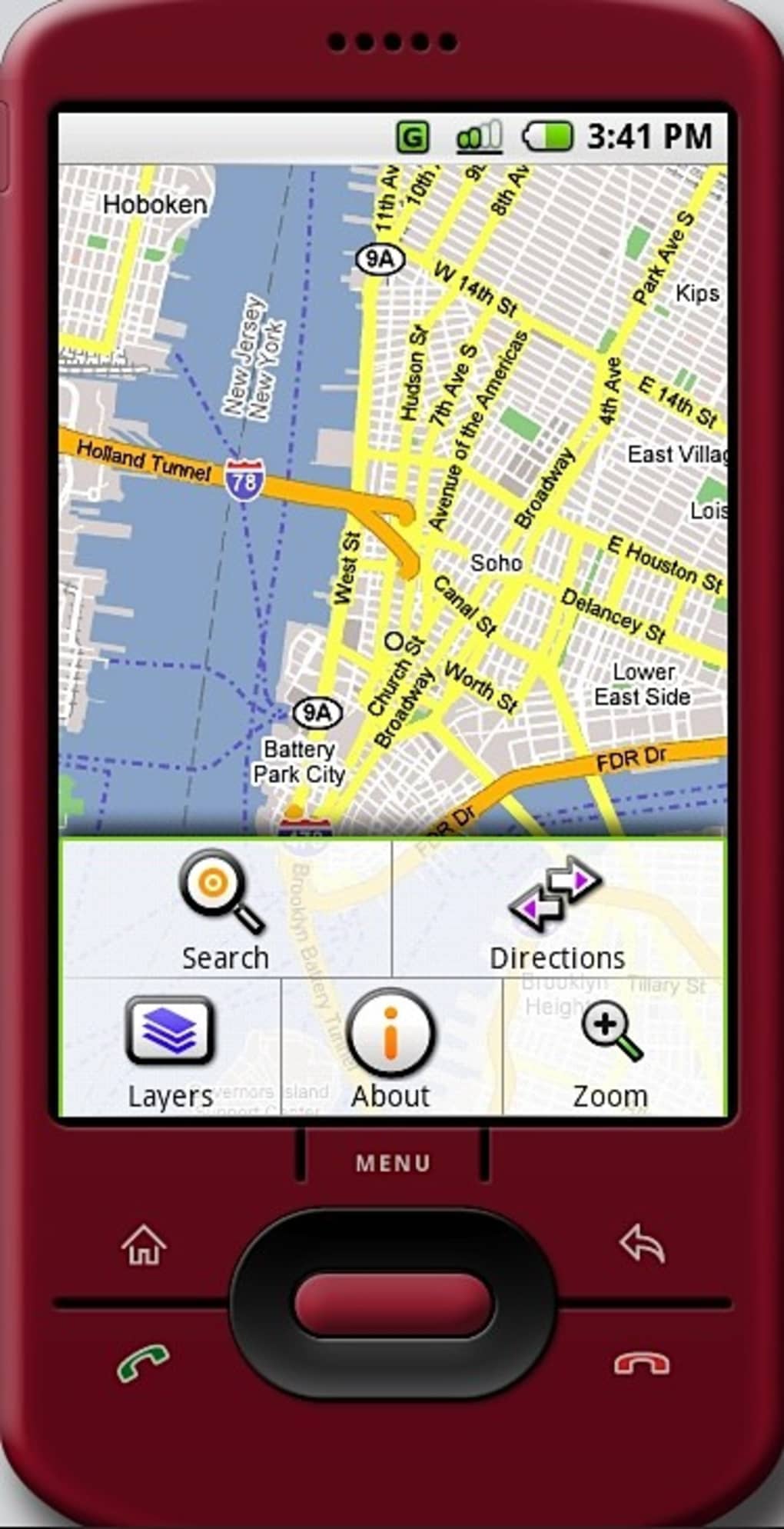
- Android‑Emulator: Schnelle, konfigurierbare virtuelle Geräte, die eine breite Palette von Bildschirmgrößen, Hardware‑Spezifikationen und Android‑Versionen simulieren.
- ADB (Android Debug Bridge): Befehlszeilentool zum Installieren, Debuggen und Profilieren von Apps auf echten Geräten.
- Build‑Tools & Gradle‑Integration: Automatisiertes Build‑System, das Ressourcen‑Merging, Code‑Shrinking und Signierung übernimmt.
- Beispielprojekte & Code‑Vorlagen: Vorgefertigte Starter‑Apps, die bewährte Praktiken und gängige Muster veranschaulichen.
- Plattform‑Tools: Enthält fastboot, zipalign und weitere Hilfsprogramme für Gerätemanagement und Optimierung.
- Dokumentation & Tutorials: Offizielle Leitfäden, Codelabs und API‑Referenz, die kontinuierlich aktualisiert werden.
- Cross‑Kompatibilität: Funktioniert zusammen mit Android Studio, IntelliJ IDEA, Eclipse und anderen IDEs.
- Sicherheitsfunktionen: Signierte Pakete, Berechtigungs‑Management und integrierte Scans nach verwundbaren Bibliotheken.
- Kostenlos & Open Source: Keine Lizenzgebühren; Updates werden direkt von Google bereitgestellt.
Installations‑ & Nutzungsanleitung
Der Einstieg in das Android SDK ist unkompliziert, unabhängig von Ihrem Betriebssystem. Folgen Sie diesen Schritten, um zu installieren und mit der Entwicklung zu beginnen:
- SDK‑Manager herunterladen: Besuchen Sie die offizielle Android‑Developer‑Seite und laden Sie das Command line tools-Paket für Windows, macOS oder Linux herunter.
- Dateien extrahieren: Entpacken Sie das Paket an einen Ort Ihrer Wahl, z. B.
C:\Android\cmdline-toolsunter Windows oder/usr/local/android/cmdline-toolsunter macOS/Linux. - Umgebungsvariablen setzen: Fügen Sie die Verzeichnisse
toolsundplatform-toolszu Ihrem System‑PATHhinzu, damit Siesdkmanagerundadbvon jedem Terminal aus ausführen können. - SDK‑Manager ausführen: Öffnen Sie ein Terminal und führen Sie
sdkmanager --listaus, um verfügbare Pakete anzuzeigen. Installieren Sie das neueste Platform, Build‑Tools und den Emulator mit:sdkmanager "platforms;android-34" "build-tools;34.0.0" "emulator"
- Ein virtuelles Gerät erstellen: Starten Sie den AVD‑Manager mit
avdmanager create avd -n Pixel_5_API_34 -k "system-images;android-34;google_apis;x86_64". Folgen Sie den Eingabeaufforderungen, um Bildschirmgröße, RAM und Speicher auszuwählen. - Emulator starten: Führen Sie
emulator -avd Pixel_5_API_34aus. Das virtuelle Gerät bootet in wenigen Sekunden und ist bereit für App‑Tests. - Ihre erste App entwickeln: Verwenden Sie einen Texteditor oder eine IDE, um eine einfache „Hello World“-Aktivität zu schreiben. Kompilieren Sie mit Gradle mittels
./gradlew assembleDebugund installieren Sie die APK auf dem Emulator mitadb install app/build/outputs/apk/debug/app-debug.apk. - Debuggen & Profilieren: Schließen Sie den Debugger über
adb logcatan oder nutzen Sie die integrierten Profiling‑Tools von Android Studio, um CPU‑, Speicher‑ und Netzwerk‑Nutzung zu überwachen. - Veröffentlichen: Wenn Sie bereit sind, erzeugen Sie ein signiertes Release‑Bundle mit
./gradlew bundleReleaseund laden Sie die.aab-Datei in die Google Play Console hoch.
Das integrierte Tutorial des SDK führt Sie durch jeden dieser Schritte mit Screenshots, sodass Erstnutzer nie verloren gehen. Wenn Sie eine grafische Oberfläche bevorzugen, installieren Sie einfach Android Studio; die IDE lädt das SDK automatisch herunter und konfiguriert es für Sie.
Kompatibilität, Vor‑ und Nachteile
Android SDK unterstützt Windows 10 oder neuer, macOS 10.15 (Catalina) und neuer sowie die meisten modernen Linux‑Distributionen (Ubuntu 20.04+, Fedora 34+). Die Befehlszeilen‑Tools sind nur 64‑Bit, laufen jedoch dank Rosetta 2‑Übersetzung auf ARM‑basierten Macs (Apple Silicon) einwandfrei.
Vorteile
- Kostenlos, regelmäßig direkt von Google aktualisiert.
- Funktioniert eigenständig oder als Teil von Android Studio und bietet Entwicklern Flexibilität.
- Umfangreiche Emulatoren, die eine breite Palette von Gerätekonfigurationen nachbilden.
- Umfassende Dokumentation, Beispielprojekte und Community‑Support.
- Leistungsstarke Befehlszeilen‑Utilities für fortgeschrittene Aufgaben wie Bootloader‑Entsperrung und Gerätero‑Rooting.
- Nahtlose Gradle‑Integration für automatisierte Builds und CI/CD‑Pipelines.
Nachteile
- Die Erstkonfiguration kann für absolute Anfänger ohne IDE einschüchternd sein.
- Die Emulator‑Leistung kann Hardware‑Beschleunigung (Intel HAXM oder AMD Hypervisor) erfordern, die auf älteren Maschinen nicht immer verfügbar ist.
- Befehlszeilen‑Tools besitzen keine grafische Oberfläche, was Entwickler, die point‑and‑click‑Workflows gewohnt sind, verlangsamen kann.
- Das Verwalten mehrerer API‑Levels kann in großen Projekten komplex werden.
Häufig gestellte Fragen
Ist das Android SDK wirklich kostenlos?
Ja. Das Android SDK wird von Google kostenlos bereitgestellt. Alle Updates, Tools und die Dokumentation stehen frei zum Download bereit.
Kann ich das SDK ohne Android Studio nutzen?
Absolut. Die Befehlszeilen‑Tools des SDK funktionieren eigenständig und lassen sich in jeden Editor oder jedes Build‑System Ihrer Wahl integrieren.
Welches minimale Betriebssystem wird für das SDK benötigt?
Windows 10 (64‑Bit), macOS Catalina (10.15) oder neuer und die meisten aktuellen 64‑Bit‑Linux‑Distributionen werden benötigt. Ältere Betriebssysteme können Kompatibilitätsprobleme aufweisen.
Wie teste ich meine App auf echten Geräten?
Aktivieren Sie „Entwickleroptionen“ und „USB‑Debugging“ auf Ihrem Android‑Gerät, verbinden Sie es dann per USB. Verwenden Sie adb install, um die APK zu übertragen, und adb logcat für Live‑Debugging.
Kann das SDK mir helfen, den Bootloader eines Geräts zu entsperren?
Ja. Das mit dem SDK gelieferte Fastboot‑Utility ermöglicht das Flashen von Images, das Entsperren von Bootloadern und weitere Low‑Level‑Operationen auf kompatiblen Geräten.
Fazit & Handlungsaufruf
Insgesamt bleibt das Android SDK die zuverlässigste, funktionsreichste und kostengünstigste Lösung für alle, die Android‑Anwendungen entwickeln möchten. Seine umfangreiche Bibliotheksunterstützung, leistungsstarken Debug‑Utilities und die nahtlose Integration in beliebte IDEs machen es sowohl für Hobbyisten, Start‑Ups als auch für Enterprise‑Teams geeignet. Zwar kann die Lernkurve für diejenigen, die ausschließlich grafische Workflows bevorzugen, steil sein, doch die Fülle an Tutorials, Beispielcode und Community‑Foren sorgt dafür, dass Sie nie lange feststecken. Wenn Sie bereit sind, Ihre App‑Ideen in die Realität umzusetzen, laden Sie das Android SDK noch heute herunter und beginnen Sie mit dem Aufbau der nächsten Generation von Android‑Erlebnissen.
Vorteile: Kostenlos, umfangreiches API‑Set, exzellenter Emulator, solide Dokumentation.
Nachteile: Die Erstkonfiguration kann einschüchternd sein, der Emulator benötigt ggf. Hardware‑Beschleunigung.








