
Baixe AniTuner – editor, criador e conversor gratuito de cursor animado para Windows
Visão geral
AniTuner é um utilitário leve e gratuito projetado especificamente para usuários Windows que adoram personalizar a experiência da área de trabalho com cursores animados. Lançado pela primeira vez no início dos anos 2000, esta ferramenta permite criar, editar e converter arquivos de cursor (*.ani) sem a necessidade de suítes gráficas caras ou curvas de aprendizado íngremes. Apesar do seu tamanho de arquivo modesto, o AniTuner oferece um conjunto surpreendentemente robusto de funções de edição que atendem tanto a iniciantes quanto a designers de cursor experientes. O software conquistou uma reputação sólida em regiões como Filipinas, Paquistão e Alemanha, acumulando mais de 68 000 downloads desde sua inclusão no catálogo em 2006. Sua simplicidade, combinada com foco nas funcionalidades essenciais de edição de cursor, o torna a escolha ideal para quem deseja dar ao seu Windows 98 ou versões anteriores um visual animado e renovado sem comprometer desempenho ou segurança. Seja para ajustar um cursor existente, montar uma nova animação a partir de quadros individuais ou converter um cursor estático em uma animação em loop, o AniTuner fornece um fluxo de trabalho direto que mantém o processo rápido e confiável. Todos os elementos da interface são apresentados em inglês claro, garantindo que usuários de todo o mundo possam navegar pelo programa com facilidade.
Principais recursos do AniTuner
- Criação de Cursor: Crie cursores animados a partir de uma série de quadros PNG ou BMP, definindo atrasos de quadro personalizados para um movimento suave.
- Capacidades de Edição: Importe arquivos .ani existentes, modifique a ordem dos quadros, ajuste a velocidade e substitua quadros individuais sem reconstruir o arquivo inteiro.
- Ferramentas de Conversão: Converta arquivos .cur estáticos em arquivos .ani animados ou exporte cursores animados para uma sequência de imagens para edição posterior em outros programas gráficos.
- Baixo Consumo de Recursos: O programa ocupa menos de 2 MB no disco e funciona confortavelmente em hardware legado, tornando‑o adequado para Windows 98, ME e versões anteriores.
- Interface Simples: Uma interface clássica ao estilo Windows com suporte a arrastar‑e‑soltar, painel de visualização e menus diretos que não exigem experiência prévia.
- Gratuito e Seguro: Distribuído como download gratuito sem adware incluído, garantindo uma experiência de instalação segura.
- Processamento em Lote (Limitado): Permite que os usuários apliquem as mesmas configurações de tempo a vários quadros de uma só vez, acelerando a criação de animações maiores.
- Opções de Exportação: Salve os cursores editados diretamente na pasta de cursores do Windows ou exporte a animação como .gif para uso em projetos web.
Instalação, Uso e Compatibilidade (Prós & Contras)
Instalação passo a passo
A instalação do AniTuner é intencionalmente simples. Após baixar o arquivo AniTunerSetup.exe, clique duas vezes para iniciar o instalador. O assistente guia você por um processo padrão de instalação do Windows: aceite o contrato de licença, escolha a pasta de destino (o padrão é C:\Program Files\AniTuner) e clique em “Instalar”. Quando a barra de progresso terminar, você pode iniciar o aplicativo diretamente da tela final ou via o novo atalho no Menu Iniciar. Nenhum runtime ou biblioteca adicional é necessário, o que significa que o instalador funciona em instalações limpas do Windows 98 assim como em máquinas mais recentes executando em modo de compatibilidade.
Começando com o Editor
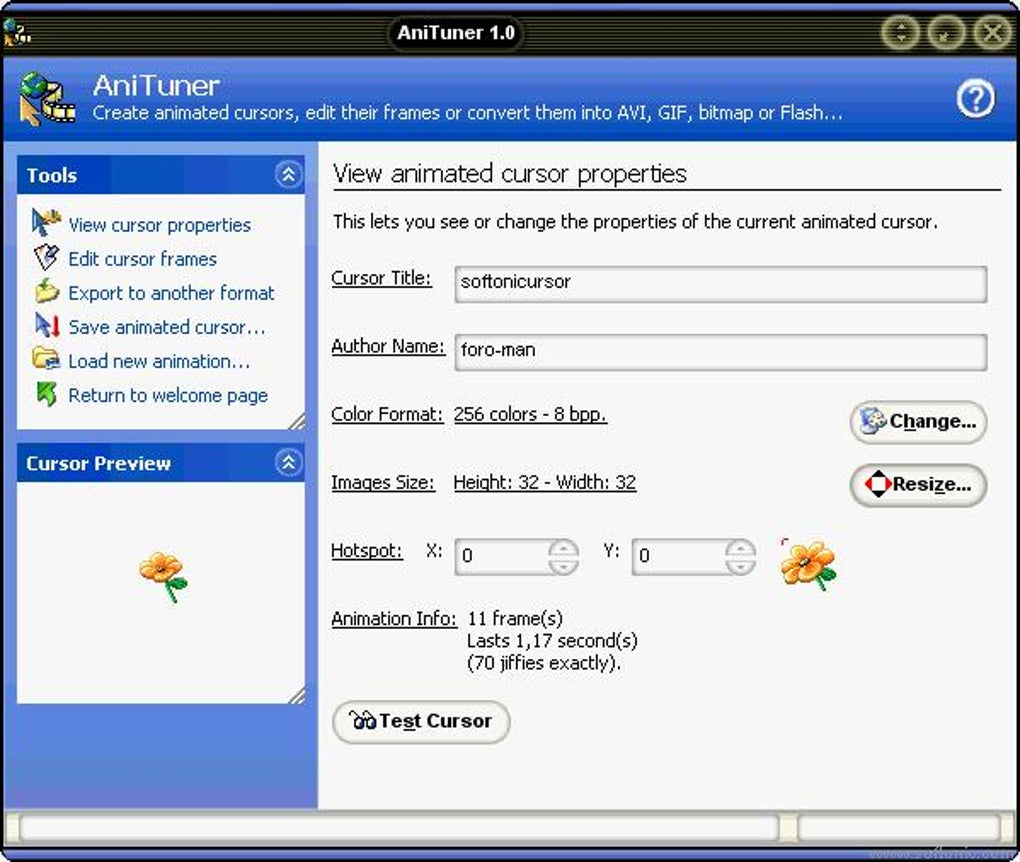
Ao abrir o AniTuner, você é recebido com uma janela principal limpa dividida em três painéis: um explorador de arquivos à esquerda, um painel de visualização no centro e uma linha do tempo na parte inferior. Para criar um novo cursor, clique em File → New, depois arraste seus arquivos de imagem para a linha do tempo. Cada imagem se torna um quadro; você pode definir atrasos individuais de quadro ao clicar duas vezes no quadro e inserir um valor em milissegundos. Para editar cursores existentes, escolha File → Open e navegue até um arquivo .ani. O programa preencherá automaticamente a linha do tempo com seus quadros, permitindo reorganizar, excluir ou substituir. Quando estiver satisfeito, selecione File → Save As, escolha a pasta de destino, e o cursor estará pronto para uso. Para aplicar o novo cursor, clique com o botão direito no arquivo .ani salvo e selecione “Install Cursor”, ou coloque manualmente o arquivo em C:\Windows\Cursors e configure-o via a caixa de diálogo Propriedades do Mouse do Windows.
Compatibilidade
AniTuner suporta oficialmente Windows 98 e versões anteriores, embora também funcione no Windows XP, Vista e 7 quando iniciado em modo de compatibilidade. Como o aplicativo foi desenvolvido com APIs Win32 legadas, não requer .NET Framework nem redistribuíveis Visual C++, garantindo operação contínua em sistemas antigos que não possuem bibliotecas de runtime modernas.
Prós e Contras
- Prós:
- Extremamente leve – ideal para PCs antigos.
- Gratuito, sem anúncios ou taxas ocultas.
- Interface direta que reduz a curva de aprendizado.
- Suporta tanto a criação quanto a conversão de arquivos de cursor.
- Funciona offline – não é necessária conexão à internet após o download.
- Contras:
- Não possui recursos avançados de animação, como suporte a camadas.
- Sem suporte nativo ao dimensionamento de alta DPI do Windows 10/11.
- A interface parece desatualizada em comparação com editores gráficos modernos.
- Capacidades limitadas de processamento em lote.
- Documentação escassa; os usuários dependem de fóruns da comunidade para dicas.
Perguntas Frequentes & Considerações Finais
O AniTuner pode editar cursores criados no Windows 10?
Sim. Embora o AniTuner seja desenvolvido para versões mais antigas do Windows, ele pode abrir e editar arquivos .ani criados no Windows 10. Pode ser necessário executar o programa em modo de compatibilidade (Windows 98/ME) para evitar eventuais falhas na interface.
Existe uma versão portátil do AniTuner?
Um arquivo ZIP portátil é ocasionalmente compartilhado pela comunidade, mas a distribuição oficial é um instalador. Usar a versão portátil é seguro, desde que você a obtenha de uma fonte confiável.
Quais formatos de imagem posso importar como quadros?
O AniTuner aceita arquivos BMP, PNG e GIF. Para obter os melhores resultados, mantenha cada quadro no tamanho padrão de cursor (32×32 px) e use profundidade de cor de 32 bits.
Posso converter em lote vários arquivos .cur para .ani?
O recurso de lote incorporado é limitado; você pode aplicar o mesmo atraso de quadro a vários quadros de uma vez, mas a conversão em lote completa requer um script separado ou uma ferramenta de terceiros.
O AniTuner é seguro para download?
Sim. O download oficial está hospedado em arquivos de software confiáveis e não contém adware ou malware. Sempre verifique a soma de verificação se você for cauteloso quanto à integridade do arquivo.
Conclusão – Você deve baixar o AniTuner?
Se você possui um computador Windows legado ou simplesmente prefere uma solução sem complicações para a criação de cursores animados, o AniTuner continua sendo uma escolha atraente. Seu preço gratuito, tamanho diminuto e fluxo de trabalho direto permitem que você experimente animações de cursor sem precisar de suítes gráficas pesadas. Embora a interface possa parecer desatualizada e o conjunto de recursos seja focado exclusivamente em cursores, essas mesmas limitações mantêm o programa rápido e confiável. Para usuários avançados que buscam ferramentas de animação modernas, um editor contemporâneo pode ser preferível, mas para a personalização diária da área de trabalho, o AniTuner entrega exatamente o que promete: um editor de cursor seguro e fácil de usar que funciona no Windows 98 e posteriores.
Pronto para dar um toque de personalidade ao seu mouse? Baixe o AniTuner agora e comece a criar cursores animados que reflitam seu estilo. A instalação leva menos de um minuto, e você verá seu novo cursor em segundos.








