
Télécharger Antechinus JavaScript Editor – Gratuit, Outil de Développement Windows Sécurisé
Aperçu
Antechinus JavaScript Editor est un environnement de développement léger, en version d'essai, conçu spécifiquement pour les utilisateurs Windows qui ont besoin d'un éditeur rapide et fiable pour écrire, tester et déboguer du code JavaScript. Premièrement publié sur Softonic en mars 2006, l'éditeur a évolué à travers plusieurs mises à jour, atteignant la version 7.0 au moment de la rédaction. Bien qu'il ne soit disponible qu'en anglais, l'application prend en charge une large gamme de systèmes d'exploitation Windows, depuis Windows 98 SE jusqu'aux dernières versions de Windows 10. L'outil s'insère parfaitement dans la catégorie « Développement Web », offrant un ensemble de fonctionnalités ciblées pour les développeurs front‑end, les codeurs amateurs et même les professionnels chevronnés qui préfèrent une interface sans fioritures et à chargement rapide. En tant que version d'essai, il offre un moyen sans risque d'évaluer ses capacités avant de décider d'un achat complet. Sa philosophie de conception met l'accent sur la vitesse, la simplicité et un environnement sécurisé qui empêche l'exécution accidentelle de code sur les serveurs de production. Que vous construisiez des pages web interactives, que vous prototypiez des composants UI ou que vous appreniez JavaScript pour la première fois, Antechinus propose une entrée accessible sans le poids des IDE lourds.
Fonctionnalités principales
- Mise en évidence de la syntaxe : Rendu en temps réel avec coloration des mots‑clés JavaScript, littéraux et commentaires, facilitant la lecture et le débogage du code.
- Auto‑complétion : Suggestions contextuelles pour les fonctions, variables et méthodes DOM qui accélèrent la vitesse de codage.
- Console de débogage intégrée : Fenêtre console intégrée qui capture la sortie
console.log, les erreurs et les traces de pile sans quitter l'éditeur. - Bibliothèque de fragments de code : Une collection de fragments JavaScript réutilisables pour des tâches courantes telles que les appels AJAX, la gestion d'événements et la manipulation de tableaux.
- Recherche & Remplacement : Fonctionnalités de recherche puissantes avec prise en charge des expressions régulières, permettant des modifications en masse sur de gros fichiers.
- Gestion de projet : Organisation de projet simple basée sur des dossiers, vous permettant de garder les fichiers HTML, CSS et JS associés ensemble.
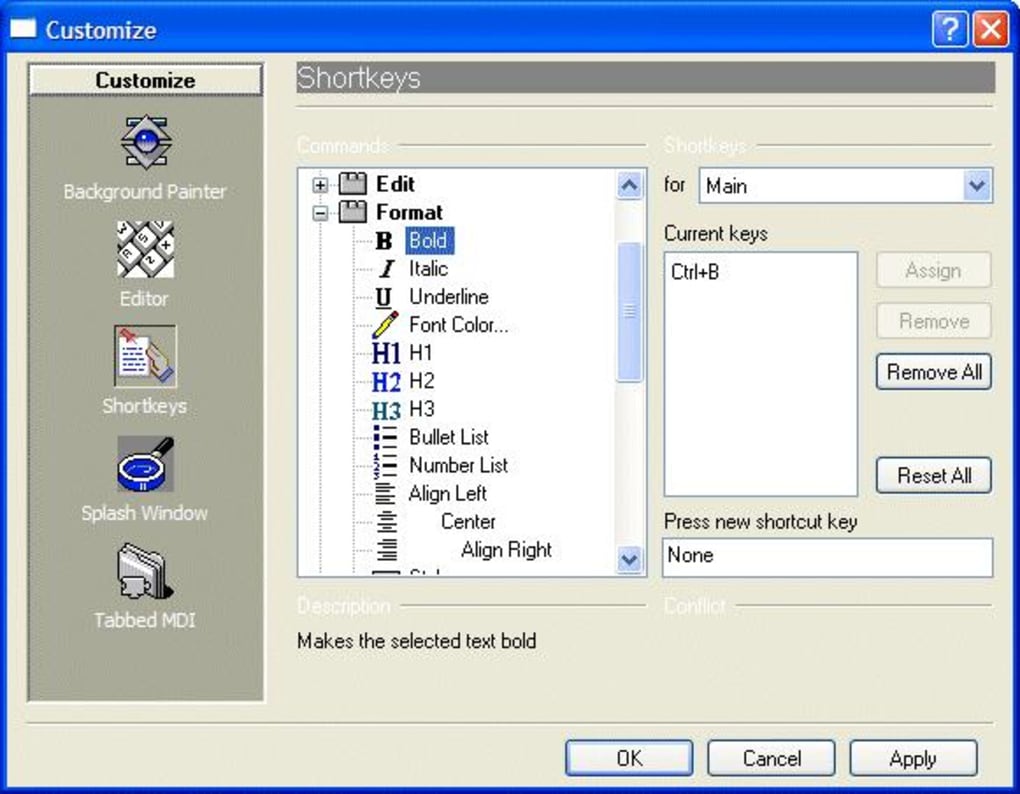
- Thèmes personnalisables : Thèmes clairs et sombres adaptés à différents environnements de travail et réduisant la fatigue oculaire.
- Exportation & Enregistrer sous : Exportation facile des scripts vers des fichiers .js, avec minification optionnelle pour la production.
- Licence d'essai : Essai limité dans le temps qui débloque l'ensemble des fonctionnalités de base, vous offrant un aperçu réaliste avant l'achat.
Bien que l'ensemble des fonctionnalités puisse sembler modeste comparé aux IDE complets comme Visual Studio Code, chaque composant est conçu pour être léger et réactif. L'empreinte mémoire réduite de l'éditeur signifie qu'il se lance instantanément sur du matériel ancien, et son interface simple élimine la courbe d'apprentissage souvent associée aux outils plus complexes. Pour les développeurs qui privilégient la vitesse plutôt qu'un vaste écosystème de plugins, Antechinus JavaScript Editor offre une expérience de codage ciblée et sans distraction.
Installation, utilisation et compatibilité
Guide d'installation étape par étape
1. Télécharger l'installateur : Visitez la page de téléchargement officielle de C‑point et cliquez sur le bouton « Download Free Trial ». Le fichier est un package compact .exe (environ 12 MB) signé avec un certificat numérique valide, garantissant un téléchargement sécurisé.
2. Exécuter l'installateur : Double‑cliquez sur le fichier téléchargé. Le Contrôle de compte d'utilisateur Windows (UAC) vous demandera de confirmer l'installation ; cliquez sur « Yes » pour continuer.
3. Sélectionner le chemin d'installation : Par défaut, l'éditeur s'installe dans C:\Program Files\AntechinusJS. Vous pouvez modifier cet emplacement si vous avez peu d'espace sur votre disque système.
4. Choisir les composants : L'installateur propose un seul composant — l'éditeur principal — vous pouvez donc accepter la sélection par défaut.
5. Terminer l'installation : Cliquez sur « Install » et attendez que la barre de progression se termine. Une fois terminé, vous pouvez lancer l'application directement depuis l'écran final ou depuis le menu Démarrer de Windows.
Configuration du premier lancement
Lors du premier lancement, Antechinus présente un bref assistant « Welcome » qui vous permet de définir votre thème préféré (clair ou sombre) et de configurer l'encodage de fichier par défaut (UTF‑8 est recommandé). L'assistant propose également une fonction optionnelle « Import Settings », vous permettant d'importer des fichiers de configuration d'autres éditeurs si vous migrez.
Support du système d'exploitation
L'éditeur est entièrement compatible avec Windows 98 SE, Windows 2000, Windows XP, Windows Vista, Windows 7, Windows 8 et Windows 10 (éditions 32 bits et 64 bits). Les exigences système sont modestes : un processeur de 1 GHz, 256 Mo de RAM et 50 Mo d'espace disque libre. Comme l'application s'appuie sur les API Windows natives, elle ne nécessite pas d'environnements d'exécution supplémentaires tels que .NET ou Java, ce qui simplifie davantage le déploiement sur les machines anciennes.
Flux de travail typique
Après avoir créé un nouveau dossier de projet, vous pouvez ouvrir l'éditeur et glisser‑déposer vos fichiers JavaScript dans l'espace de travail. La console intégrée peut être activée avec Ctrl+`, offrant un retour immédiat lors de l'exécution des scripts. Pour le débogage, placez des points d'arrêt en cliquant dans la marge à côté des numéros de ligne ; l'exécution se met en pause et vous pouvez inspecter les valeurs des variables dans le panneau « Watch ». L'éditeur prend également en charge les navigateurs externes : cliquez sur le bouton « Run in Browser » pour lancer le fichier actuel dans votre navigateur web par défaut, ce qui est utile pour tester les interactions DOM.
Avantages, inconvénients et FAQ
Avantages
- Démarrage extrêmement rapide et faible consommation de mémoire.
- Interface intuitive facile à maîtriser pour les débutants.
- Version d'essai sécurisée sans frais cachés ni logiciels intégrés.
- Coloration syntaxique riche et auto‑complétion pour JavaScript.
- Fonctionne sur les systèmes Windows anciens, ce qui le rend idéal pour le matériel plus vieux.
Inconvénients
- Interface uniquement en anglais limite les non‑anglophones.
- Manque de fonctionnalités avancées comme l'intégration Git ou le terminal intégré.
- Pas de prise en charge native de l'édition CSS ou HTML (requiert des outils externes).
- La version d'essai désactive certaines options de personnalisation présentes dans la licence complète.
- Pas d'application mobile officielle ; seul le bureau Windows est supporté.
FAQ – Vos questions répondues
La version d'essai est‑elle entièrement fonctionnelle ?
Oui, la version d'essai donne accès à toutes les fonctionnalités d'édition de base, y compris la coloration syntaxique, l'auto‑complétion et la console intégrée. Seules quelques personnalisations premium sont verrouillées jusqu'à l'achat de la licence complète.
Puis‑je utiliser Antechinus pour éditer des fichiers HTML et CSS ?
L'éditeur est optimisé uniquement pour JavaScript. Bien que vous puissiez ouvrir des fichiers HTML ou CSS en texte brut, vous ne bénéficierez pas de fonctionnalités spécifiques au langage comme l'auto‑complétion CSS. Pour une édition full‑stack, envisagez de le coupler avec un éditeur dédié HTML/CSS.
Le logiciel est‑il sûr à télécharger ?
Absolument. L'installateur est signé numériquement par C‑point, et le téléchargement est fourni via HTTPS. Nous recommandons de télécharger directement depuis le site officiel afin d'éviter les copies altérées.
Fonctionnera‑t‑il sur Windows 10 64 bits ?
Oui, Antechinus JavaScript Editor est entièrement compatible avec les éditions 32 bits et 64 bits de Windows 10. Les utilisateurs signalent des performances fluides même sur des machines aux spécifications modestes.
Comment puis‑je passer de la version d'essai à la version complète ?
Dans l'application, cliquez sur le bouton « Upgrade » situé dans le menu Aide. Vous serez redirigé vers la boutique C‑point où vous pourrez acheter une clé de licence. Après avoir saisi la clé, le logiciel débloque automatiquement toutes les fonctionnalités premium.
Conclusion – Devriez‑vous télécharger Antechinus JavaScript Editor ?
Antechinus JavaScript Editor comble une niche que de nombreux IDE modernes négligent : un environnement minimaliste, rapide et sécurisé pour le développement JavaScript pur sur des machines Windows de tout âge. Sa version d'essai vous permet de tester toutes les fonctionnalités essentielles sans frais cachés, et les faibles exigences système vous permettent de l'installer sur des PC anciens qui peinent avec des éditeurs plus lourds. Bien que l'absence de prise en charge multilingue et d'intégrations avancées puisse décourager les utilisateurs expérimentés, la simplicité de l'éditeur constitue un atout majeur pour les étudiants, les freelances et les développeurs qui ont besoin d'un espace de travail sans distraction. Si vous recherchez un outil gratuit, sécurisé et simple pour écrire, tester et déboguer du code JavaScript sous Windows, télécharger Antechinus dès aujourd'hui est un choix judicieux. Cliquez sur le bouton de téléchargement ci‑dessous, installez la version d'essai et voyez si sa rapidité et sa facilité d'utilisation correspondent à votre flux de travail.








