
Screenshots
App-Details
- Aktualisiert
- vor 8 Monaten
- Kategorie
- Mac OS
Über AnyClient
AnyClient herunterladen – kostenloses FTP-, SFTP- & WebDAV-Tool
Übersicht
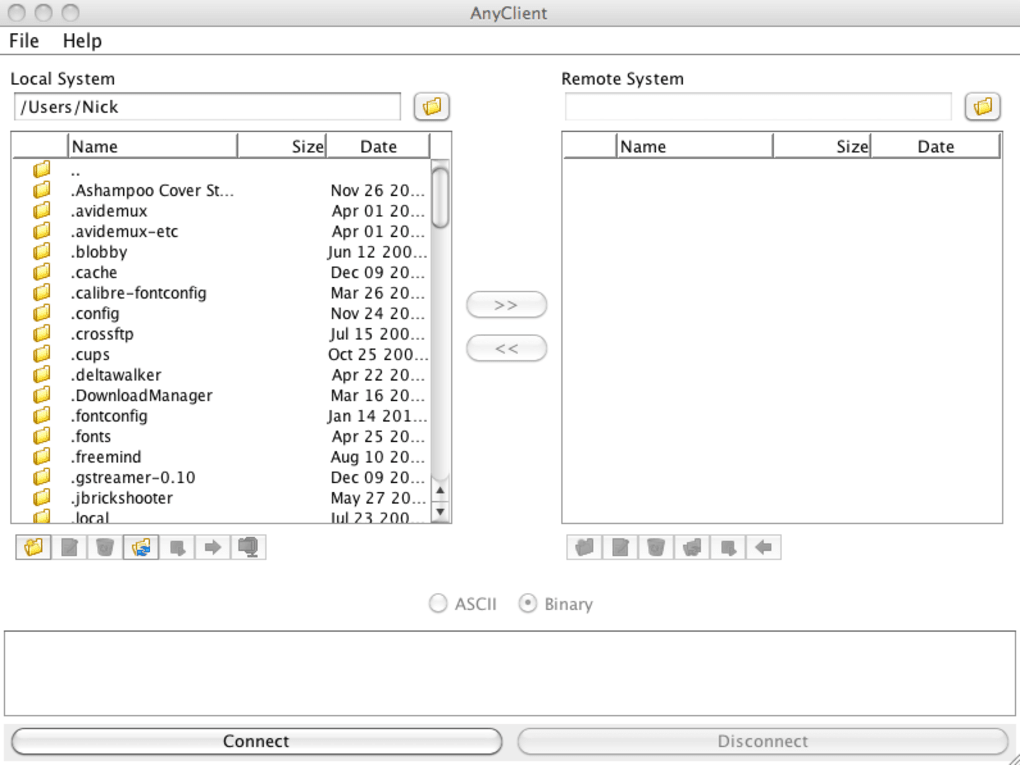
AnyClient ist ein leichtgewichtiges, plattformunabhängiges Datei‑Transfer‑Utility, das darauf abzielt, das Kernerlebnis einfach, schnell und völlig kostenlos zu halten. Ob Sie Website‑Assets zu einem FTP‑Server hochladen, einen Backup‑Ordner über SFTP synchronisieren oder mit einem Cloud‑Speicher‑Anbieter interagieren möchten, der WebDAV unterstützt – AnyClient bietet eine einheitliche Oberfläche, die alle drei Protokolle abdeckt, ohne eine steile Lernkurve zu verlangen. Die Anwendung kann direkt aus einem Webbrowser als gehosteter Dienst gestartet werden – ideal für gelegentliche Nutzer, die nichts installieren möchten – oder als eigenständige ausführbare Datei für Windows, macOS oder Linux heruntergeladen werden, wenn Sie Offline‑Zugriff und höhere Leistung benötigen. Zwar fehlen die tiefgehenden Konfigurationsoptionen, die in Premium‑Clients wie FileZilla Pro oder WinSCP zu finden sind, doch AnyClient glänzt in Umgebungen, in denen Geschwindigkeit, Zuverlässigkeit und Null‑Kosten die Notwendigkeit granularer Einstellungen überwiegen. Die UI ist auf das Wesentliche reduziert: ein Site‑Manager zum Speichern von Verbindungsdetails, ein Schnell‑Verbinden‑Button und ein Dual‑Pane‑Dateiexplorer, der die entfernten und lokalen Dateisysteme spiegelt. Sicherheit ist integriert, mit nativer Unterstützung für FTP über TLS (FTPS), SSH‑basiertes SFTP und verschlüsseltes WebDAV (HTTPS). Kurz gesagt, AnyClient liefert die Kernfunktionalität, die Sie von einem FTP‑Client erwarten, und bleibt dabei seinem „kostenlos und einfach“-Versprechen treu.
Hauptfunktionen
- Unterstützung für FTP, FTPS, SFTP und WebDAV/HTTPS‑Protokolle.
- Plattformübergreifende Binärdateien für Windows, macOS und Linux.
- Web‑basierte Version, die in jedem modernen Browser ohne Installation läuft.
- Einfacher Site‑Manager zum Speichern mehrerer Verbindungsprofile.
- Drag‑and‑drop‑Dateiübertragung zwischen lokalen und entfernten Bereichen.
- Automatisches Fortsetzen unterbrochener Uploads und Downloads.
- Sichere Verbindungen mit TLS/SSL‑Verschlüsselung für FTP und HTTPS für WebDAV.
- Lizenzierung ohne Kosten – komplett kostenlos für private und kommerzielle Nutzung.
- Leichtgewichtiger Footprint – startet in weniger als 2 Sekunden auf einem typischen Laptop.
- Grundlegende Dateioperationen: Umbenennen, Löschen, Ordner erstellen und Berechtigungen ändern (wo unterstützt).
Installations‑ & Nutzungsanleitung
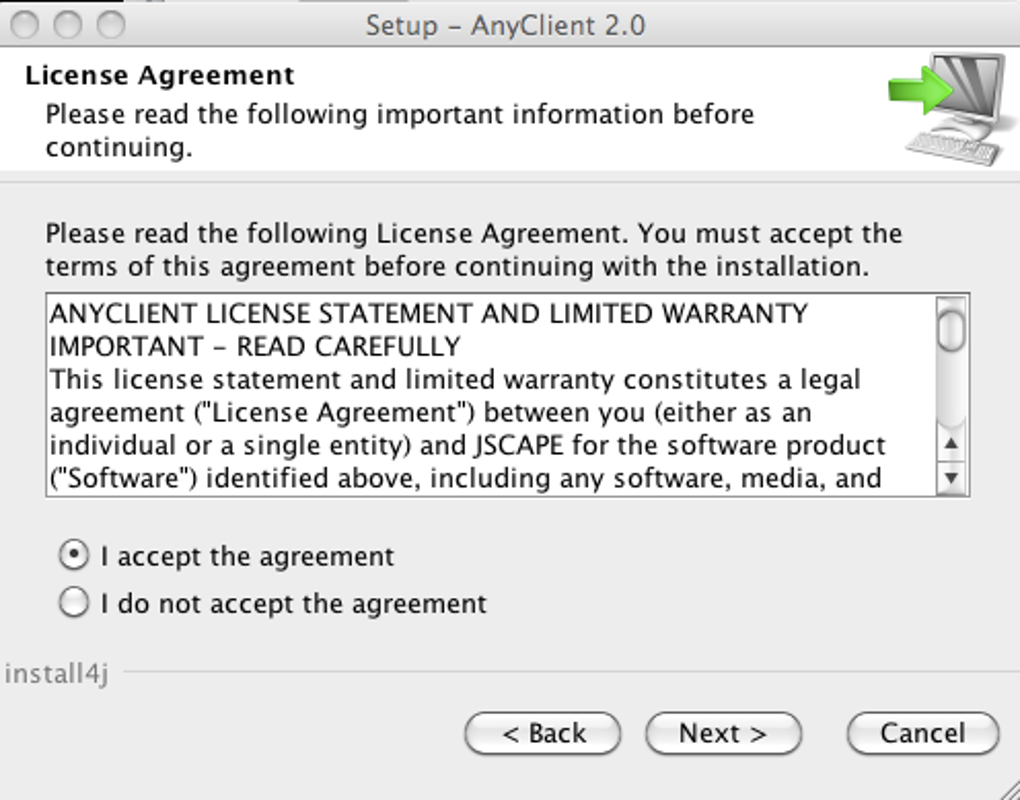
AnyClient zu installieren und zu starten ist bewusst unkompliziert. Besuchen Sie zunächst die offizielle AnyClient‑Download‑Seite und wählen Sie das Installationspaket, das zu Ihrem Betriebssystem passt. Windows‑Nutzer erhalten einen standardmäßigen .exe‑Installer, der Sie durch einen typischen „Weiter‑Weiter‑Fertig“-Ablauf führt. macOS‑Nutzer laden ein .dmg‑Paket herunter, ziehen das AnyClient‑Symbol in den Ordner Programme und starten es über Launchpad. Linux‑Distributionen bieten ein .tar.gz‑Archiv; extrahieren Sie den Inhalt, machen Sie die Binärdatei ausführbar (chmod +x anyclient) und starten Sie sie im Terminal oder erstellen Sie eine Desktop‑Verknüpfung.
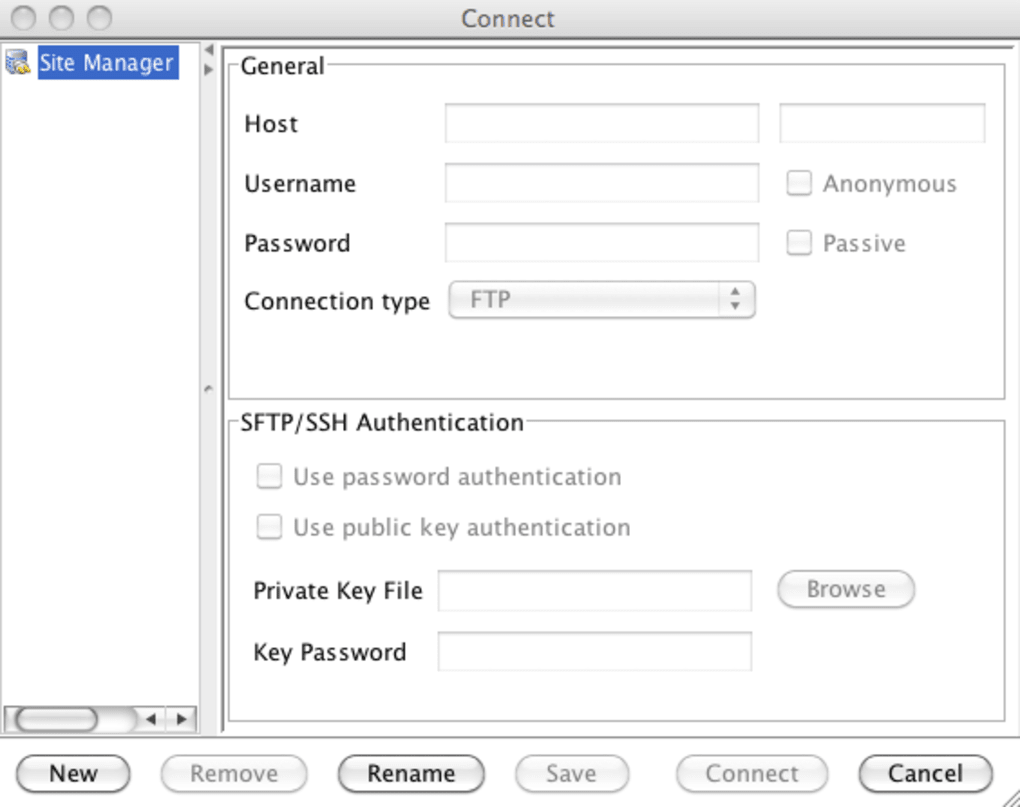
Nach der Installation starten Sie die Anwendung und werden vom Hauptfenster begrüßt. Klicken Sie den Site Manager-Button oder wählen Sie File → Site Manager, um eine neue Verbindung hinzuzufügen. Füllen Sie die erforderlichen Felder aus: Host (oder URL), Port (Standard 21 für FTP, 22 für SFTP, 443 für WebDAV), Benutzername und Passwort. Wählen Sie das passende Protokoll aus der Dropdown‑Liste, aktivieren Sie optional „Use TLS/SSL“ für FTPS oder „Use SSH key“ für SFTP, falls Ihr Server dies verlangt. Speichern Sie das Profil und klicken Sie Connect. AnyClient stellt eine sichere Sitzung her und füllt den entfernten Bereich mit der Verzeichnisliste des Servers.
Von hier aus ist das Übertragen von Dateien so einfach wie das Ziehen einer Datei vom linken (lokalen) Bereich zum rechten (entfernten) Bereich oder umgekehrt. Die Statusleiste unten zeigt Echtzeit‑Fortschritt, Übertragungsgeschwindigkeit und geschätzte Restzeit. Für Nutzer, die Tastaturkürzel bevorzugen, aktualisiert F5 die entfernte Ansicht, während Ctrl+R die letzte gespeicherte Verbindung erneut herstellt. Da AnyClient keine versteckten Präferenzen speichert, können Sie den Anwendungsordner nach Gebrauch sicher löschen, ohne sich um zurückbleibende Konfigurationsdateien sorgen zu müssen. Die web‑basierte Version folgt demselben Workflow: einfach anmelden, eine Site hinzufügen und mit dem Transfer beginnen – kein Download nötig.
Vorteile, Nachteile & Kompatibilität
Vorteile
- Komplett kostenlos, ohne versteckte Gebühren oder Testzeiträume.
- Unterstützt die gängigsten Datei‑Transfer‑Protokolle (FTP/S, SFTP, WebDAV/S).
- Plattformübergreifende Verfügbarkeit für Windows, macOS und Linux.
- Leichtgewichtig und schneller Start – ideal für schnelle Uploads.
- Sichere Verbindungen standardmäßig, reduziert das Risiko von Credential‑Lecks.
- Web‑basierte Option für sofortigen Zugriff von jedem Gerät.
- Intuitive Drag‑and‑drop‑Oberfläche senkt die Lernkurve für Einsteiger.
Nachteile
- Fehlt erweiterte Konfigurationsoptionen wie benutzerdefinierte Transfer‑Queues, Skripting oder detailliertes Logging.
- Keine integrierte Site‑Synchronisation oder differenzielle Backup‑Funktionen.
- Interface ist minimalistisch; Power‑User könnten visuelle Hinweise wie Transfer‑Diagramme vermissen.
- Kann SSH‑Schlüssel nicht direkt speichern oder verwalten; muss auf externe Agenten zurückgreifen.
- Eingeschränkte Unterstützung für entfernte Dateiberechtigungen über einfache Lese‑/Schreib‑Umschalter hinaus.
Kompatibilität
AnyClient läuft nativ auf den folgenden Betriebssystemen:
- Windows 7, 8, 10, 11 (64‑Bit)
- macOS 10.13 (High Sierra) und später (Intel & Apple Silicon)
- Linux‑Distributionen mit glibc 2.17+ (Ubuntu, Fedora, Debian, usw.)
Die Web‑Version funktioniert in jedem modernen Browser, der HTML5 unterstützt, einschließlich Chrome, Edge, Firefox und Safari. Da die Anwendung nicht von proprietären Bibliotheken abhängt, bleibt das Verhalten plattformübergreifend konsistent, sodass ein Transfer, der unter Windows gestartet wurde, auf macOS ohne Kompatibilitätsprobleme fortgesetzt werden kann.
Häufig gestellte Fragen
Ist AnyClient wirklich kostenlos für den kommerziellen Einsatz?
Ja. AnyClient wird unter einer kostenfreien Lizenz veröffentlicht, die sowohl private als auch kommerzielle Einsätze ohne Abonnement oder versteckte Gebühren erlaubt.
Kann ich AnyClient zum Übertragen großer Dateien (z. B. > 2 GB) verwenden?
Absolut. AnyClient unterstützt wiederaufnehmbare Transfers, sodass große Dateien pausiert und ohne Datenverlust fortgesetzt werden können, vorausgesetzt, der Server erlaubt partielle Übertragungen.
Muss ich zusätzliche Software installieren, um SFTP zu nutzen?
Keine zusätzlichen Komponenten sind nötig. AnyClient enthält einen eingebetteten SSH‑Client, sodass SFTP‑Verbindungen auf allen unterstützten Plattformen sofort funktionieren.
Wie sicher ist die web‑basierte Version von AnyClient?
Die Web‑Version läuft über HTTPS und verschlüsselt sowohl die Anmeldedaten als auch die zwischen Ihrem Browser und den AnyClient‑Servern übertragenen Daten. Passwörter werden zudem nie gespeichert; sie existieren nur für die Dauer der Sitzung.
Kann ich mehrere Sites gleichzeitig verwalten?
Ja. Der Site‑Manager ermöglicht das Anlegen einer unbegrenzten Anzahl von Profilen, und Sie können für jedes Profil ein separates Fenster öffnen, um gleichzeitig mit mehreren Servern zu arbeiten.
Fazit & Handlungsaufforderung
AnyClient liefert genau das, was sein Name verspricht: eine unkomplizierte, kostenfreie Lösung für alltägliche Datei‑Transfer‑Aufgaben. Wenn Ihr Workflow das Hochladen von Website‑Assets, das Sichern von Dokumenten oder das Synchronisieren mit einem WebDAV‑fähigen Cloud‑Dienst umfasst, beseitigt AnyClient die Reibung komplexer Menüs und versteckter Einstellungen. Während Power‑User irgendwann den Funktionsumfang überschreiten könnten, machen die Geschwindigkeit, plattformübergreifende Unterstützung und integrierte Sicherheit das Tool zu einem hervorragenden ersten FTP‑Client für Freelancer, kleine Unternehmen und Studierende. Bereit für mühelose Dateiübertragungen? Laden Sie AnyClient jetzt herunter, installieren Sie ihn auf Ihrem bevorzugten Gerät und beginnen Sie, Dateien sicher – kostenlos – zu bewegen.
AnyClient erhält eine solide Vier‑Sterne‑Bewertung für seine Benutzerfreundlichkeit, Protokollabdeckung und das Null‑Kosten‑Modell. Das Fehlen fortgeschrittener Optionen hält die UI sauber, schränkt jedoch die Attraktivität für Enterprise‑Power‑User ein. Insgesamt ist es ein zuverlässiges, sicheres und wirklich kostenloses Werkzeug, das die Kernversprechen eines FTP‑Clients ohne unnötigen Ballast erfüllt.
Anleitungen & Tutorials
So installierst du AnyClient
- Klicke oben auf die Schaltfläche Herunterladen.
- Akzeptiere nach der Weiterleitung die Bedingungen und klicke auf Installieren.
- Warte, bis der Download von AnyClient auf deinem Gerät abgeschlossen ist.
So verwendest du AnyClient
Diese Software wird hauptsächlich für die oben beschriebenen Kernfunktionen verwendet. Öffne die App nach der Installation, um ihre Möglichkeiten zu erkunden.
Nutzerbewertungen
Noch keine Bewertungen. Teile als Erste/r deine Erfahrung.
Das könnte dir auch gefallen
mehr
DiffusionBee
Generate unique art with this app DiffusionBee is a free and accessible artifici...

Excire Foto Light
Organize your snapshots Excire Foto Light is a free-to-download AI -powered phot...

Topaz Photo AI
Photo enhancement tool with AI Topaz Photo AI is a premium AI image editor for P...

anonymoX
Surf anonymously with Firefox anonymoX for Firefox is an add-on that gives you f...

DownThemAll
Download Them All! Downloading anything or everything on a webpage can be a labo...
.webp)
DuckDuckGo Privacy Essentials
A free program for Mac, by DuckDuckGo, Inc.. DuckDuckGo Privacy Essentials is a...
