
Скачать AppLocker – Защита паролем для приложений Mac
Обзор
AppLocker — это легковесная, специально разработанная утилита, позволяющая пользователям Mac защищать паролем отдельные приложения, а не всю систему. В средах, где члены семьи, коллеги или гости используют один компьютер, чувствительные программы — такие как финансовые инструменты, клиентские мессенджеры или среды разработки — могут оставаться скрытыми за пользовательским паролем. Принцип работы приложения прост: вы задаёте один надёжный пароль, выбираете приложения, которые хотите заблокировать, и AppLocker делает всё остальное. Нет сложных политик, нет серверов корпоративного уровня — только элегантное решение в один клик для повседневных проблем конфиденциальности. Хотя он не заменяет полное шифрование диска, он заполняет нишу, которую игнорируют большинство macOS‑приложений, предлагая быстрый способ держать личные данные подальше от посторонних глаз.
Поскольку AppLocker работает на уровне отдельного приложения, он не вмешивается в встроенные функции безопасности macOS, такие как Gatekeeper или FileVault. Вместо этого он создаёт оболочку, запрашивающую пароль каждый раз при запуске защищённого приложения. Если пароль введён правильно, приложение открывается как обычно; в противном случае запуск блокируется, и пользователь получает незаметное предупреждение. Такой подход сохраняет плавность пользовательского опыта, одновременно добавляя дополнительный уровень защиты, которым удобно управлять из меню‑панели системы.
AppLocker доступен для бесплатного скачивания, с опциональными покупками внутри приложения для расширенных функций, таких как несколько профилей паролей и автоматическая блокировка после простоя. Программное обеспечение регулярно обновляется, чтобы оставаться совместимым с последними версиями macOS, гарантируя, что пользователи могут продолжать защищать свои приложения без опасений о проблемах совместимости. Ниже мы подробнее рассмотрим основные функции, шаги установки, системные требования и реальные плюсы и минусы, о которых сообщают пользователи.
Ключевые функции и преимущества
- Выборочная блокировка приложений: Выберите любое установленное приложение macOS и защитите его паролем, не блокируя весь компьютер.
- Активация в один клик: После установки мастер‑пароля просто отметьте флажки рядом с приложениями, которые хотите защитить; изменения вступают в силу мгновенно.
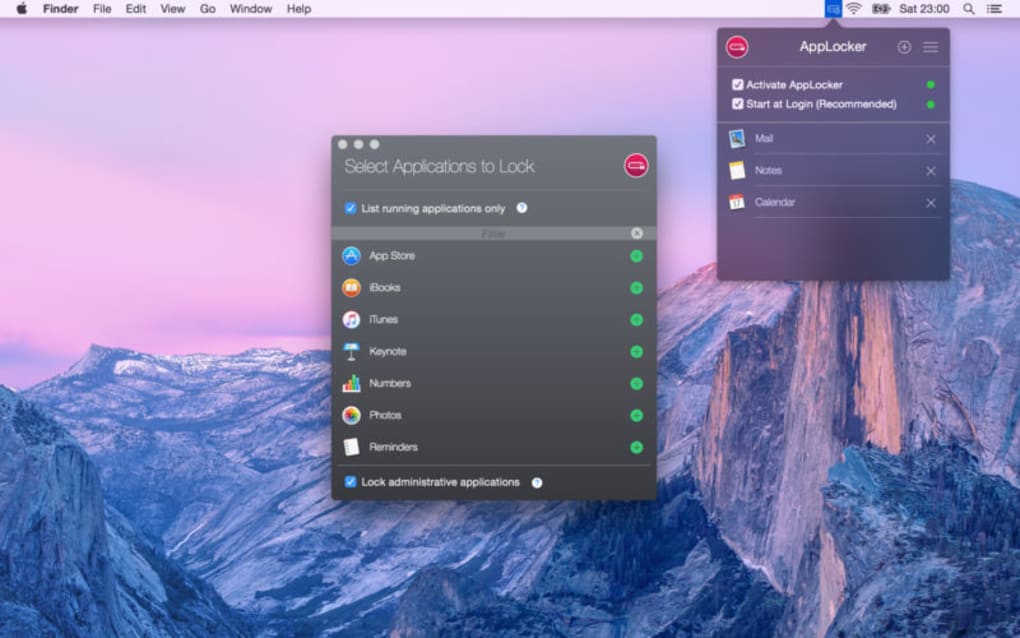
- Панель управления в строке меню: Доступ ко всем настройкам через компактный значок в строке меню, позволяющий включать/выключать блокировки «на лету».
- Безопасное хранение паролей: Пароли шифруются локально с помощью Keychain macOS, гарантируя, что открытые учётные данные никогда не записываются на диск.
- Таймер автозапирания: По желанию таймер блокирует защищённые приложения после периода простоя, добавляя защиту от случайного раскрытия.
- Несколько профилей (премиум): Создавайте отдельные наборы паролей для разных пользователей или контекстов, полезно для семей или совместно используемых рабочих станций.
- Бесшовная интеграция с macOS: Работает вместе с Finder, Spotlight и Launchpad, не изменяя системные файлы и не требуя прав администратора.
- Регулярные обновления: Разработчики выпускают патчи безопасности и обновления совместимости для новых версий macOS как минимум раз в квартал.
Помимо списка функций, AppLocker предлагает ощутимые преимущества, которые находят отклик у обычных пользователей. Во‑первых, он устраняет необходимость делиться паролем macOS, лишь бы кто‑то мог быстро воспользоваться вашим компьютером. Во‑вторых, он дарит спокойствие фрилансерам, работающим с конфиденциальными данными клиентов на личном устройстве. В‑третьих, минимальное влияние на производительность означает, что заблокированные приложения запускаются так же быстро, как и раньше — после ввода пароля — поэтому продуктивность не жертвуется ради безопасности.
Для семей инструмент может предотвратить открытие детьми приложений для взрослых или азартных игр без надзора. В небольшом офисе коллеги могут скрывать собственные дизайнерские инструменты или внутренние коммуникационные приложения от случайных посетителей. Гибкость выборочной блокировки в сочетании с интуитивным интерфейсом делает AppLocker универсальным дополнением к набору средств конфиденциальности любого пользователя Mac.
Установка, использование и совместимость
Пошаговая установка
- Посетите официальный сайт AppLocker или Mac App Store и нажмите кнопку Скачать.
- После загрузки файла
.dmgоткройте его и перетащите значок AppLocker в папку/Applications. - Запустите AppLocker в первый раз. macOS спросит, хотите ли вы открыть приложение от идентифицированного разработчика — нажмите Открыть.
- Во время начального мастера настройки вам будет предложено создать мастер‑пароль. Выберите надёжную, уникальную фразу и подтвердите её.
- После установки пароля приложение добавит значок в строку меню. Щёлкните значок, чтобы открыть список Защищённые приложения.
- Отметьте флажки рядом с любыми приложениями, которые хотите защитить. Изменения сохраняются автоматически; дополнительная кнопка «Apply» не требуется.
AppLocker не требует прав администратора после первоначальной установки, что означает, что вы можете добавлять или удалять защищённые приложения без ввода пароля администратора Mac каждый раз. При первом запуске может потребоваться доступ к Keychain для безопасного хранения пароля — предоставьте это разрешение, чтобы шифрование работало корректно.
Как использовать AppLocker ежедневно
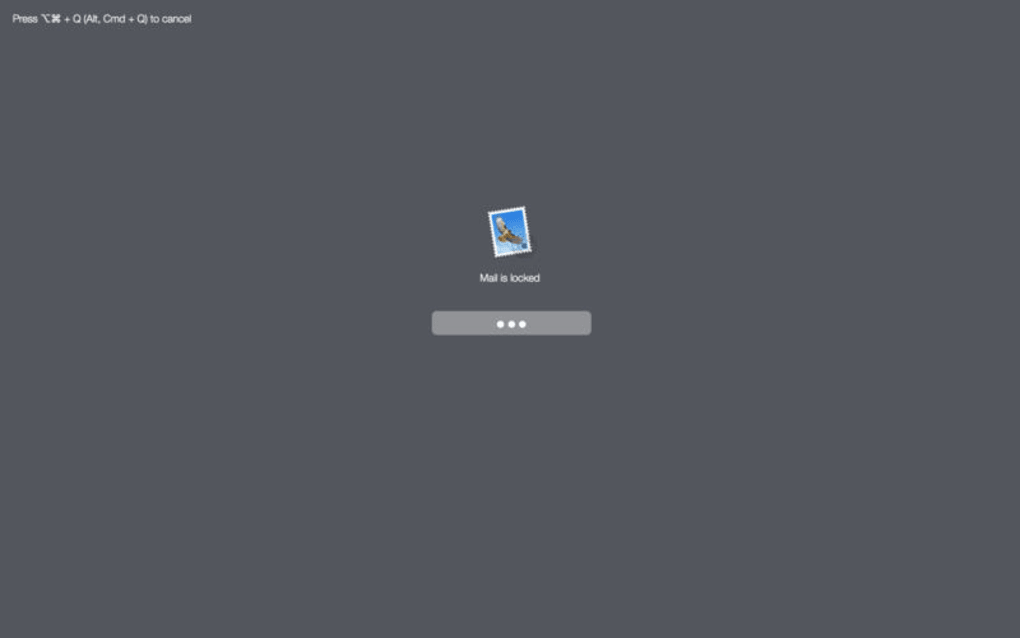
Когда вы или гость пытаются открыть заблокированное приложение, появляется модальное окно с запросом мастер‑пароля. Если пароль верен, приложение запускается как обычно. Если пароль неверен, запуск отменяется, и в строке меню появляется короткое уведомление. Для премиум‑пользователей можно установить таймер автозапирания, который блокирует приложение после настраиваемого периода простоя (например, 5 минут). Эта функция удобна для предотвращения случайного раскрытия, когда вы отходитесь от рабочего места.
Все настройки — включая список заблокированных приложений, интервал автозапирания и включение нескольких профилей — доступны через значок в строке меню. Щелчок правой кнопкой мыши по значку открывает быстрый список переключения, а левый щелчок открывает полное окно настроек, где можно изменить расширенные параметры, просмотреть зашифрованный пароль или экспортировать резервную копию конфигурации.
Системные требования
AppLocker разработан специально для macOS и поддерживает следующие версии:
- macOS 11 (Big Sur) and later
- Apple Silicon (M1, M2, etc.) and Intel‑based Macs
- Требуется минимум 200 МБ свободного места на диске для установки и файлов конфигурации
- Работает вместе со стандартными функциями безопасности macOS (Gatekeeper, FileVault, SIP)
Если вы используете более старую версию macOS (например, Catalina или более раннюю), разработчик рекомендует обновиться, чтобы обеспечить полную совместимость и воспользоваться последними патчами безопасности. Приложение эффективно работает как на мощных рабочих станциях, так и на старых MacBook, обычно занимая менее 50 МБ оперативной памяти.
Плюсы, минусы и часто задаваемые вопросы
Плюсы
- Простой, интуитивный интерфейс — без крутого порога обучения.
- Выборочная блокировка приложений экономит время по сравнению с паролями для всей системы.
- Шифрование паролей с помощью Keychain macOS.
- Низкое потребление системных ресурсов; не замедляет работу Mac.
- Регулярные обновления поддерживают совместимость с последними версиями macOS.
Минусы
- Зависит от одного мастер‑пароля; забыв его, вы теряете доступ ко всем защищённым приложениям.
- Не подходит для высокозащищённых сред, где требуется многофакторная аутентификация.
- Некоторые пользователи сообщают о редких конфликтах с приложениями, использующими пользовательские скрипты запуска.
- Премиум‑функции (множество профилей, таймер автозапирания) находятся за платным доступом.
FAQ
Могу ли я использовать AppLocker на Windows или Linux?
Нет. AppLocker в настоящее время разработан исключительно для macOS. Разработчик выразил интерес к кросс‑платформенной версии, но официальная дата выпуска не объявлена.
Что произойдёт, если я забуду свой мастер‑пароль?
Поскольку пароль хранится зашифрованным в Keychain macOS, нет возможности восстановления через «заднюю дверь». Вам придётся сбросить AppLocker, что удалит все настройки защищённых приложений. Приложение предлагает чёткую опцию «Reset» в настройках, но после этого вам придётся заново настроить заблокированные приложения.
Влияет ли AppLocker на обновления приложений?
AppLocker не вмешивается в работу App Store macOS или сторонних механизмов обновления. Когда обновление устанавливается, статус защиты сохраняется, и при следующем запуске обновлённого приложения вам будет предложено ввести пароль.
Является ли приложение безопасным от вредоносного ПО?
Да. AppLocker подписан признанным Apple developer ID и проходит регулярные аудиты безопасности. Пароль никогда не передаётся через интернет, и всё шифрование происходит локально.
Могу ли я защищать приложения, требующие привилегий root?
AppLocker работает с большинством пользовательских приложений. Для приложений, запускаемых с повышенными привилегиями, возможно потребуется предоставить дополнительные разрешения при первом запуске. В редких случаях некоторые системные утилиты могут быть незапираемыми из‑за ограничений безопасности macOS.
Заключение и призыв к действию
AppLocker заполняет уникальную нишу в экосистеме macOS, предлагая простой способ защитить паролем отдельные приложения без блокировки всей системы. Для тех, кто делит свой Mac с членами семьи, коллегами или случайными гостями, утилита предоставляет лёгкий и безопасный метод удержать чувствительные инструменты от нежелательных рук. Хотя зависимость от одного мастер‑пароля создаёт единую точку отказа, компромисс — удобный в использовании опыт, который большинство пользователей сочтут ценным. Регулярные обновления и нативная интеграция с macOS дополнительно укрепляют её надёжность.
Если вы цените конфиденциальность и нуждаетесь в быстром решении для скрытия конкретных приложений, скачайте AppLocker сегодня с официального сайта или Mac App Store. Установите надёжный пароль, выберите приложения, которые хотите защитить, и наслаждайтесь уверенностью, которую даёт выборочная защита. Для продвинутых пользователей рассмотрите премиум‑обновление, чтобы открыть несколько профилей паролей и таймер автозапирания, обеспечивая безопасность и эффективность вашего рабочего процесса.
Нажмите здесь, чтобы скачать AppLocker и сразу начните защищать свои приложения на Mac.
AppLocker точно выполняет обещанное — простую, надёжную защиту паролем на уровне приложений для macOS. Интерфейс чистый, влияние на производительность незначительное, а интеграция с Keychain гарантирует шифрование учётных данных. Основным недостатком является модель с одним паролем, что может стать риском при забывании. В целом, это надёжный инструмент для тех, кто нуждается в дополнительной конфиденциальности на совместно используемом Mac.








