
Download Archiver – Einfaches, sicheres und schnelles Kompressionstool für macOS
Overview
Archiver (früher bekannt als Rucksack) ist ein leichtgewichtiges Drag‑and‑Drop‑Komprimierungsprogramm, das speziell für macOS‑Benutzer entwickelt wurde, die eine unkomplizierte Lösung zum Erstellen, Extrahieren und Aufteilen von Archivdateien suchen. Im Gegensatz zu schweren Konkurrenten wie WinRAR oder StuffIt legt Archiver Wert auf eine klare Benutzeroberfläche, automatische Formaterkennung und integrierte Verschlüsselung, was es sowohl für Gelegenheits‑ als auch für Power‑User ideal macht, die große Dateien sicher senden müssen. Die Anwendung unterstützt die gängigsten Archivformate — RAR, 7‑Zip, ZIP, Gzip, Bzip2, Tar, DMG und das klassische StuffIt (SIT, SEA) — und enthält jetzt ein Vorschaufenster, mit dem Sie den Inhalt eines Archivs vor dem Extrahieren prüfen können. Neuere Updates haben Massenextraktion, optionales Löschen der Quellarchive nach dem Extrahieren und Growl‑Benachrichtigungen hinzugefügt, sodass das Tool in einem überfüllten Markt relevant bleibt. Ob Sie einen Ordner für eine E‑Mail komprimieren, ein mehrgigabyte‑großes Video für den Cloud‑Upload aufteilen oder sensible Dokumente mit einem Passwort schützen – Archiver bietet ein nahtloses, macOS‑nativeres Erlebnis.
Key Features
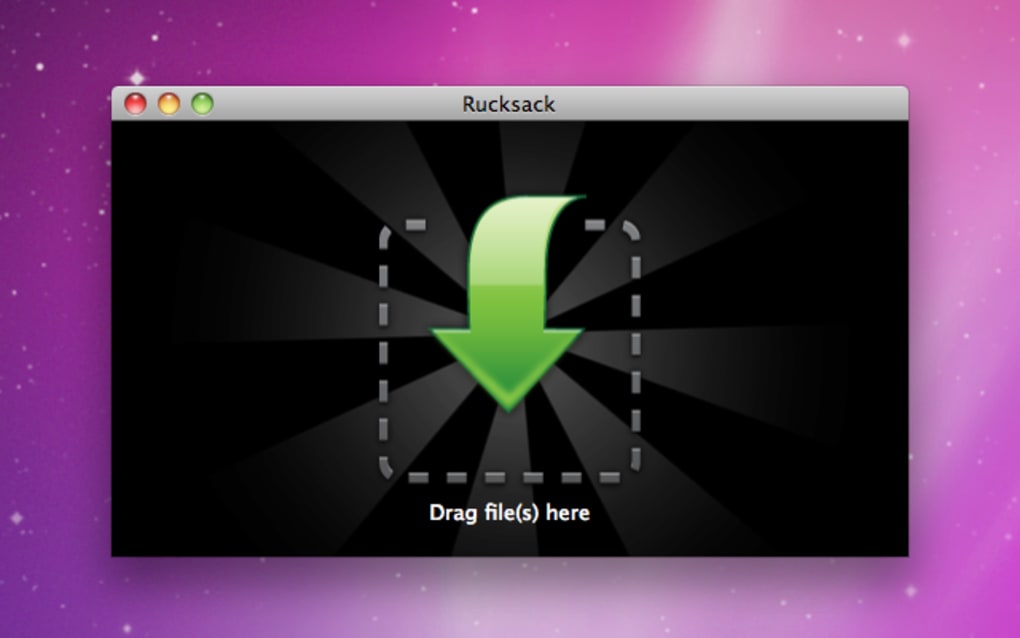
- Drag‑and‑Drop‑Einfachheit: Einfach Dateien auf das Archiver‑Fenster ziehen und die App wählt automatisch das optimale Format aus.
- Multi‑Format‑Unterstützung: Unterstützt RAR-, 7‑Zip-, ZIP-, Gzip-, Bzip2-, Tar-, DMG- und StuffIt‑Archive (SIT, SEA).
- Sichere Verschlüsselung: Passwortgeschützte Archive mit AES‑256‑Verschlüsselung für maximale Datensicherheit.
- Datei‑Aufteilung & -Zusammenführung: Teilt große Archive in benutzerdefinierte Teile, um das Versenden per E‑Mail oder Cloud zu erleichtern.
- Vorschaufenster: Zeigt den Inhalt eines Archivs vor dem Extrahieren an und verhindert versehentliche Überschreibungen.
- Massenextraktion: Mehrere Archive auswählen und in einem einzigen Vorgang extrahieren.
- Optionen nach dem Extrahieren: Quellarchive automatisch löschen oder extrahierte Dateien im Finder anzeigen.
- Growl‑Benachrichtigungen: Erhalten Sie Echtzeit‑Benachrichtigungen über abgeschlossene Komprimierungen, Extraktionen und Fehler.
- Fehlerfreie Leistung: Neuere Updates beheben Abstürze beim Umgang mit sehr großen Dateien oder Pfaden mit Leerzeichen.
Installation & Usage Instructions
Schritt‑für‑Schritt‑Installation
Das Herunterladen und Installieren von Archiver ist unkompliziert. Besuchen Sie die offizielle Website, klicken Sie auf die Schaltfläche „Download for macOS“, und das Installationspaket (.dmg) beginnt mit dem Herunterladen. Öffnen Sie die .dmg-Datei, ziehen Sie das Archiver‑Symbol in Ihren Applications-Ordner und starten Sie die App. macOS kann Sie auffordern, zu bestätigen, dass Sie dem Entwickler vertrauen; klicken Sie einfach auf „Open“, um fortzufahren.
Erstellen eines Archivs
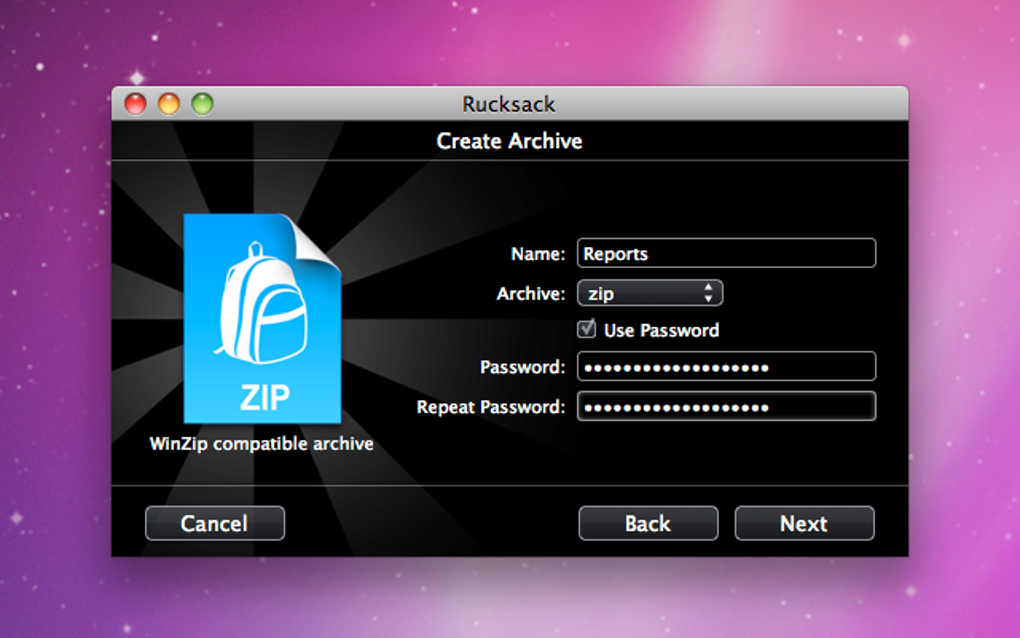
Um Dateien zu komprimieren, öffnen Sie Archiver und ziehen die gewünschten Dateien oder Ordner in das Hauptfenster. Die Anwendung erkennt automatisch das beste Komprimierungsformat basierend auf Dateityp und Größe. Wenn Sie ein bestimmtes Format bevorzugen, klicken Sie auf das Zahnrad‑Symbol „Settings“ und wählen Sie aus dem Dropdown‑Menü (ZIP, RAR, 7‑Zip usw.). Für zusätzliche Sicherheit aktivieren Sie die Option „Password Protect“ und geben ein starkes Passwort ein; Archiver verschlüsselt das Archiv mit AES‑256.
Extrahieren und Aufteilen
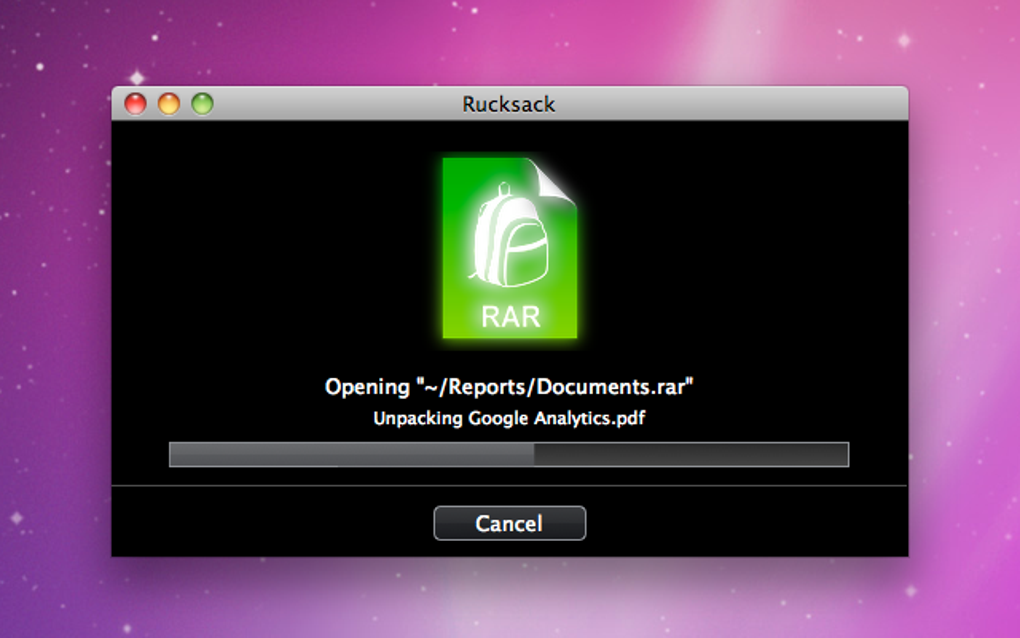
Die Extraktion funktioniert auf dieselbe Weise — ziehen Sie ein Archiv auf das Archiver‑Fenster, und der Inhalt erscheint im Vorschaufenster. Klicken Sie auf „Extract“ und wählen Sie einen Zielordner. Für die Stapel‑Extraktion wählen Sie mehrere Archive (mit Shift oder Cmd) und drücken die Schaltfläche „Extract All“; die neuen Optionen ermöglichen das automatische Löschen der Quellarchive nach der Extraktion, falls gewünscht. Das Aufteilen erfolgt durch Klicken auf die Schaltfläche „Split“, Eingabe der gewünschten Teilgröße (z. B. 700 MB für CD‑Level‑Teile), und Archiver erzeugt sequenzielle Teile, die bereit zur Verteilung sind.
Fehlerbehebungstipps
Wenn Sie beim Umgang mit sehr großen Dateien einen Absturz erleben, stellen Sie sicher, dass Sie die neueste Version verwenden (die Update‑Hinweise enthalten Fehlerbehebungen für Abstürze bei großen Dateien). Vermeiden Sie außerdem, Archiver in einem Ordnerpfad zu installieren, der Leerzeichen enthält, da ältere Builds dort Probleme hatten. Sollten Fehlermeldungen auftreten, geben die integrierten Growl‑Benachrichtigungen eine kurze Beschreibung, und Sie können im untenstehenden FAQ‑Abschnitt nach gängigen Lösungen suchen.
Compatibility, Pros & Cons
Supported Operating Systems: macOS 10.13 (High Sierra) und später. Die App läuft nativ auf Intel‑ und Apple‑Silicon‑Macs (M1/M2) und bietet auf beiden Architekturen eine reibungslose Leistung.
Pros
- Intuitive Drag‑and‑Drop‑Oberfläche reduziert die Lernkurve.
- Starke AES‑256‑Verschlüsselung für passwortgeschützte Archive.
- Integrierte Vorschau eliminiert die Notwendigkeit, nur zum Anzeigen von Dateien zu extrahieren.
- Massenextraktion und automatische Aufräumarbeiten nach dem Extrahieren sparen Zeit.
- Leichtgewichtiger Fußabdruck; verbraucht minimalen RAM und CPU.
Cons
- Fehlt die Rechtsklick‑Kontextmenü‑Integration im Finder.
- Unterstützt nicht jedes Nischenformat (z. B. ISO, RAR5).
- Keine native Windows‑ oder Linux‑Version — nur macOS.
- Erweiterte Komprimierungseinstellungen (z. B. Wörterbuchgröße) sind eingeschränkt.
Gesamtbewertung: 4.5 / 5
Frequently Asked Questions
Kann Archiver Archive mit einem Passwort verschlüsseln?
Ja. Archiver bietet AES‑256‑Verschlüsselung. Aktivieren Sie einfach die Option „Password Protect“, wenn Sie ein Archiv erstellen, und geben Sie ein starkes Passwort ein. Die verschlüsselte Datei kann nur mit dem richtigen Passwort geöffnet werden.
Gibt es eine Größenbeschränkung für Dateien, die ich aufteilen kann?
Archiver kann Dateien bis zu mehreren Gigabyte aufteilen. Die einzige Beschränkung ist der verfügbare Festplattenspeicher für die entstehenden Teile. Sie können benutzerdefinierte Teilgrößen festlegen, z. B. 700 MB für CD‑kompatible Aufteilungen oder größere Größen für moderne Cloud‑Speicher.
Funktioniert Archiver auf Apple‑Silicon‑Macs?
Ja. Der neueste Build enthält native Unterstützung für sowohl Intel‑ als auch Apple‑Silicon‑Architekturen (M1/M2) und liefert schnelle Komprimierung und Extraktion ohne Rosetta 2‑Übersetzung.
Kann ich mehrere Archive gleichzeitig extrahieren?
Absolut. Die Funktion „Extract Multiple Archives“ ermöglicht es, mehrere Archivdateien auszuwählen, ein Ziel zu bestimmen und sie in einem einzigen Vorgang zu verarbeiten. Sie können zudem die Option aktivieren, die Quellarchive nach dem Extrahieren automatisch zu löschen.
Gibt es eine kostenlose Testversion oder eine kostenpflichtige Version?
Archiver bietet eine kostenlose Testversion mit vollem Funktionsumfang für 14 Tage. Nach der Testphase können Sie eine Lizenz für 19,99 $ (Einzelbenutzer) erwerben, die lebenslange Updates und Prioritäts‑Support beinhaltet.
Conclusion & Call to Action
Archiver hebt sich im macOS‑Kompressionsbereich hervor, indem es einen minimalistischen Drag‑and‑Drop‑Workflow mit leistungsstarken Sicherheitsfunktionen und der Möglichkeit, große Dateien aufzuteilen, kombiniert. Zwar könnte es von einer tieferen Finder‑Integration und einer breiteren Formatunterstützung profitieren, doch die jüngsten Updates haben die kritischsten Schwachstellen adressiert – Massenextraktion, Aufräumen nach dem Extrahieren und Absturz‑Fixes. Für alle, die eine zuverlässige, sichere und schnelle Methode zum Komprimieren oder Aufteilen von Dateien benötigen, ohne eine komplexe Oberfläche erlernen zu müssen, ist Archiver eine solide Wahl.
Archiver jetzt herunterladen und erleben Sie müheloses Archivieren auf Ihrem Mac. Nutzen Sie die 14‑tägige kostenlose Testversion, schützen Sie Ihre sensiblen Daten mit Verschlüsselung und genießen Sie nahtloses Aufteilen für große Anhänge. Aktualisieren Sie zur Vollversion, sobald Sie bereit sind, lebenslange Updates und Prioritäts‑Support freizuschalten.








