
Descarcă Auto Clicker – Instrument Gratuit și Sigur de Click Automat pentru Windows și macOS
Prezentare generală – Ce este Auto Clicker și cine are nevoie de el?
Auto Clicker de la MurGaa este o aplicație ușoară, de tip trial, care automatizează clicurile la mouse și tastatură atât pe Windows 10/11, cât și pe macOS 12+. Proiectat special pentru jucători, testatori și entuziaști ai productivității, software-ul vă permite să definiți intervale precise între clicuri, numărul de clicuri și declanșatori de taste personalizate fără a atinge niciodată un buton fizic. Perioada de probă gratuită vă oferă acces la toate funcțiile principale pentru o perioadă limitată, după care o achiziție unică deblochează utilizarea nelimitată.
Ceea ce diferențiază acest Auto Clicker de zeci de alternative – cum ar fi GS Auto Clicker, iMouseTrick sau OP Auto Clicker – este interfața în două panouri care separă acțiunile la mouse (Clicker 1) de cele combinate mouse-tastatură (Clicker 2). Această arhitectură vă permite să creați secvențe complexe de automatizare, cum ar fi ținerea unei taste apăsată în timp ce faceți clic repetat pe un punct de pe ecran. Instrumentul include, de asemenea, opțiuni de feedback sonor, asignări personalizate de taste rapide și posibilitatea de a funcționa în fundal în mod silențios, fiind potrivit atât pentru sesiuni de joc casuale, cât și pentru testare riguroasă a software-ului.
Îngrijorările legate de securitate apar frecvent deoarece programul necesită permisiunea de a monitoriza apăsările de taste și evenimentele mouse-ului pe întregul sistem. MurGaa abordează această problemă solicitând utilizatorilor macOS să acorde acces prin setările Securitate și confidențialitate și oferind o politică clară de confidențialitate care explică modul de gestionare a datelor. Deși software-ul nu este un virus, utilizatorii ar trebui întotdeauna să-l descarce de pe site-ul oficial și să verifice semnătura digitală pentru a-și proteja sistemul.
În concluzie, Auto Clicker oferă o soluție robustă și extrem de personalizabilă pentru oricine are nevoie de clicuri repetitive – fie că sunteți într-o bătălie într-un MMO, automatizați introducerea repetată de date sau testați elemente de interfață. Perioada de probă gratuită vă permite să explorați fiecare funcție înainte de a vă angaja, iar suportul pentru platforme multiple asigură că puteți folosi același instrument atât pe PC-uri Windows, cât și pe calculatoare Apple Mac.
Funcționalități și Instalare – Începerea cu Auto Clicker
Funcționalități principale
- Interfață în două panouri (mouse doar și mouse+cheie) pentru automatizări complexe.
- Număr nelimitat de clicuri sau număr fix de clicuri (inclusiv mod infinit).
- Setări de întârziere în secunde și milisecunde pentru o temporizare precisă.
- taste rapide personalizabile: bara de spațiu, tastele de volum, roata de derulare sau orice tastă de pe tastatură.
- Bibliotecă de feedback sonor (Basso, funk, morse, ping etc.) cu opțiunea de a dezactiva sunetul.
- Funcționare în fundal cu opțiunea „Minimizare la pornire clicuri” pentru a ține interfața în afara vizualului.
- Consum redus de CPU – rulează fluent pe echipamente vechi.
- Perioadă de probă gratuită cu acces complet la funcționalități; o achiziție unică deblochează utilizarea nelimitată.
GHID PAS CU PAS DE INSTALARE
Instalarea Auto Clicker este simplă atât pe Windows, cât și pe macOS. Urmați acești pași pentru a porni rapid software-ul:
- Descărcați instalatorul de pe site-ul oficial MurGaa. Alegeți versiunea Windows 64-bit sau macOS 64-bit în funcție de sistemul de operare.
- Rulați instalatorul. Pe Windows, faceți dublu-click pe fișierul
.exeși urmați pașii din wizard. Pe macOS, deschideți fișierul.dmg, trageți pictograma Auto Clicker în folderul Aplicații și confirmați eventualele avertizări de securitate. - Acordați permisiuni sistem. macOS vă va cere să permiteți aplicației să monitorizeze apăsările de taste. Deschideți Preferințe sistem → Securitate și confidențialitate → Confidențialitate → Accesibilitate și marcați caseta alături de „Auto Clicker by MurGaa.com”. Poate fi necesar să apăsați pe butonul de blocare și să introduceți parola administratorului.
- Porniți programul. După instalare, deschideți Auto Clicker. Primul lansare poate afișa o fereastră rapidă de tutoriale; o puteți închide sau explora butonul „Tutoriale” pentru ghidare detaliată.
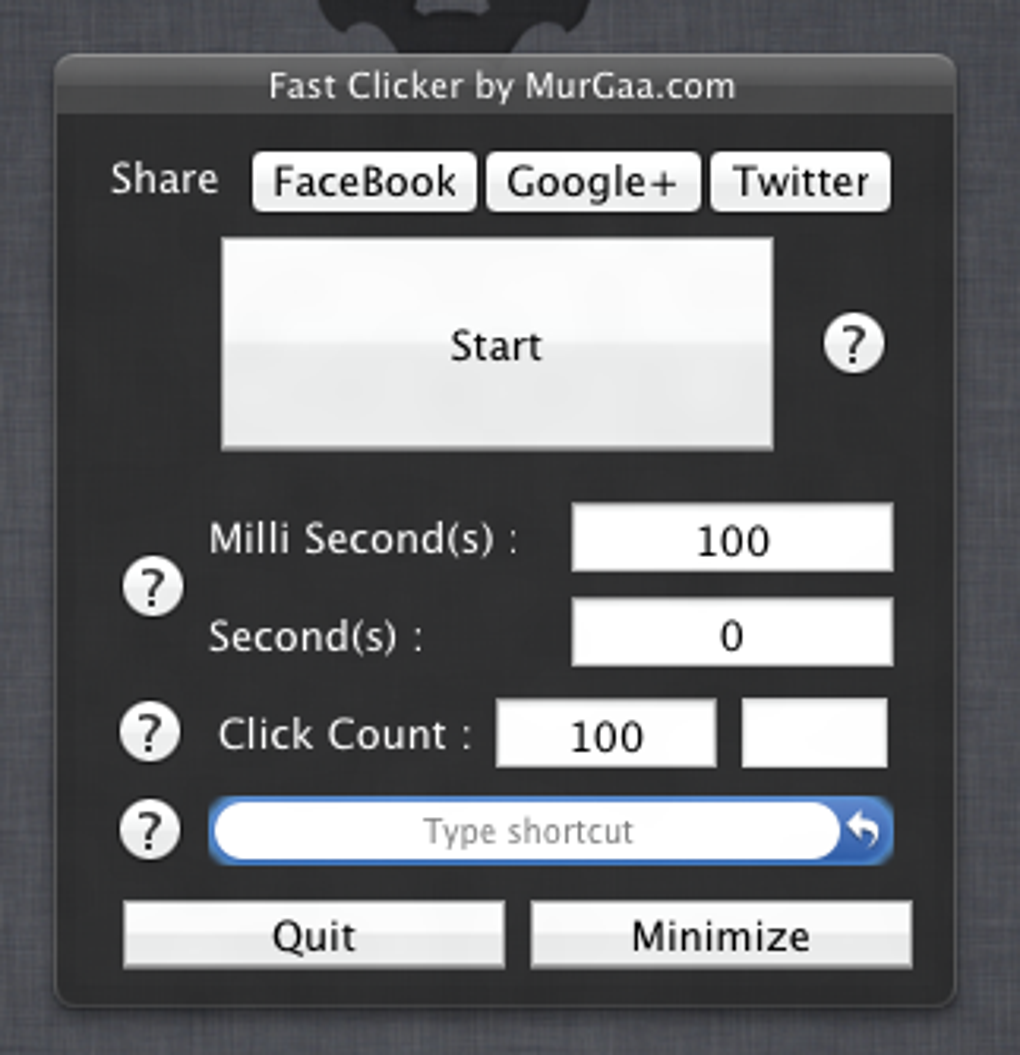
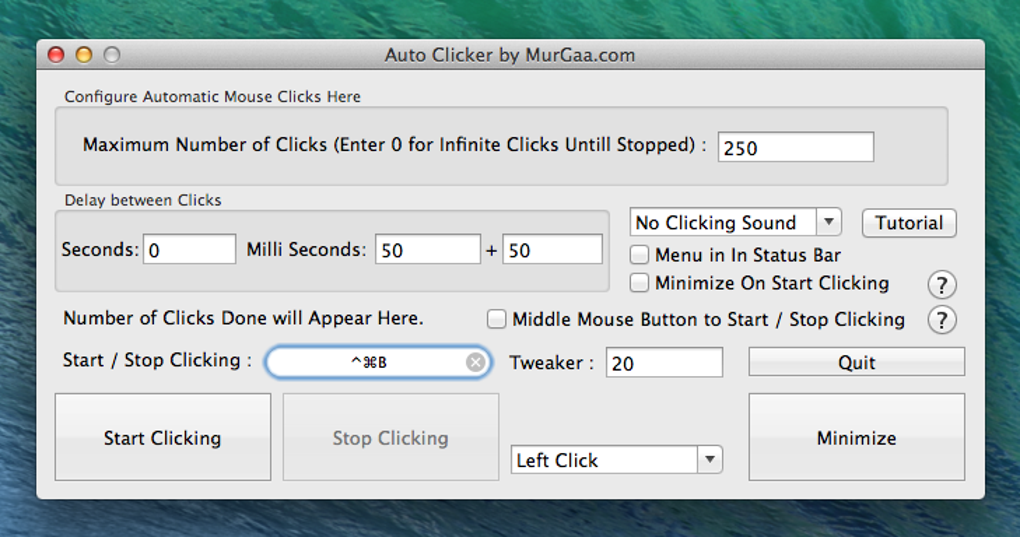
- Configurați primul profil de clic. În panoul „Clicker 1”, selectați butonul mouse-ului (stânga, dreapta, mijloc, dublu) și setați numărul dorit de clicuri sau alegeți „0” pentru clicuri infinite. Ajustați întârzierea dintre clicuri folosind sliderul în milisecunde.
- Asignați o tastă rapidă. Faceți clic pe meniul derulant din „Tastă rapidă” și apăsați tasta pe care doriți să o folosiți pentru a începe/opri procesul de clic. Alegerea comună este bara de spațiu sau o tastă funcție (F8-F12).
- Porniți clicurile. Apăsați tasta rapidă asignată, iar auto-clickerul va începe. Pentru a opri, apăsați din nou tasta rapidă sau faceți clic pe butonul „Oprire” din interfață.
După expirarea perioadei de probă, va apărea o fereastră de achiziție. Prețul unic este modest și elimină toate limitările de timp, permițându-vă să continuați să folosiți toate funcțiile fără întreruperi. Actualizările sunt livrate automat prin updaterul integrat, asigurându-vă că aveți mereu cele mai recente corecții de compatibilitate și îmbunătățiri funcționale.
Compatibilitate, Avantaje și Dezavantaje – Este Auto Clicker potrivit pentru tine?
Platforme suportate
Auto Clicker funcționează pe Windows 64-bit (10, 11) și macOS (12 Monterey și versiuni mai noi). Instalatorul detectează automat versiunea sistemului de operare și instalează binarii potriviți. Deși software-ul nu are suport nativ pentru Linux, poate fi rulat sub Wine pe multe distribuții, deși funcționalitatea poate fi limitată.
Cerintele sistemului sunt minime: un procesor de 1 GHz, 256 MB RAM și cel puțin 20 MB spațiu liber pe disc. Deoarece aplicația este proiectată să fie ușoară, consumă mai puțin de 5 % CPU în timpul clicurilor active, fiind sigură pentru rig-uri de joc, laptop-uri vechi și chiar mașini virtuale.
Avantaje
- Extrem de personalizabil: Panouri duble, clicuri infinite, precizie în milisecunde.
- Multiplatformă: Funcționează pe Windows și macOS cu o interfață unificată.
- Consum redus de resurse: Rulează fluent pe echipamente de joasă performanță.
- Perioadă de probă gratuită: Acces complet la funcții înainte de achiziție.
- Feedback sonor: Indicații auditive opționale care vă ajută să monitorizați activitatea.
Dezavantaje
- Curba de învățare abruptă: Multe opțiuni pot supăra începătorii.
- Exigențe de permisiuni: Utilizatorii macOS trebuie să acorde accesibilitate.
- Limitare perioadă de probă: După perioada de probă, trebuie achiziționat pentru a continua.
- Nu există versiune nativă pentru Linux: Necesită soluții de compromis pentru utilizatorii Linux.
- Preocupări posibile de securitate: Necesită monitorizarea apăsărilor de taste, ceea ce poate fi deranjant pentru unii utilizatori.
Întrebări frecvente despre Auto Clicker
Este sigur să folosesc Auto Clicker pe calculatorul meu?
Da, dacă este descărcat de pe site-ul oficial MurGaa, software-ul este liber de malware. Cu toate acestea, necesită permisiunea de a monitoriza apăsările de taste și evenimentele mouse-ului, ceea ce este necesar pentru funcționalitate. Verificați întotdeauna semnătura digitală și citiți politica de confidențialitate înainte de a acorda acces.
Pot folosi Auto Clicker pe un Mac cu cel mai recent macOS?
Absolut. Auto Clicker suportă macOS 12 Monterey și versiuni mai noi. După instalare, va trebui să permiteți aplicația în Preferințe sistem → Securitate și confidențialitate → Accesibilitate înainte ca aceasta să poată simula clicuri.
Care este diferența dintre Clicker 1 și Clicker 2?
Clicker 1 este dedicat exclusiv acțiunilor la mouse (clicuri simple, duble, mijlociu, dreapta). Clicker 2 extinde aceasta prin permisiunea de a combina clicuri la mouse cu apăsări de taste de pe tastatură, permițând astfel crearea unor scenarii de automatizare mai complexe.
Cum opresc un ciclu infinit de clicuri?
Apăsați tasta rapidă asignată pentru a începe procesul de clicuri, sau faceți clic pe butonul „Oprire” din interfață. Dacă interfața este ascunsă, folosiți tasta rapidă globală (implicit: Esc) pentru a anula operațiunea.
Există o modalitate de a exporta sau salva profilele mele de clicuri?
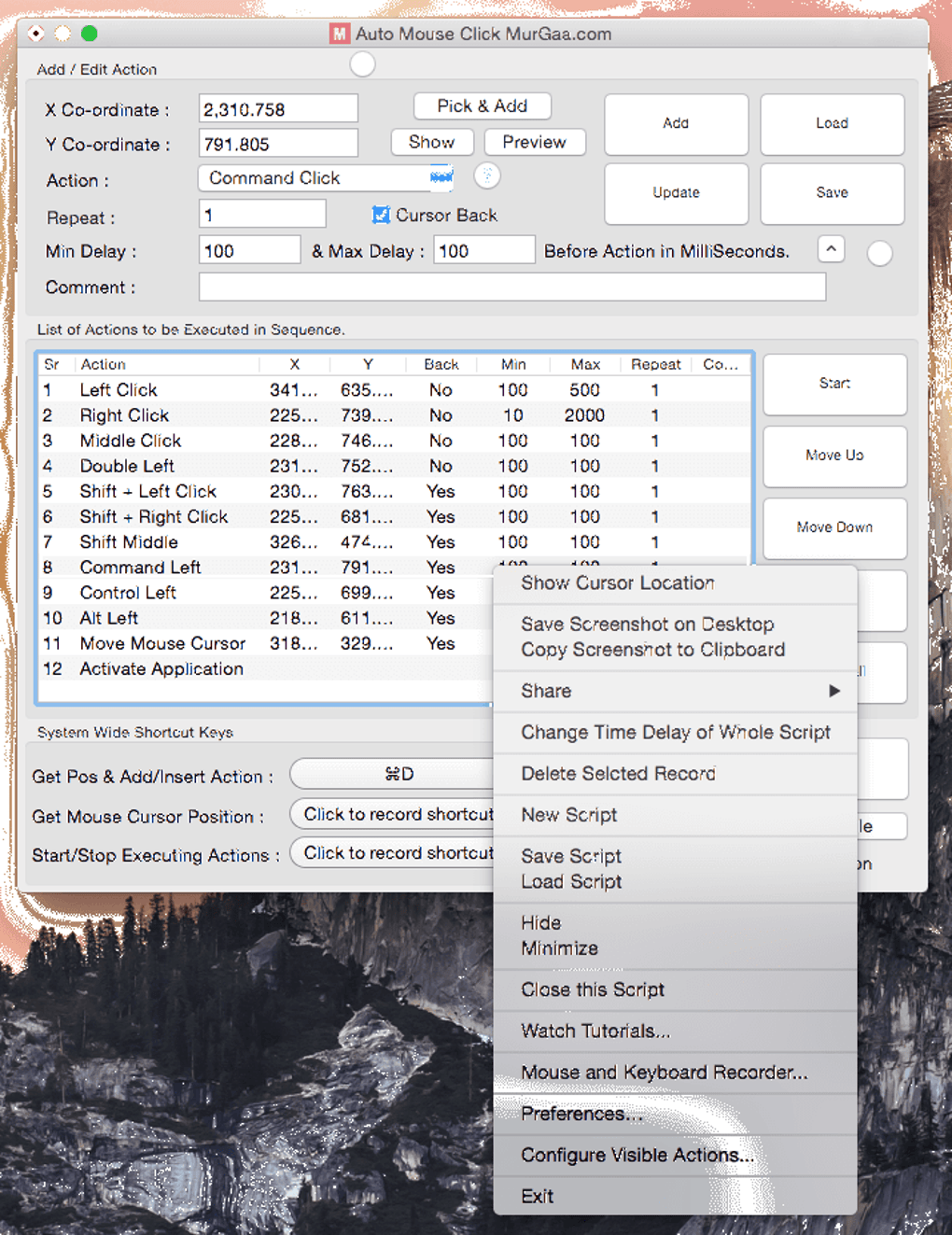
Da, aplicația include un buton „Salvează profil” care creează un fișier .json cu toate setările. Îl puteți importa pe un alt calculator pentru a reproduce aceeași configurare.
Concluzie – Ar trebui să descarci Auto Clicker?
Auto Clicker de la MurGaa oferă un motor de automatizare puternic și flexibil, potrivit pentru jucători, testatori QA și oricine are nevoie de clicuri repetitive fără efortul de a le face manual. Arhitectura în două panouri, precizia în milisecunde și suportul extins pentru taste rapide îl fac unul dintre cele mai bogate în funcții clickere gratuite de pe piață. Deși curbă de învățare inițială poate fi abruptă și utilizatorii macOS trebuie să acorde permisiuni de accesibilitate, acestea sunt mici compromisuri pentru nivelul de control pe care îl obțineți.
Dacă căutați o soluție sigură și multiplatformă care vă permite să finiți intervalele de clic, să asignați sunete personalizate și să funcționați în fundal, Auto Clicker este o investiție solidă. Începeți cu perioada de probă gratuită pentru a explora fiecare opțiune, apoi decideți dacă prețul de achiziție unic se potrivește bugetului dumneavoastră. Cu actualizări regulate și o comunitate activă de suport, veți avea instrumentele necesare pentru a automatiza sarcini plictisitoare timp de ani de zile.
Gata să-ți crești productivitatea? Descarcă Auto Clicker acum și experimentează ușurința unui clic fără efort.








