
Automatic herunterladen – Kostenloses Torrent‑ & Podcast‑RSS‑Download‑Tool für Mac
Übersicht
Mit dem unaufhörlichen Strom an TV‑Serienveröffentlichungen, Podcast‑Folgen und Video‑Cast‑Updates Schritt zu halten, kann sich wie ein Vollzeitjob anfühlen. Automatic beseitigt dieses Problem, indem es Ihren Mac in einen fleißigen, ressourcenschonenden RSS‑basierten Downloader verwandelt, der Ihre Lieblings‑Feeds überwacht und neue Torrents sofort herunterlädt, sobald sie erscheinen. Als native Systemeinstellungs‑Paneel installiert, arbeitet Automatic leise im Hintergrund, prüft in von Ihnen festgelegten Intervallen auf neue Inhalte und speichert Dateien in einem von Ihnen gewählten Ordner. Ob Sie ein Binge‑Watcher sind, der kein Staffelfinale verpassen möchte, ein Podcast‑Enthusiast, der mehrere Serien verfolgt, oder ein Power‑User, der Torrent‑Casts kuratiert – Automatic bietet ein nahtloses „Einrichten‑und‑Vergessen“-Erlebnis. Die App unterstützt jeden RSS‑Feed – Podcasts, Videocasts, Torrent‑Casts oder benutzerdefinierte Feeds – und ist damit ein vielseitiges Zentrum für all Ihre Medien‑Abonnements. Ihr leichtgewichtiges Design bedeutet, dass sie nur aktiv wird, wenn sie aktualisieren muss, und schont CPU‑ und Batterieleistung auf macOS‑Laptops. Das Tool ist völlig kostenlos, wird regelmäßig aktualisiert, um Fehler zu beheben (wie z. B. Speicherfehler bei alternativen Links und UI‑Größenanpassungs‑Probleme), und bietet ein klares Verlaufsprotokoll, sodass Sie jeden Download bis zur Quelle zurückverfolgen können. Kurz gesagt, Automatic ist der ideale Begleiter für alle, die stets die neuesten Veröffentlichungen im Blick behalten wollen, ohne ständig Feed‑URLs zu prüfen oder manuell einen Torrent‑Client zu starten.
Hauptfunktionen & Funktionsweise
- Universelle RSS‑Unterstützung: Abonnieren Sie jeden RSS‑Feed – Podcasts, Video‑Casts, Torrent‑Casts oder benutzerdefinierte Feeds – direkt aus der App.
- Anpassbare Aktualisierungsrate: Wählen Sie, wie oft Automatic Ihre Feeds abfragt, von alle 5 Minuten bis einmal täglich, und balancieren Sie Aktualität mit Systembelastung.
- Download‑Ordner‑Konfiguration: Definieren Sie einen eigenen Ordner für jedes Abonnement oder nutzen Sie ein globales Download‑Verzeichnis für alle eingehenden Torrents.
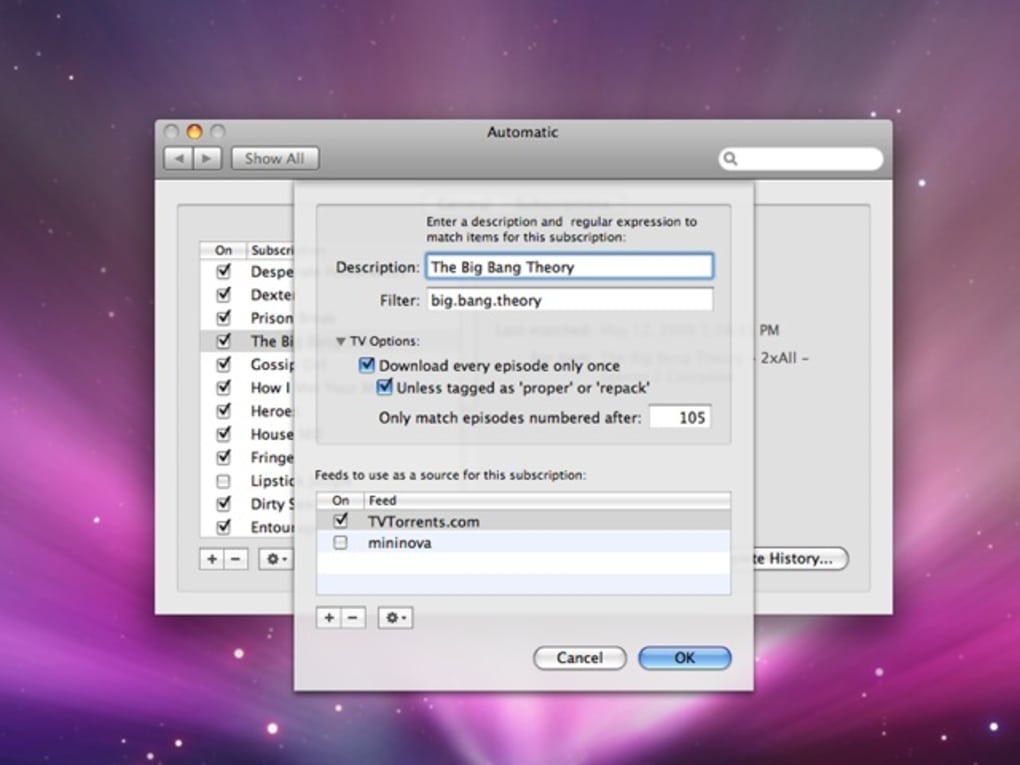
- Schlüsselwort‑Filterung: Anwenden von Inhaltsfiltern mittels Schlüsselwörtern, um sicherzustellen, dass nur relevante Episoden oder Torrents heruntergeladen werden, und unerwünschte Dateien zu vermeiden.
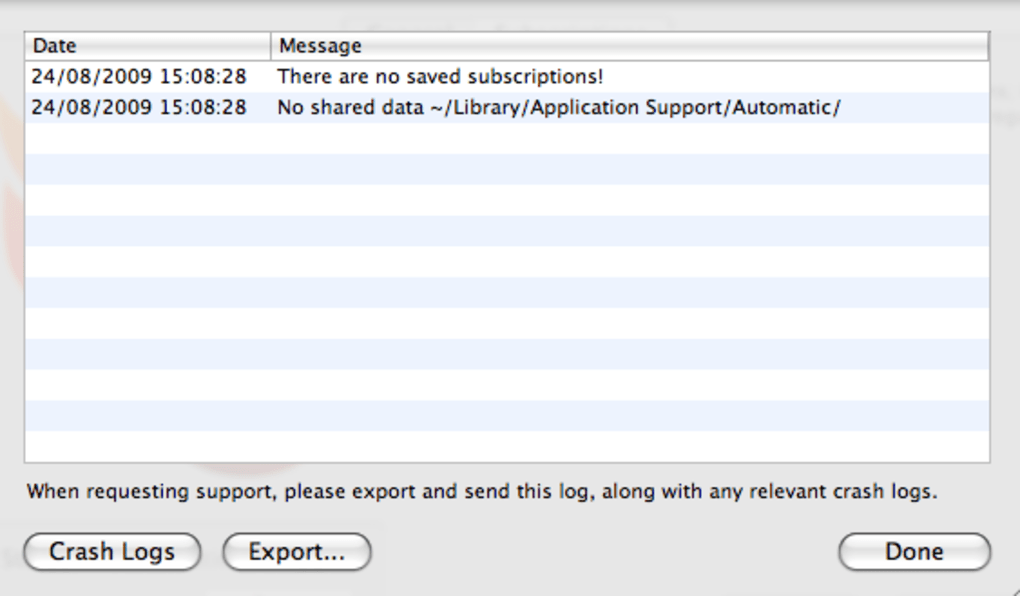
- Verlaufsprotokoll: Eine integrierte Verlauf‑Ansicht zeigt jede heruntergeladene Datei, inklusive Zeitstempel und Ursprung‑Feed‑URLs.
- Geringer Ressourcenverbrauch: Die App läuft als Hintergrund‑Paneel und aktiviert sich nur während geplanter Prüfungen, wodurch CPU‑ und RAM‑Nutzung minimal bleibt.
- Automatisches Fehlermanagement: Neuere Updates beheben Speicherfehler bei alternativen Links und UI‑Größenanpassungs‑Bugs, was die Stabilität auf allen macOS‑Versionen verbessert.
- Kostenlose & Open‑Source‑Philosophie: Automatic wird kostenlos angeboten, der Quellcode ist verfügbar für Community‑Beiträge und Transparenz.
Installation & Ersteinrichtung
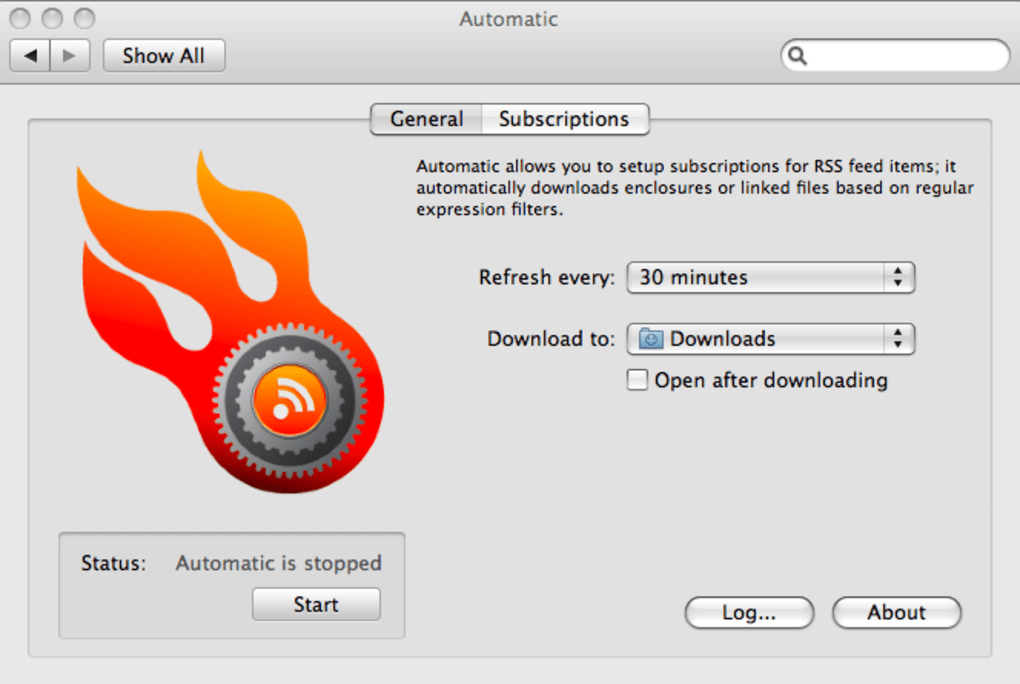
Die Installation von Automatic ist unkompliziert. Laden Sie die .dmg-Datei von der offiziellen Website herunter, öffnen Sie sie und ziehen Sie das Automatic‑Preference‑Paneel in Ihren /Library/PreferencePanes-Ordner. macOS wird Sie auffordern, das neue Paneel zu erlauben; gewähren Sie die erforderlichen Berechtigungen und öffnen Sie anschließend Systemeinstellungen und suchen Sie das Automatic‑Symbol unten. Klicken Sie darauf, um das Hauptfenster zu starten. Der erste Schritt besteht darin, Ihren bevorzugten Download‑Ordner festzulegen – klicken Sie einfach auf „Ordner wählen“ und navigieren Sie zu dem Ort, an dem Sie Torrents speichern möchten. Als Nächstes stellen Sie das Aktualisierungsintervall ein, das Ihrem Nutzungsmuster entspricht; ein 15‑Minuten‑Intervall funktioniert gut für die meisten TV‑Serien‑Fans. Um einen Feed hinzuzufügen, wechseln Sie zum Reiter „Abonnements“, klicken Sie auf die Plus‑Taste (+), geben Sie dem Feed einen freundlichen Namen und fügen Sie anschließend die RSS‑URL im folgenden Dialog ein. Wenn Sie Episoden filtern möchten, geben Sie relevante Schlüsselwörter in das Filterfeld ein; Automatic lädt nur Elemente herunter, die diese Begriffe enthalten. Abschließend aktivieren Sie die Option „Beim Anmelden starten“, wenn die App bei jedem Systemstart automatisch ausgeführt werden soll.
Verwendungstipps für Power‑User
Obwohl Automatic auf Einfachheit ausgelegt ist, gibt es ein paar Tricks, um zusätzlichen Nutzen zu erzielen. Verwenden Sie separate Download‑Ordner pro Serie, um Ihre Mediathek organisiert zu halten, und aktivieren Sie macOS‑„Tags“, um Ordner farblich zu kennzeichnen für eine schnelle visuelle Identifikation. Kombinieren Sie Automatic mit einem dedizierten Torrent‑Client (wie Transmission oder qBittorrent), der dasselbe Download‑Verzeichnis überwacht; so entsteht eine automatisierte Pipeline von der Feed‑Erkennung bis zum Seeding. Für Podcast‑Liebhaber lässt sich Automatic mit einem Mediaplayer verbinden, der Ordner‑Monitoring unterstützt (z. B. VLC), um die Wiedergabe sofort zu starten, sobald neue Episoden eintreffen. Wenn Sie viele Feeds verwalten, überlegen Sie, sie nach Genre zu gruppieren (z. B. „TV‑Shows“, „Technologie‑Podcasts“) und genrespezifische Schlüsselwort‑Filter anzuwenden, um Kreuzkontamination zu vermeiden. Schließlich sollten Sie regelmäßig den Verlauf‑Tab prüfen, um alte Einträge zu bereinigen und sicherzustellen, dass Ihr Speicherplatz unter Kontrolle bleibt.
Kompatibilität, Vor‑ und Nachteile
Automatic wurde ausschließlich für macOS entwickelt und unterstützt Versionen von macOS 10.13 (High Sierra) bis zur neuesten Veröffentlichung (macOS 15 Ventura). Die App integriert sich als Systemeinstellungs‑Paneel, was bedeutet, dass sie nativ läuft, ohne zusätzliche Laufzeitumgebungen oder Virtualisierungsschichten zu benötigen. Während die Kernfunktionalität macOS‑exklusiv ist, sind die RSS‑Feeds, die sie überwacht, plattformunabhängig, sodass Sie dieselben Abonnements bei Bedarf mit anderen Geräten oder Anwendungen nutzen können.
Vorteile
- Kostenlos und voll funktionsfähig ohne versteckte Gebühren.
- Unterstützt jeden RSS‑Feed, was es vielseitig für Torrents, Podcasts und Video‑Casts macht.
- Leichtgewichtiges Design, das CPU‑ und Batterielebensdauer schont.
- Schlüsselwort‑Filterung reduziert unerwünschte Downloads.
- Verlaufsprotokoll bietet transparente Nachverfolgung aller Downloads.
- Regelmäßige Updates beheben Fehler und verbessern die Stabilität.
- Native macOS‑Integration über Preference‑Paneel für ein nahtloses Erlebnis.
Nachteile
- Nur für macOS verfügbar; Windows‑ und Linux‑Nutzer müssen nach Alternativen suchen.
- Der anfängliche Feed‑Hinzufügungsprozess kann für nicht‑technische Nutzer unintuitiv sein.
- Fehlt ein integrierter Torrent‑Client; erfordert einen externen Client zum Seeding.
- Keine mobile App‑Version, was die Verwaltung unterwegs einschränkt.
- Erweiterte Filterung beruht auf einfacher Schlüsselwort‑Übereinstimmung, die komplexe Szenarien möglicherweise nicht abdeckt.
Nach mehreren Wochen Test von Automatic kann ich es mit Zuversicht macOS‑Power‑Usern empfehlen, die eine freihändige Methode benötigen, um ihre Mediatheken aktuell zu halten. Die Vorteile überwiegen die kleinen Nachteile bei weitem, besonders angesichts des null‑Kosten‑Preises.
FAQ & Fazit
Kann Automatic Magnet‑Links herunterladen oder funktioniert es nur mit .torrent‑Dateien?
Automatic ist so konzipiert, dass es sowohl .torrent‑Dateien als auch Magnet‑Links, die in RSS‑Feeds erscheinen, verarbeiten kann. Wird ein Magnet‑URI erkannt, leitet die App ihn an Ihren Standard‑Torrent‑Client zur Verarbeitung weiter.
Gibt es ein Limit für die Anzahl der Feeds, die ich abonnieren kann?
Es gibt keine fest codierte Grenze. Die Leistung kann nur sinken, wenn Sie eine extrem große Anzahl von Feeds (Hunderte) hinzufügen, da jeder zusätzliche Feed die Abfragebelastung erhöht.
Wie geht Automatic mit doppelten Downloads um?
Die App prüft den Download‑Ordner auf bereits vorhandene Dateien mit demselben Namen und denselben Hashes, bevor ein neuer Download gestartet wird, und verhindert so versehentliche Duplikate.
Kann ich Automatic so planen, dass es nur zu bestimmten Zeiten läuft?
Obwohl Automatic keinen integrierten Scheduler enthält, können Sie macOS‑launchd oder Drittanbieter‑Tools wie CronniX verwenden, um die App zu bestimmten Zeiten zu aktivieren oder zu deaktivieren.
Sind meine Daten sicher, wenn Automatic RSS‑Feeds analysiert?
Ja. Automatic liest nur öffentlich verfügbare RSS‑XML und überträgt niemals persönliche Daten an externe Server. Die gesamte Verarbeitung erfolgt lokal auf Ihrem Mac.
Fazit – Sollten Sie Automatic herunterladen?
Wenn Sie ein macOS‑Nutzer sind, der regelmäßig mehrere TV‑Serien, Podcasts oder torrent‑basierte Veröffentlichungen verfolgt, bietet Automatic eine zuverlässige, kostenlose Lösung, die die manuellen Schritte des Feed‑Checks und des Startens von Downloads eliminiert. Sein geringer Ressourcenverbrauch, das robuste Funktionsset und der transparente Verlauf machen es zu einem starken Kandidaten unter RSS‑basierten Downloadern. Obwohl es keinen integrierten Torrent‑Client hat und auf macOS beschränkt ist, ermöglicht die Kombination mit einem beliebigen bevorzugten Client die volle Kontrolle über Seeding und Bandbreite. Die geringe Lernkurve beim Hinzufügen von Feeds wird nach wenigen Versuchen schnell gemeistert, und der Schlüsselwort‑Filter stellt sicher, dass Sie nur den Inhalt erhalten, den Sie wirklich wollen. Kurz gesagt, laden Sie Automatic noch heute herunter, richten Sie Ihre Lieblings‑Feeds ein und lassen Sie die App Ihre Bibliothek aktuell halten – sodass Sie nie wieder eine Episode verpassen.
Automatic jetzt herunterladen und genießen Sie ein freihändiges Medienerlebnis auf Ihrem Mac.








