
BitClamp herunterladen – Sichere Dateiverschlüsselung für Mac
Übersicht
In einer Welt, in der sensible Dokumente über Cloud‑Dienste, E‑Mail‑Anhänge und externe Laufwerke reisen, ist der Schutz dieser Dateien für Mac‑Benutzer zu einer täglichen Priorität geworden. BitClamp beantwortet diesen Bedarf mit einem eigens entwickelten Verschlüsselungs‑Utility, das verspricht, Ihre Daten innerhalb von Sekunden vor neugierigen Blicken zu verbergen. Die Anwendung verwendet eine klare Drag‑and‑Drop‑Oberfläche, die die üblicherweise mit kryptografischen Werkzeugen verbundene Lernkurve eliminiert. Ziehen Sie einfach die Dateien, die Sie schützen möchten, auf das BitClamp‑Fenster, klicken Sie auf „Verschlüsseln“, und die Software erledigt den Rest – sie fordert Sie zu einem starken Passwort auf, wendet den von Ihnen gewählten Verschlüsselungsalgorithmus an und komprimiert sogar große Dateien mit gzip, um Speicherplatz zu sparen. Während viele macOS‑Verschlüsselungslösungen komplexe Befehlszeilen‑Interaktionen oder ein teures Abonnementmodell erfordern, bleibt BitClamp leichtgewichtig, kostenlos zum Download und konzentriert sich auf Kern‑Sicherheitsfunktionen. Es bietet drei geprüfte Verschlüsselungsmethoden – Blowfish (448‑Bit), AES (256‑Bit) und Serpent (256‑Bit) – die jeweils von der kryptografischen Gemeinschaft auf Widerstandsfähigkeit gegen Brute‑Force‑Angriffe geprüft wurden. Das Tool ermöglicht es Ihnen außerdem, verschlüsselte Dateien durch Umbenennen mit beliebiger Erweiterung zu tarnen, wodurch praktisch ein „digitales Fake‑Haarspray“ entsteht, das hochsensible Informationen hinter einer harmlos aussehenden Bild‑ oder Textdatei verbergen kann. BitClamp ist sowohl für gelegentliche Nutzer konzipiert, die einen schnellen Schutz für persönliche Dokumente benötigen, als auch für Power‑User, die mehrere Verschlüsselungsoptionen und die Möglichkeit zur Komprimierung großer Datensätze verlangen. Die kommende Automator‑Unterstützung, die für die nächste Version angekündigt wurde, verspricht noch schnellere Stapelverarbeitung und macht die App zu einer zukunftssicheren Ergänzung jedes Mac‑Sicherheitstools. Egal, ob Sie ein Freelancer sind, der Kundenverträge bearbeitet, ein Forscher, der vertrauliche Datensätze speichert, oder ein Student, der Entwürfe seiner Abschlussarbeit schützt – BitClamp liefert eine sichere, intuitive und erschwingliche Lösung, die nahtlos in den macOS‑Workflow passt.
Hauptfunktionen und was BitClamp auszeichnet
- Drei branchenübliche Verschlüsselungsalgorithmen: Blowfish‑448, AES‑256, Serpent‑256.
- Drag‑and‑Drop‑Oberfläche für sofortigen Dateischutz.
- Gzip‑Kompression für große Dateien zur Reduzierung des Speicherplatzbedarfs.
- Datei‑Tarnung: Verschlüsselte Dateien mit beliebiger Erweiterung umbenennen, um ihre wahre Natur zu verbergen.
- Passwort‑Bestätigungsschritt, um versehentliche Tippfehler zu vermeiden.
- Geplante Automator‑Integration für Stapel‑Verschlüsselungs‑Workflows.
- Leichtgewichtiger Installer (unter 10 MB), der auf macOS 10.13 und neuer läuft.
Vorteile
- Extrem einfach zu bedienen – keine technischen Vorkenntnisse erforderlich.
- Mehrere Verschlüsselungsoptionen ermöglichen die Einhaltung von Compliance‑Standards.
- Integrierte Gzip‑Kompression spart Speicherplatz ohne zusätzliche Werkzeuge.
- Datei‑Maskierungsfunktion fügt eine zusätzliche Ebene der Verschleierung hinzu.
- Kostenloser Download mit optionalen kostenpflichtigen Upgrades für zukünftige Funktionen.
Nachteile
- Derzeit nur für macOS verfügbar; Windows‑ und Linux‑Nutzer müssen anderweitig suchen.
- Automator‑Unterstützung ist noch nicht verfügbar, was die Stapelverarbeitung heute einschränkt.
- Kein integrierter Passwort‑Manager – Nutzer müssen Passwörter sicher speichern oder merken.
- Die Oberfläche fehlt ein Dark‑Mode‑Design, was für nächtliche Nutzer ein geringes Ärgernis sein kann.
Installation, Gebrauchsanleitung und Kompatibilität
Die Installation von BitClamp auf Ihrem Mac ist ein einfacher Dreischritt‑Prozess. Besuchen Sie zuerst die offizielle BitClamp‑Website und klicken Sie auf die Schaltfläche „Download für macOS“. Das Installationspaket (.dmg) ist unter 10 MB, sodass es selbst bei langsamen Verbindungen schnell heruntergeladen werden kann. Sobald die Datei gespeichert ist, doppelklicken Sie auf die .dmg, um das Disk‑Image zu mounten, und ziehen Sie dann das BitClamp‑Symbol in Ihren /Applications-Ordner. macOS kann Sie auffordern, zu bestätigen, dass Sie dem Entwickler vertrauen; klicken Sie einfach auf „Öffnen“, um fortzufahren.
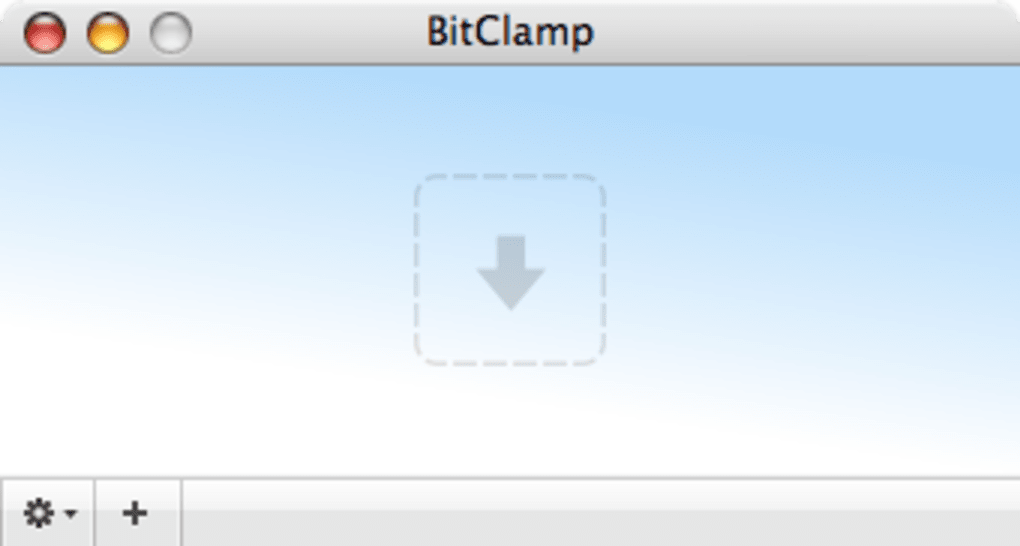
Nach der Installation starten Sie BitClamp aus dem Anwendungsordner oder über Spotlight. Das Hauptfenster zeigt eine große Ablagefläche. Um eine Datei zu verschlüsseln, suchen Sie sie im Finder, ziehen Sie sie auf das Fenster und lassen Sie sie los. Ein Dialog erscheint und fordert Sie auf, ein Passwort zu erstellen; geben Sie eine starke Passphrase ein (mindestens 12 Zeichen, Mischung aus Buchstaben, Zahlen und Symbolen) und bestätigen Sie sie. Unter dem Passwortfeld wählen Sie Ihre bevorzugte Verschlüsselungsmethode – AES‑256 wird für die meisten Nutzer aufgrund seines Gleichgewichts zwischen Geschwindigkeit und Sicherheit empfohlen. Arbeiten Sie mit einer großen Video‑ oder Datenbankdatei, aktivieren Sie das Kontrollkästchen „Mit gzip komprimieren“, um die Ausgabedatei zu verkleinern.
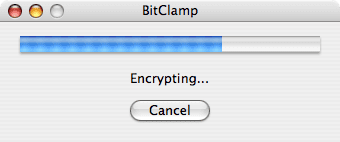
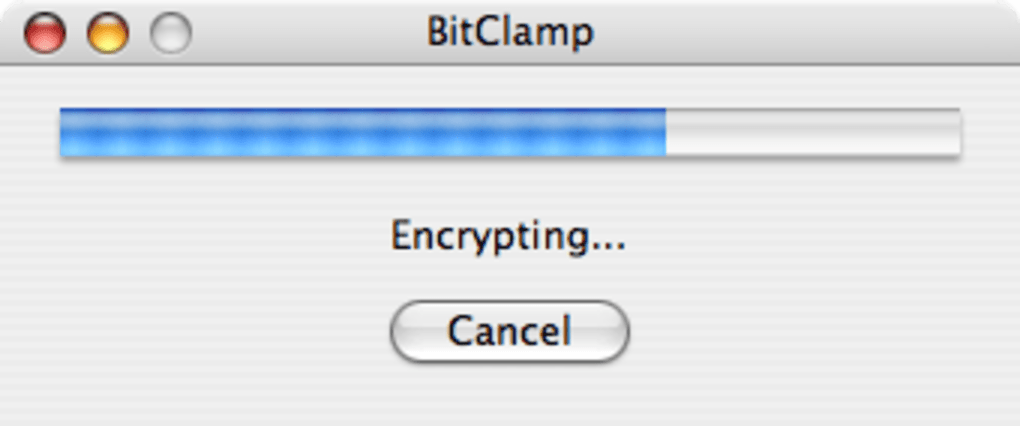
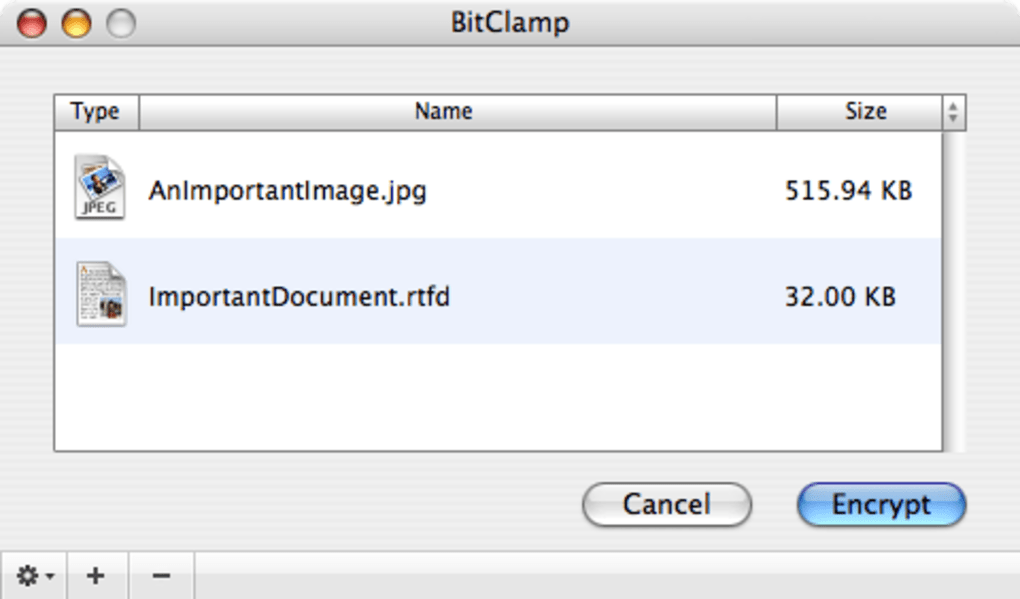
Sobald Sie die Schaltfläche Verschlüsseln klicken, verarbeitet BitClamp die Datei, wendet den gewählten Algorithmus und die Kompression an. Die verschlüsselte Datei erscheint im selben Verzeichnis mit der Standarderweiterung .enc. Wenn Sie sie tarnen möchten, benennen Sie die Datei einfach um und ändern Sie die Erweiterung zu etwas Harmlosen wie .jpg oder .pdf. Zum Entschlüsseln ziehen Sie die getarnte Datei zurück in BitClamp, geben das ursprüngliche Passwort ein und klicken Entschlüsseln. Die Originaldatei wird in ihrem ursprünglichen Format wiederhergestellt.
Systemanforderungen: BitClamp läuft auf macOS 10.13 (High Sierra) und neuer, einschließlich macOS Ventura und macOS Sonoma. Die Anwendung ist für sowohl Intel‑basierte Macs als auch Apple‑Silicon‑Chips (M1/M2) optimiert und nutzt automatisch die native Architektur für beste Leistung. Keine zusätzlichen Laufzeitbibliotheken sind erforderlich.
Häufig gestellte Fragen
Ist BitClamp kostenlos oder erfordert es ein Abonnement?
BitClamp ist kostenlos zum Download und zur Nutzung für grundlegende Verschlüsselungsaufgaben. Zukünftige kostenpflichtige Upgrades sind für erweiterte Funktionen wie die Automator‑Integration geplant, aber die Kernfunktionalität bleibt kostenlos.
Kann ich mehrere Dateien gleichzeitig verschlüsseln?
Ja. Wählen Sie einfach mehrere Dateien im Finder aus und ziehen Sie die gesamte Gruppe auf das BitClamp‑Fenster. Jede Datei wird einzeln verschlüsselt, wobei ihr ursprünglicher Name (oder der getarnte Name, falls Sie das wählen) erhalten bleibt.
Was passiert, wenn ich mein Verschlüsselungspasswort vergesse?
BitClamp speichert keine Passwörter, daher können verschlüsselte Daten nicht wiederhergestellt werden, wenn Sie die Passphrase vergessen. Es wird dringend empfohlen, Passwörter in einem sicheren Passwort‑Manager zu verwahren.
Unterstützt BitClamp die Verschlüsselung für externe Laufwerke?
Absolut. Sie können Dateien von jedem eingehängten externen Laufwerk in BitClamp ziehen, sie verschlüsseln und die verschlüsselten Kopien anschließend wieder auf dem externen Medium speichern.
Entspricht die Verschlüsselung Branchenstandards wie der DSGVO?
Die AES‑256‑ und Serpent‑256‑Algorithmen von BitClamp erfüllen die kryptografische Stärke, die von der DSGVO und anderen Datenschutzvorschriften gefordert wird, und machen sie für persönliche und berufliche Compliance geeignet.
Fazit – Sollten Sie BitClamp herunterladen?
Für Mac‑Nutzer, die eine schnelle, zuverlässige und kostenfreie Möglichkeit zum Schutz sensibler Dateien benötigen, liefert BitClamp genau das, was der Markt verspricht: Verschlüsselung im Handumdrehen. Seine Drag‑and‑Drop‑Einfachheit senkt die Hürde für nicht‑technische Anwender, während die Aufnahme von drei bewährten Verschlüsselungsstandards den sicherheitsbewussten Nutzer zufriedenstellt. Die Möglichkeit, große Dateien zu komprimieren und verschlüsselte Daten zu tarnen, verleiht funktionale Tiefe, die vielen kostenpflichtigen Lösungen Konkurrenz macht. Obwohl das derzeitige Fehlen von Automator‑Unterstützung und der ausschließliche Fokus auf macOS kleinere Nachteile darstellen, zeigt die Roadmap, dass BitClamp sich weiterentwickelt, und frühe Anwender werden von zukünftigen Verbesserungen profitieren, ohne einen Cent zu zahlen.
Wenn Sie Wert auf Privatsphäre legen, persönliche Dokumente schützen müssen oder einfach ein vertrauenswürdiges Werkzeug zum Verschlüsseln von Kundenverträgen suchen, ist jetzt der perfekte Zeitpunkt, um BitClamp herunterzuladen. Klicken Sie auf die Schaltfläche unten, installieren Sie die App und beginnen Sie sofort, Ihre Daten zu schützen.
BitClamp bietet eine klare Benutzeroberfläche und robuste Verschlüsselungsoptionen, die das Sichern von Dateien auf macOS mühelos machen. Die einzigen wirklichen Mängel sind das derzeitige Fehlen von Stapel‑Automatisierung und das Fehlen eines nativen Passwort‑Managers. Insgesamt ist es ein ausgezeichnetes kostenloses Tool für alle, die es ernst mit dem Datenschutz meinen.








