
Télécharger Cacher – Gestionnaire gratuit de fragments de code pour Windows
Cacher est un programme Windows gratuit créé spécifiquement pour les développeurs qui ont besoin d’un endroit fiable pour stocker, organiser et récupérer des fragments de code. Que vous soyez un programmeur chevronné jonglant avec plusieurs projets ou un étudiant qui vient d’apprendre les bases, Cacher offre une interface claire et intuitive qui transforme une collection dispersée de fragments en une bibliothèque consultable. Conçu par l’équipe derrière la marque Cacher, cet outil se situe confortablement dans la catégorie « Langages de programmation » et se concentre sur l’augmentation de la productivité sans ajouter de surcharge inutile. Dans cet article, nous explorerons le fonctionnement de Cacher, les fonctionnalités qui le distinguent, la facilité d’installation et si la promesse d’une solution « gratuite, sécurisée et constamment mise à jour » tient la route pour les utilisateurs Windows.
Vue d’ensemble et fonctionnalités principales
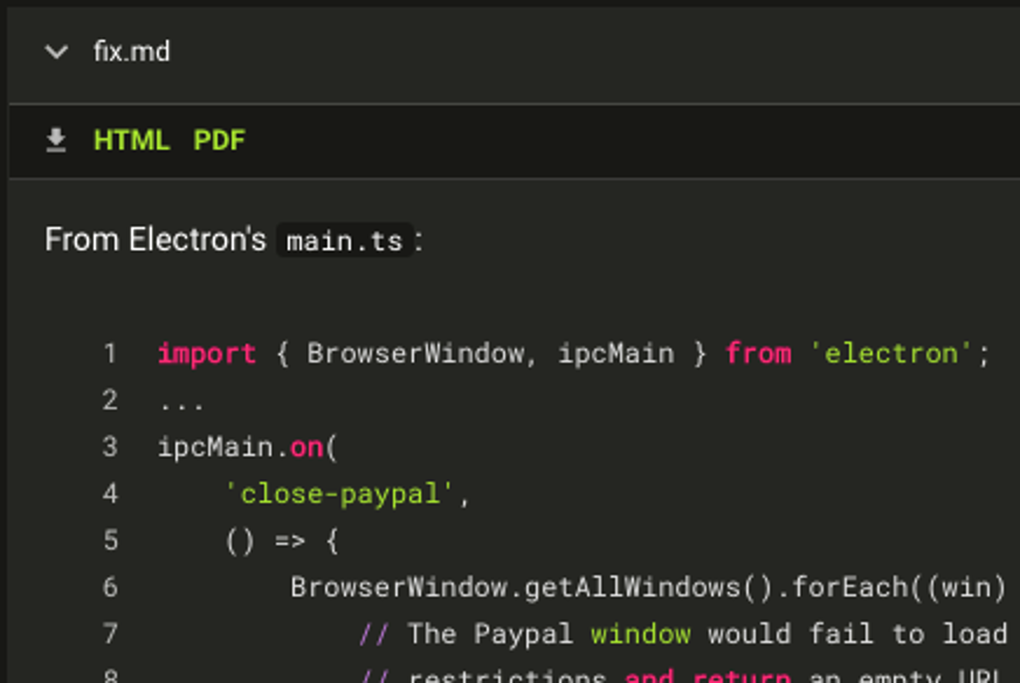
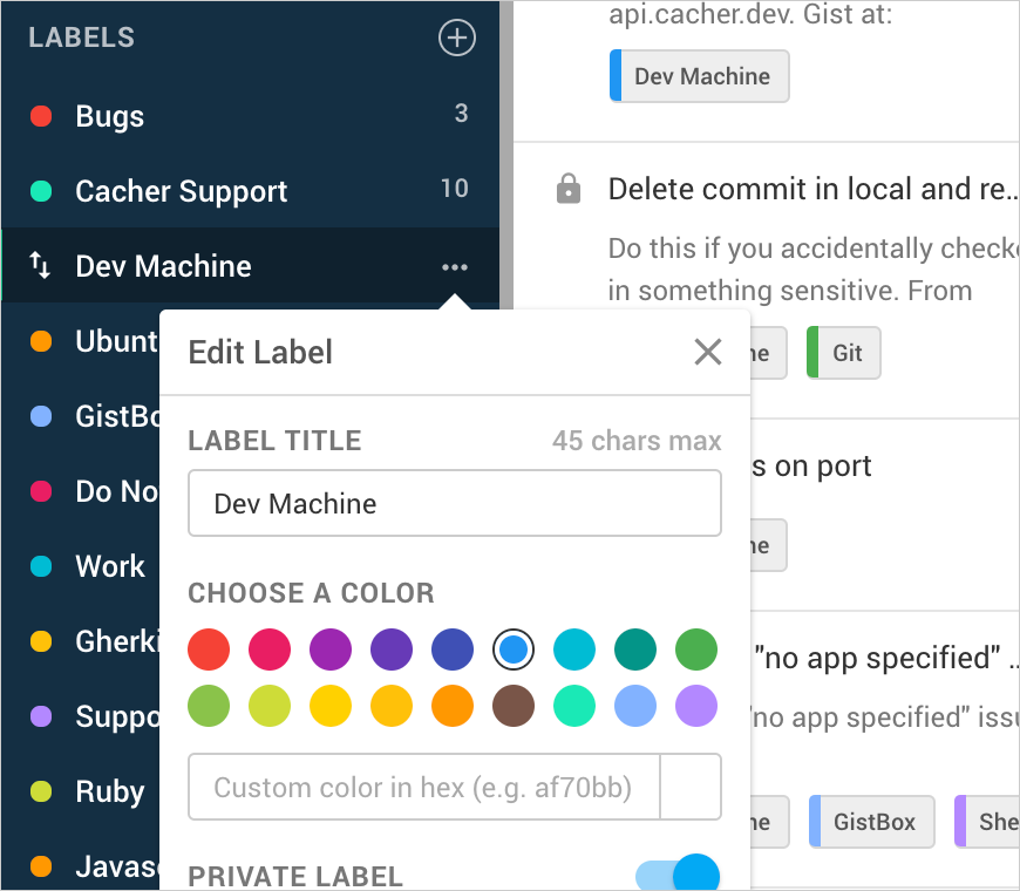
Cacher propose un environnement léger mais puissant pour gérer des fragments de code à travers un large éventail de langages de programmation. La fenêtre principale de l’application est divisée en trois volets : une liste consultable des fragments enregistrés, un volet d’aperçu/édition et une colonne de navigation basée sur les tags. Les utilisateurs peuvent créer des dossiers, attribuer des tags personnalisés et même ajouter de courtes descriptions à chaque fragment, ce qui simplifie la localisation du morceau de code exact nécessaire pour une tâche particulière. La coloration syntaxique intégrée prend en charge des langages populaires tels que JavaScript, Python, Java, C# et bien d’autres, garantissant que le code reste lisible et facile à modifier directement dans l’application.
Liste des fonctionnalités
- Stockage illimité de fragments de code – totalement gratuit.
- Coloration syntaxique pour plus de 50 langages de programmation.
- Système de tags et hiérarchie de dossiers pour une organisation rapide.
- Recherche rapide avec correspondance floue et filtres par mots‑clés.
- Copie en un clic vers le presse‑papier pour une réutilisation instantanée.
- Thèmes sombres et clairs pour correspondre aux préférences des développeurs.
- Options d’exportation et d’importation (JSON, CSV) pour la sauvegarde ou la migration.
- Synchronisation cloud automatique (optionnelle) pour un accès multi‑appareils.
- Raccourcis clavier pour créer, éditer et naviguer parmi les fragments.
- Stockage local sécurisé avec chiffrement optionnel pour le code sensible.
Installation, compatibilité et utilisation quotidienne
Installer Cacher est simple. L’installeur est un seul fichier .exe qui peut être téléchargé depuis le site officiel de Cacher. Après le téléchargement, lancez l’installeur et suivez les invites à l’écran – le processus prend généralement moins de deux minutes. Cacher nécessite Windows 10 ou supérieur, et fonctionne sans problème sur les systèmes 64 bits comme 32 bits. L’application n’a pas besoin de runtimes supplémentaires tels que .NET Framework, grâce à son implémentation native.
Installation étape par étape
- Visitez cacherapp.com/download et cliquez sur le bouton « Download for Windows ».
- Enregistrez le fichier
CacherSetup.exedans le dossier de votre choix. - Double‑cliquez sur l’installeur et acceptez le contrat de licence.
- Choisissez le répertoire d’installation (par défaut
C:\Program Files\Cacher). - Cliquez sur « Install » et attendez que la barre de progression se termine.
- Lancez Cacher depuis le raccourci bureau ou le menu Démarrer.
Configuration initiale
Lorsque vous ouvrez Cacher pour la première fois, un bref assistant d’onboarding vous accueille. L’assistant vous aide à définir les préférences de base telles que le thème par défaut, l’intervalle d’enregistrement automatique et si vous souhaitez activer la synchronisation cloud optionnelle. Vous pouvez ignorer la synchronisation cloud si vous préférez garder tous les fragments en local. Après avoir terminé l’assistant, l’interface principale apparaît, prête à recevoir vos premiers fragments.
Flux de travail quotidien
Ajouter un nouveau fragment est aussi simple que d’appuyer sur Ctrl + N ou de cliquer sur le bouton « New Snippet ». Une boîte de dialogue demande un titre, une description optionnelle, le sélecteur de langage et les tags. Une fois enregistré, le fragment apparaît dans la liste de gauche et peut être récupéré instantanément via la barre de recherche. Le volet éditeur prend en charge la coloration syntaxique en temps réel, et vous pouvez modifier n’importe quel fragment à tout moment. Pour une réutilisation rapide, faites un clic droit sur un fragment et choisissez « Copy to Clipboard », ce qui place le code directement dans votre presse‑papier pour le coller dans un IDE ou un terminal.
Cacher est construit exclusivement pour Windows, prenant en charge les versions à partir de Windows 10. Bien qu’il n’existe pas encore de version native macOS ou Linux, la version Windows fonctionne parfaitement sur la plupart du matériel moderne, y compris les ordinateurs portables, les PC de bureau et même les machines virtuelles utilisées pour les environnements de développement.
Avantages, inconvénients et FAQ
Avantages
- Gratuit à vie : Aucun frais caché ni abonnement.
- Léger : Utilisation minimale de la RAM et du CPU, gardant le système réactif.
- Ensemble de fonctionnalités riche : La coloration syntaxique, le tagging et les options d’exportation rivalisent avec les concurrents premium.
- Stockage sécurisé : Le chiffrement optionnel protège les fragments sensibles.
- Facile à prendre en main : UI intuitive qui réduit la courbe d’apprentissage pour les nouveaux utilisateurs.
Inconvénients
- Disponible uniquement pour Windows – les utilisateurs macOS et Linux doivent chercher des alternatives.
- Pas d’outils de collaboration intégrés (par ex., bibliothèques de fragments partagées).
- La synchronisation cloud est optionnelle et nécessite un compte gratuit, ce que certains utilisateurs peuvent juger inutile.
- Les filtres de recherche avancée pourraient être plus granulaires (par ex., prise en charge des expressions régulières).
- Intégration limitée avec les IDE externes au-delà de la fonction copier‑coller.
FAQ
Cacher est‑il vraiment gratuit, ou y a‑t‑il des coûts cachés ?
Cacher est entièrement gratuit pour un usage personnel. Toutes les fonctionnalités de base, y compris le stockage illimité de fragments et la coloration syntaxique, sont disponibles sans abonnement. La synchronisation cloud optionnelle nécessite la création d’un compte gratuit, mais aucun paiement n’est obligatoire.Puis‑je importer des fragments depuis d’autres outils ?
Oui. Cacher prend en charge l’importation de fragments via des fichiers JSON ou CSV. Vous pouvez exporter depuis des outils comme GitHub Gist ou SnippetsLab, puis utiliser la fonction « Import » pour les intégrer dans Cacher.Mon code est‑il chiffré lorsqu’il est stocké localement ?
Cacher propose un commutateur de chiffrement optionnel. Lorsqu’il est activé, tous les fragments sont chiffrés sur le disque avec AES‑256, garantissant que le code sensible reste protégé même si l’ordinateur est compromis.Comment fonctionne la fonction de recherche ?
La barre de recherche utilise la correspondance floue et indexe les titres, les tags et le contenu des fragments. Vous pouvez taper des mots partiels ou utiliser le menu déroulant de filtres pour affiner les résultats par langage ou tag.Cacher recevra‑t‑il des mises à jour régulières ?
L’équipe de développement publie des mises à jour toutes les 4 à 6 semaines, ajoutant de nouveaux supports de langages, des ajustements UI et des correctifs de sécurité. Un mise à jourur automatique vous notifie lorsqu’une nouvelle version est disponible.Note globale : 4.5/5 – Cacher offre une solution solide et gratuite pour les développeurs Windows qui ont besoin d’un moyen rapide de stocker et récupérer des fragments de code.
Conclusion et appel à l’action
Si vous recherchez une façon sécurisée et sans frais de garder vos fragments de code les plus fréquemment utilisés à portée de main, Cacher mérite d’être téléchargé. Son interface simple, son large support de langages et son chiffrement optionnel en font un choix convaincant pour les développeurs sous Windows. Bien que l’absence de versions macOS et Linux puisse être un inconvénient pour les équipes multiplateformes, la fonctionnalité de base reste suffisamment robuste pour améliorer la productivité quotidienne des codeurs solo et des petites équipes. Essayez Cacher dès aujourd’hui – téléchargez‑le depuis le site officiel, créez votre première collection de fragments, et profitez d’un flux de travail plus fluide en quelques minutes.
Télécharger Cacher maintenant et commencez à organiser votre code de façon intelligente.








