
Download Capture Me – Kostenloses Mac‑Bildschirmaufnahme‑Tool, Einfach & Sicher
Übersicht
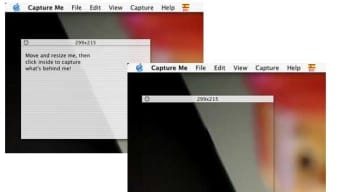
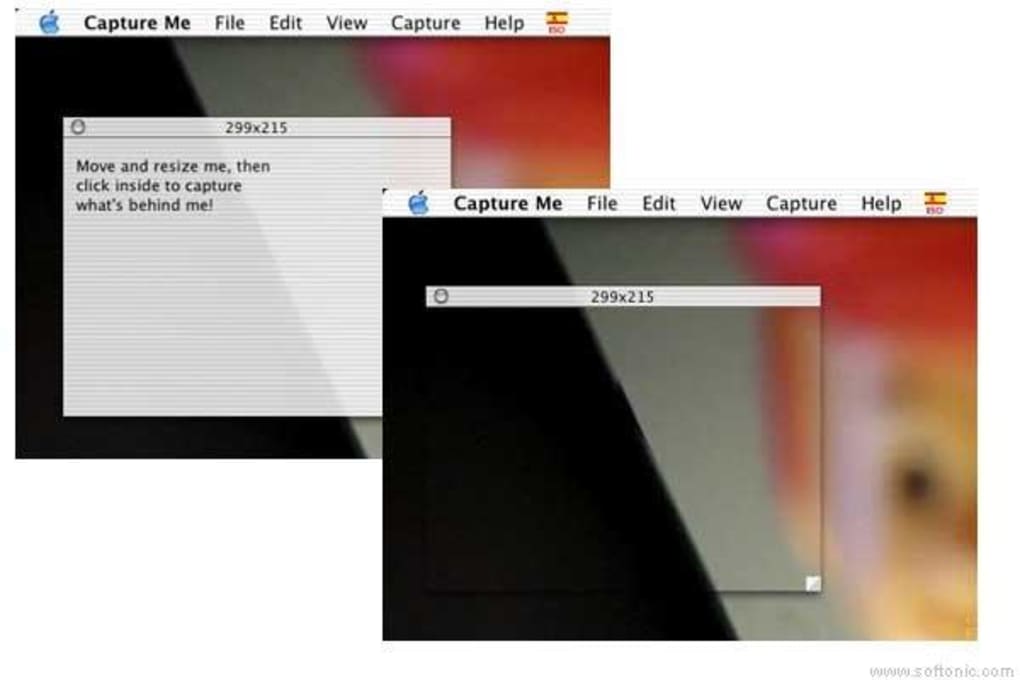
Capture Me ist ein leichtgewichtiges, kostenloses Bildschirmaufnahme‑Utility, das ausschließlich für macOS‑Benutzer entwickelt wurde. Seit seinem Debüt im Jahr 2005 ist diese Software zu einem vertrauenswürdigen Begleiter für Designer, Fotografen und alle, die schnell einen Schnappschuss ihres Bildschirms benötigen, ohne die Last schwergewichtiger Alternativen. Die aktuelle Version, 1.2.1, bietet eine klare Benutzeroberfläche, zuverlässige Leistung und eine Reihe wesentlicher Anmerkungs‑Werkzeuge – alles bei einer Dateigröße von unter einem Megabyte. Das Hauptziel ist Einfachheit: ein Klick, ein Shortcut und ein sofort gespeichertes Bild, bereit zum Teilen oder Weiterbearbeiten. Da sie für macOS X und frühere Versionen gebaut wurde, integriert sich Capture Me nahtlos in das native Dateisystem, sodass Screenshots direkt auf dem Desktop, in einem benutzerdefinierten Ordner oder in der Zwischenablage für sofortiges Einfügen gespeichert werden können. Die Anwendung wird ausschließlich in Englisch angeboten, was den ursprünglichen Entwicklungsfokus widerspiegelt, doch das intuitive Layout macht Sprachbarrieren praktisch irrelevant. Mit über 10 000 Downloads seit dem Katalogeintrag und einem stetigen Strom wöchentlicher Nutzer in den USA, Italien und Mexiko zeigt Capture Me, dass ein gut gestaltetes, schnörkelloses Tool in einem von funktionsreichen Konkurrenten dominierten Markt weiterhin gedeihen kann. Ob Sie ein erfahrener Grafikdesigner sind, der schnelle visuelle Referenzen benötigt, ein Lehrer, der Tutorial‑Folien vorbereitet, oder ein Gelegenheitsnutzer, der ein flüchtiges Meme festhalten möchte – Capture Me liefert eine sichere, schnelle und kostenlose Lösung, die die Ressourcen Ihres Macs respektiert.
Hauptfunktionen von Capture Me
- Ein‑Klick‑Aufnahme: Sofort den gesamten Bildschirm, ein ausgewähltes Fenster oder einen benutzerdefinierten Bereich mit einem einzigen Tastatur‑Shortcut erfassen.
- Leichtgewichtige Architektur: Der Installer belegt weniger als 1 MB und sorgt für minimale Auswirkungen auf Speicher und Systemleistung.
- Native macOS‑Integration: Speichert Screenshots direkt auf dem Desktop, in einem vom Benutzer definierten Ordner oder in der Zwischenablage für nahtloses Einfügen in Dokumente.
- Einfache Anmerkungs‑Werkzeuge: Fügt einfache Pfeile, Textfelder und Hervorhebungs‑Rechtecke hinzu, ohne die Anwendung zu verlassen.
- Automatische Dateibenennung: Generiert zeitgestempelte Dateinamen, um Ihre Aufnahmen organisiert zu halten.
- Kostenlos & Sicher: Keine versteckten Gebühren, kein Adware, und der Download ist mit einem sicheren Prüfsummen‑Hash verifiziert.
- Legacy‑Unterstützung: Kompatibel mit macOS X und früheren Versionen, wodurch es eine zuverlässige Wahl für ältere Hardware ist.
- Schnelle Updates: Obwohl das letzte größere Update 2005 erfolgte, bleibt die Anwendung auf modernen macOS‑Versionen dank ihres unkomplizierten Code‑Bases funktionsfähig.
Während Capture Me keine fortgeschrittenen Bearbeitungsfunktionen wie Photoshop‑artige Ebenen oder cloud‑basiertes Teilen bietet, eliminiert sein fokussierter Funktionsumfang die Lernkurve, die mit komplexeren Werkzeugen einhergeht. Nutzer schätzen, dass das Programm in Millisekunden startet, unauffällig bleibt, wenn es nicht benötigt wird, und alle wesentlichen Aufnahme‑Funktionen in einer übersichtlichen Ein‑Fenster‑Oberfläche bereitstellt. Die Anmerkungs‑Suite, obwohl einfach, deckt die häufigsten Bedürfnisse für Unterrichts‑ oder Kollaborationsarbeit ab – eine schnelle Notiz hinzufügen, ein UI‑Element hervorheben oder einen kritischen Bereich eines Screenshots markieren. Da es kostenlos ist, gibt es keine Abonnement‑Modelle oder Upgrade‑Aufforderungen, was ein frischer Luftzug für alle ist, die wiederkehrende Gebühren satt haben. Kurz gesagt, Capture Me bietet eine ausgewogene Mischung aus Einfachheit, Geschwindigkeit und Zuverlässigkeit, die es zu einem idealen Begleiter für alltägliche Bildschirmaufnahme‑Aufgaben auf dem Mac macht.
Installations‑ & Nutzungsanleitung
Der Einstieg in Capture Me ist ein unkomplizierter Prozess, der in nur wenigen Minuten abgeschlossen werden kann, selbst für technisch weniger versierte Nutzer. Folgen Sie den untenstehenden Schritten, um das Programm herunterzuladen, zu installieren und mit der Aufnahme Ihres Bildschirms zu beginnen:
- Installer herunterladen: Klicken Sie auf den Button „Download Capture Me“ auf der offiziellen Seite. Die Datei ist ein komprimiertes
.dmg-Paket unter 1 MB, was einen schnellen Download selbst bei langsamen Verbindungen gewährleistet. - Disk‑Image einbinden: Doppelklicken Sie die
.dmg-Datei. macOS bindet sie automatisch als virtuelles Laufwerk auf Ihrem Desktop ein. - In Applications kopieren: Ziehen Sie das Capture‑Me‑Symbol in Ihren
/Applications-Ordner. Dieser Schritt registriert die App bei macOS und macht sie über Spotlight verfügbar. - Berechtigungen erteilen: Beim ersten Start kann macOS um Erlaubnis zur Bildschirmaufnahme bitten. Navigieren Sie zu Systemeinstellungen → Sicherheit & Datenschutz → Datenschutz → Bildschirmaufnahme und aktivieren Sie Capture Me. Dies ist erforderlich, damit das Tool korrekt funktioniert.
- Shortcuts konfigurieren (optional): Öffnen Sie die Einstellungen von Capture Me über die Menüleiste. Sie können benutzerdefinierte Tastatur‑Shortcuts für „Vollbild“, „Fenster“ oder „Auswahl“ festlegen, um sie an Ihren Arbeitsablauf anzupassen.
- Erstes Bild aufnehmen: Drücken Sie den definierten Shortcut (Standard ist Command + Shift + 5 für Auswahl). Ein halbtransparentes Overlay erscheint, das Sie anklicken und ziehen können, um den Aufnahme‑Bereich zu bestimmen. Lassen Sie die Maustaste los, und der Screenshot wird automatisch gespeichert.
- Annotieren (falls nötig): Nach der Aufnahme erscheint eine kleine Symbolleiste mit grundlegenden Anmerkungs‑Werkzeugen: Text, Pfeile und Hervorhebungs‑Boxen. Setzen Sie gewünschte Markierungen und klicken Sie „Speichern“, um das Bild abzuschließen.
- Auf Ihre Dateien zugreifen: Standardmäßig werden Screenshots auf dem Desktop mit einem Dateinamen‑Muster wie
CaptureMe_YYYYMMDD_HHMMSS.pnggespeichert. Sie können den Standardordner im Einstellungs‑Panel ändern.
Tipps zur Fehlersuche: Wenn die App nicht startet, stellen Sie sicher, dass Sie die Berechtigung zur Bildschirmaufnahme erteilt haben und dass Sie eine unterstützte macOS‑Version (10.4 Tiger oder neuer) verwenden. Da Capture Me ein leichtgewichtiges Dienstprogramm ist, benötigt es keine zusätzlichen Bibliotheken oder Frameworks, wodurch Kompatibilitätsprobleme seltener auftreten. Sollten Sie Probleme haben, beantwortet der FAQ‑Abschnitt unten die häufigsten Szenarien, und eine einfache Neuinstallation (durch Löschen der App aus /Applications und Wiederholen der Schritte) behebt in der Regel verbleibende Störungen.
Kompatibilität, Leistung & Vor‑/Nachteile
Capture Me wurde für macOS X und frühere Versionen entwickelt und deckt damit ein breites Spektrum an Apple‑Hardware ab, von klassischen PowerPC‑Maschinen bis zu modernen Intel‑basierten Macs. Obwohl die Software seit 2005 kein größeres Update erhalten hat, sorgt ihr minimalistischer Code‑Base für einen reibungslosen Betrieb auf macOS 10.4 bis macOS 12 Monterey und sogar auf neueren Versionen mit kleinen Kompatibilitäts‑Anpassungen (z. B. Erteilen der Bildschirmaufnahme‑Berechtigung). Da sie nicht auf schwere Grafik‑Bibliotheken angewiesen ist, verbraucht sie kaum CPU‑ und RAM‑Ressourcen, was sie ideal für ältere Laptops oder Geräte mit begrenzten Ressourcen macht.
Vorteile
- Kostenlos und werbefrei: Keine versteckten Kosten oder aufdringliche Werbung.
- Extrem leichtgewichtig: Verbraucht weniger als 5 MB RAM im Leerlauf.
- Schneller Start: Startet in weniger als einer Sekunde auf den meisten Macs.
- Einfache UI: Keine überladenen Menüs; alles ist mit wenigen Klicks erreichbar.
- Sicherer Download: Offizieller Installer mit Prüfsummen‑Verifizierung.
- Legacy‑Unterstützung: Funktioniert auf älteren macOS‑Versionen, die neuere Tools oft nicht mehr unterstützen.
Nachteile
- Eingeschränkte Bearbeitungsfunktionen: Keine fortgeschrittenen Anmerkungen, Ebenen oder Cloud‑Sharing.
- Keine nativen UI‑Updates für macOS Ventura oder neuer: Das Erscheinungsbild kann auf den neuesten OS‑Versionen veraltet wirken.
- Nur englische Benutzeroberfläche: Keine Lokalisierung für Nicht‑Englisch‑Sprecher.
- Kein automatischer Update‑Mechanismus: Nutzer müssen neue Builds manuell herunterladen, falls verfügbar.
- Einfache Dateiformat‑Unterstützung: Speichert ausschließlich als PNG; kein direkter Export nach JPEG oder GIF.
Insgesamt glänzt Capture Me für Nutzer, die Geschwindigkeit, Einfachheit und eine kostenfreie Lösung über ein funktionsreiches, abonnementbasiertes Paket stellen. Die Leistung bleibt über ein breites Hardwarespektrum hinweg konsistent, und der geringe Speicherverbrauch sorgt dafür, dass es nie mit primären Design‑Anwendungen um Ressourcen konkurriert. Wenn Sie nur die wesentlichen Bildschirmaufnahme‑Funktionen ohne Ablenkungen durch zusätzliche Werkzeuge benötigen, überwiegen die Vorteile die Nachteile, besonders in Umgebungen, in denen Legacy‑macOS‑Unterstützung erforderlich ist.
Häufig gestellte Fragen
Ist Capture Me sicher zum Herunterladen?
Ja. Der Installer ist digital signiert und wird auf einer seriösen Seite gehostet. Eine Prüfsumme wird bereitgestellt, um die Dateiintegrität zu verifizieren, sodass der Download frei von Malware oder Adware ist.
Kann ich mit Capture Me Video oder animierte GIFs aufnehmen?
Nein. Capture Me konzentriert sich ausschließlich auf Stand‑Bild‑Screenshots. Für Videoaufnahmen benötigen Sie ein dediziertes Tool wie QuickTime Player oder eine Drittanbieter‑App wie ScreenFlow.
Wie ändere ich den standardmäßigen Speicherort?
Öffnen Sie die Einstellungen von Capture Me über die Menüleiste, navigieren Sie zum Reiter „Speichern“ und wählen Sie einen neuen Ordner. Die Änderung wirkt sich sofort auf alle nachfolgenden Aufnahmen aus.
Funktioniert Capture Me auf dem neuesten macOS Ventura?
Es läuft, aber Sie müssen manuell die Berechtigung zur Bildschirmaufnahme in den Systemeinstellungen erteilen. Die Benutzeroberfläche kann leicht veraltet wirken, die Funktionalität bleibt jedoch erhalten.
Kann ich Capture Me für kommerzielle Projekte nutzen?
Absolut. Die Software ist sowohl für den privaten als auch für den kommerziellen Gebrauch kostenlos, vorausgesetzt, Sie halten sich an die Standardlizenz, die die Weiterverteilung der App selbst untersagt.
Wenn Sie weitere Fragen haben, die hier nicht behandelt werden, hinterlassen Sie gern einen Kommentar oder besuchen Sie die offizielle Support‑Seite. Die Community von Capture Me ist aktiv und teilt häufig Tipps zur Optimierung von Shortcuts und zur Integration des Tools in automatisierte Workflows.
Fazit & Handlungsaufruf
Capture Me hebt sich im überfüllten Markt für Bildschirmaufnahmen hervor, indem es genau das liefert, was es verspricht: eine kostenlose, schnelle und sichere Möglichkeit, Screenshots auf macOS zu erstellen, ohne unnötigen Ballast. Sein winziger Footprint, die klare Benutzeroberfläche und die zuverlässige Leistung machen es zu einer perfekten Lösung für Designer, Pädagogen und Alltagsnutzer, die ein verlässliches Aufnahme‑Tool benötigen. Zwar fehlen die tiefgreifenden Bearbeitungsfunktionen teurer Konkurrenzprodukte, doch die Kernfunktionalität ist rock‑solid, und der Verzicht auf ein kostenpflichtiges Modell lohnt sich für viele Workflows. Wenn Sie ein Tool suchen, das sofort startet, unauffällig bleibt und nie ein Abonnement verlangt, ist Capture Me die Antwort.
Bereit, Ihre Bildschirmaufnahme‑Routine zu vereinfachen? Download Capture Me jetzt und erstellen Sie in Sekunden saubere, annotierte Screenshots. Denken Sie daran, die erforderlichen Berechtigungen zu erteilen, Ihre bevorzugten Shortcuts einzurichten und ein aufgeräumtes Erlebnis zu genießen, das sowohl Ihre Zeit als auch die Ressourcen Ihres Macs respektiert.








