

Télécharger Captus – Outil gratuit de capture d'écran et d'édition d'images pour Windows, Mac, Android, iOS
Captus est un logiciel de capture d'écran et d'édition d'images puissant et intuitif qui redéfinit la façon dont les utilisateurs capturent et améliorent le contenu numérique. Conçu à la fois pour les utilisateurs occasionnels et les professionnels, Captus combine une capture d'écran haute précision avec une suite impressionnante d'outils d'édition intégrés. Que vous documentiez un flux de travail, créiez des tutoriels ou éditiez des visuels pour les réseaux sociaux, Captus offre une expérience fluide sur les plateformes Windows, Mac, Android et iOS. Avec la prise en charge des captures plein écran, de la fenêtre active, d'une zone personnalisée et des captures basées sur la couleur, ce logiciel garantit flexibilité et précision. Sa capacité à envoyer les captures d'écran directement dans le presse‑papier, à les prévisualiser instantanément ou à les enregistrer localement fait de l'efficacité du flux de travail une priorité absolue. Ce qui distingue réellement Captus, c’est son environnement d'édition intégré — les utilisateurs peuvent recadrer, annoter, flouter, appliquer des filtres et bien plus, le tout sans passer à une autre application. Le logiciel est sécurisé, régulièrement mis à jour et disponible en téléchargement gratuit, ce qui en fait l'un des outils les plus accessibles et riches en fonctionnalités de sa catégorie.
Fonctionnalités avancées de capture d'écran pour chaque besoin
Un des aspects les plus remarquables de Captus est sa fonctionnalité de capture d'écran polyvalente, adaptée à une large gamme de besoins utilisateurs. Que vous soyez créateur de contenu, éducateur ou professionnel de l'informatique, Captus propose plusieurs modes de capture pour vous garantir d'obtenir exactement ce dont vous avez besoin. L'option de capture plein écran est idéale pour capturer l'intégralité du bureau, ce qui la rend parfaite pour la documentation ou le partage de présentations. La fonction de capture de l'écran actif vous permet d'isoler la fenêtre actuellement ouverte, ce qui est particulièrement utile lors de la création de guides pas à pas ou de tutoriels de dépannage. Pour plus de précision, la capture de zone sélective vous permet de définir une région personnalisée avec une précision pixel‑parfait—idéal pour mettre en évidence des éléments d'interface spécifiques ou éviter les informations sensibles.
Ce qui rend Captus véritablement innovant, c’est la fonction de capture basée sur la couleur, une caractéristique rare dans la plupart des outils de capture d'écran. Elle permet aux utilisateurs de ne capturer que les pixels correspondant à une couleur spécifique, ce qui est extrêmement utile pour isoler des éléments de marque, des icônes ou des composants d'interface dans les flux de travail de conception. Toutes les images capturées peuvent être immédiatement envoyées au presse‑papier pour un collage rapide dans des documents, des e‑mails ou des logiciels de design. Alternativement, les utilisateurs peuvent prévisualiser la capture d'écran dans un visualiseur dédié avant de l'enregistrer sur leur disque local. Ce flux de travail en plusieurs étapes garantit un minimum d'erreurs et une efficacité maximale. De plus, Captus prend en charge les raccourcis clavier pour des captures rapides, des touches de raccourci personnalisables et des conventions de nommage automatiques—des fonctionnalités qui rationalisent les tâches répétitives. Avec son interface intuitive et son ensemble de fonctionnalités robuste, Captus se démarque comme l'outil de référence pour quiconque valorise à la fois la rapidité et la précision dans son processus de capture d'écran.
Édition d'image intégrée : modifiez en déplacement, aucun outil supplémentaire nécessaire
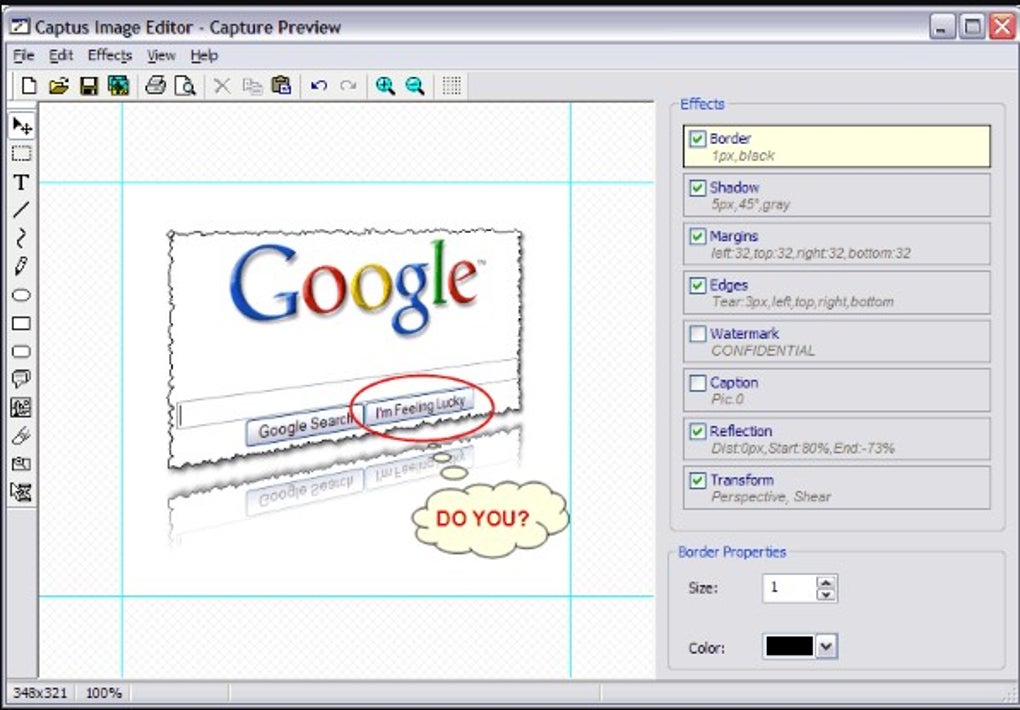
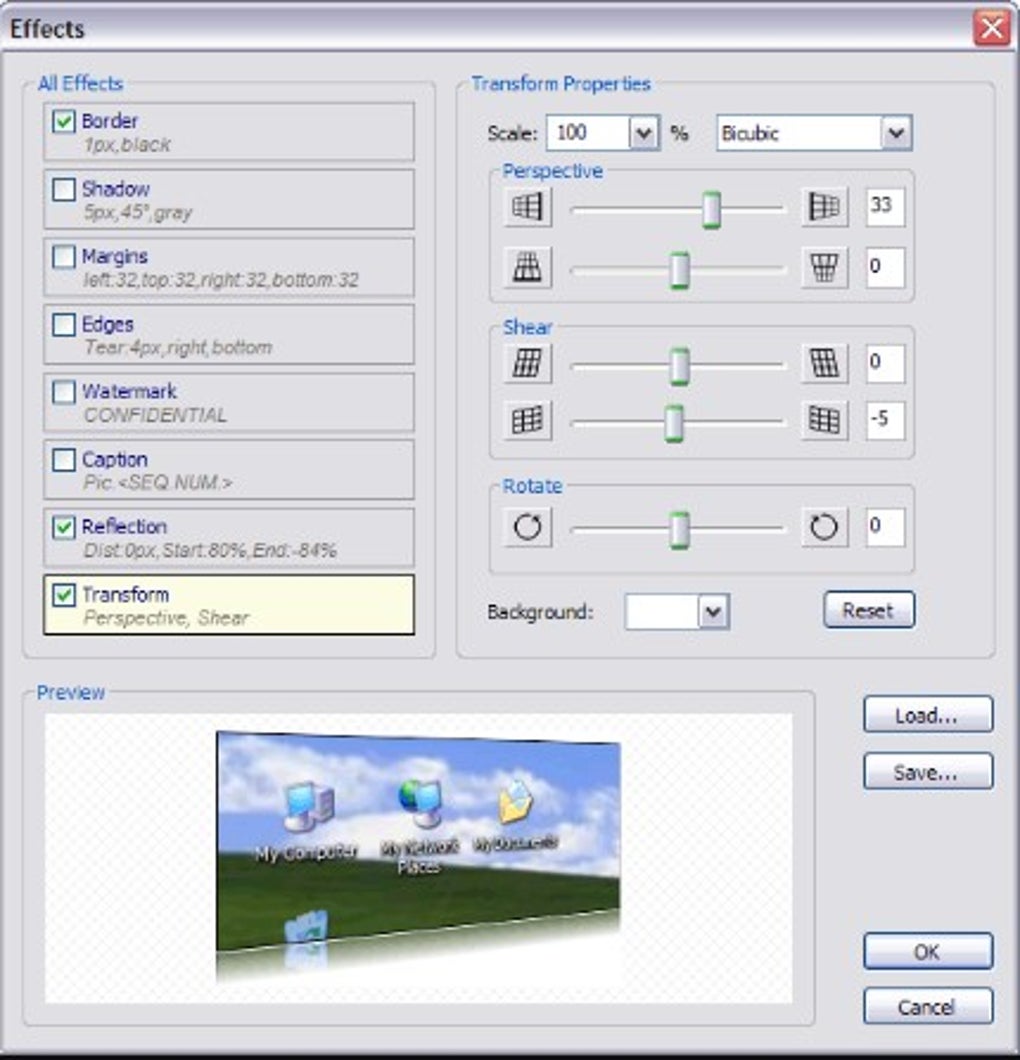
Captus ne se contente pas de capturer — il améliore l'ensemble du flux de travail en offrant une suite complète d'outils d'édition d'image directement dans l'application. Cela élimine le besoin de passer d'un logiciel à l'autre, économisant du temps et réduisant les frictions du flux de travail. Que vous prépariez des visuels pour un rapport, amélioriez une capture d'écran de tutoriel ou éditiez du contenu pour les réseaux sociaux, Captus fournit tout ce dont vous avez besoin en un seul endroit. Le panneau d'édition comprend des outils essentiels tels que recadrer, redimensionner, faire pivoter et retourner—parfait pour affiner la composition d'une image. Pour un contrôle créatif plus poussé, les utilisateurs peuvent appliquer des effets de flou pour masquer des données sensibles, ajouter des flèches et des annotations de texte pour mettre en évidence, ou utiliser des filtres pour améliorer le contraste et l'équilibre des couleurs.
Une autre fonctionnalité puissante est la possibilité d'ajuster la luminosité, la saturation et la netteté avec des aperçus en temps réel. Cela est particulièrement utile lors de la capture d'écrans à faible contraste ou d'applications à thème sombre. L'historique d'annulation/restauration vous permet d'expérimenter sans craindre de perdre vos progrès. Captus prend également en charge l'édition basée sur les calques pour les utilisateurs avancés, permettant des compositions complexes et des designs multi‑éléments. Toutes les modifications sont non destructives, ce qui signifie que l'image originale reste intacte jusqu'à ce que vous décidiez de l'enregistrer. Cela est crucial pour maintenir la qualité de l'image et la flexibilité dans les flux de travail professionnels. De plus, le logiciel prend en charge plusieurs formats de fichier pour l'exportation, notamment PNG, JPEG, BMP et WEBP, assurant la compatibilité avec pratiquement n'importe quelle plateforme ou application. Grâce à son interface intuitive de glisser‑déposer et à ses outils contextuels, Captus rend l'édition de niveau professionnel accessible aux utilisateurs de tous niveaux de compétence.
Compatibilité transparente & installation facile sur tous les appareils
Captus est conçu avec la compatibilité multiplateforme à l'esprit, offrant un support natif pour Windows, Mac, Android et iOS. Cela garantit que, que vous travailliez sur un ordinateur de bureau, un portable, une tablette ou un smartphone, vous puissiez conserver une expérience de capture et d'édition cohérente. Le processus d'installation est simple et rapide — il suffit de visiter le site officiel, de télécharger la version appropriée pour votre appareil et de suivre les instructions à l'écran. Sous Windows et Mac, l'installation prend moins d'une minute et ne nécessite aucune connaissance technique avancée. L'application s'intègre parfaitement à votre système, enregistrant les raccourcis clavier et apparaissant dans la zone de notification pour un accès rapide.
Pour les utilisateurs mobiles, Captus propose une application légère pour Android et iOS qui conserve les fonctionnalités essentielles tout en s'adaptant aux interfaces tactiles. La version mobile prend en charge les captures plein écran et de zone, avec une navigation gestuelle pour le zoom, le panoramique et la sélection de régions. Malgré la petite taille de l'écran, l'interface reste réactive et conviviale. Captus prend également en charge la synchronisation cloud entre les appareils, vous permettant de capturer sur un appareil et d'éditer sur un autre—idéal pour les équipes à distance ou les flux de travail multi‑appareils. Le logiciel est régulièrement mis à jour avec des corrections de bugs, des améliorations de performances et de nouvelles fonctionnalités, garantissant une fiabilité à long terme. La sécurité est une priorité absolue : Captus ne collecte pas de données personnelles, et toutes les images capturées sont stockées localement sauf si vous choisissez de les partager. Avec son architecture sécurisée, ses mises à jour automatiques et sa large compatibilité, Captus est un choix pérenne pour les flux de travail numériques modernes.
Avantages et inconvénients : Captus est‑il fait pour vous ?
- Avantages :
- Modes de capture multiples : plein écran, fenêtre active, zone personnalisée et capture basée sur la couleur
- Outils d'édition d'image intégrés avec édition non destructive
- Prise en charge de plusieurs formats d'exportation et synchronisation cloud entre les appareils
- Léger, rapide et sécurisé avec des mises à jour régulières
- Disponible en téléchargement gratuit sur Windows, Mac, Android et iOS
- Inconvénients :
- Fonctionnalités avancées limitées comparées aux logiciels de conception professionnels comme Photoshop
- La version mobile manque de certains outils d'édition de niveau bureau
- Pas de fonction OCR ou de reconnaissance de texte intégrée
- Lags occasionnels sur les appareils anciens ou bas de gamme
- Documentation minimale pour les utilisateurs avancés
Foire aux questions (FAQ)
Captus est‑il gratuit à télécharger et à utiliser ?
Oui, Captus est entièrement gratuit à télécharger et à utiliser sur toutes les plateformes prises en charge — Windows, Mac, Android et iOS. Les fonctionnalités de base de capture d'écran et d'édition sont disponibles sans frais, ce qui le rend accessible aux étudiants, aux éducateurs et aux professionnels.
Puis‑je éditer les captures d'écran directement dans Captus ?
Absolument. Captus comprend un éditeur d'image complet avec des outils de recadrage, d'annotation, de flou, de filtrage et de réglage des couleurs—le tout dans la même application, sans avoir besoin de passer à un autre programme.
Captus prend‑il en charge la capture d'écran basée sur la couleur ?
Oui, l’une des fonctionnalités uniques de Captus est la capacité de ne capturer que les pixels correspondant à une couleur spécifique. Cela est particulièrement utile pour isoler des icônes, des éléments d'interface ou des visuels de marque dans les flux de travail de conception et de développement.
Puis‑je utiliser Captus à la fois sur mon ordinateur de bureau et mon appareil mobile ?
Oui, Captus propose des applications natives pour Windows, Mac, Android et iOS. Vous pouvez synchroniser vos captures et vos éditions entre les appareils grâce à l'intégration cloud, assurant une expérience fluide où que vous soyez.
Captus est‑il sécurisé et privé ?
Oui, Captus accorde la priorité à la confidentialité des utilisateurs. Toutes les images capturées sont stockées localement par défaut, et le logiciel ne collecte ni ne partage de données personnelles. C’est un outil sécurisé et transparent, idéal pour les environnements de travail sensibles.
Verdict final : pourquoi Captus se démarque de la foule
Captus est bien plus qu'un simple outil de capture d'écran — c’est une solution complète pour capturer, éditer et partager du contenu numérique en toute simplicité. Son mélange d'options de capture précises, d'édition intégrée puissante et de disponibilité multiplateforme en fait un concurrent de premier plan dans le domaine des logiciels de productivité. Bien qu’il ne remplace pas les suites de conception complètes, il excelle dans son créneau en offrant une expérience fluide et intuitive qui augmente l'efficacité sans sacrifier la qualité. Que vous soyez enseignant créant du matériel pédagogique, développeur documentant des bugs ou responsable des réseaux sociaux concevant des visuels attrayants, Captus apporte une réelle valeur.
Grâce à sa disponibilité gratuite, ses mises à jour régulières et son fort accent sur la sécurité et la convivialité, Captus est un choix judicieux pour quiconque souhaite simplifier son flux de travail numérique. Si vous en avez assez de jongler avec plusieurs applications simplement pour prendre et éditer une capture d'écran, il est temps d'essayer Captus. Téléchargez Captus dès aujourd'hui et découvrez le futur de la capture d'écran et de l'édition—rapide, sécurisé et sans effort.








