

Download CatNip – Sicherer Tastaturschutz für Mac, Katzeninterferenzen blockieren
Übersicht
Wenn Sie einen Mac besitzen und Ihr Zuhause mit einer neugierigen Katze teilen, haben Sie wahrscheinlich den gefürchteten Moment erlebt, in dem Schnurrhaare die Tastatur berühren, eine Pfote über eine Taste gleitet und ein wichtiges Dokument unbeabsichtigt geändert oder geschlossen wird. CatNip ist ein leichtgewichtiges macOS‑Dienstprogramm, das entwickelt wurde, um Ihren Arbeitsablauf vor katzenbedingten Unterbrechungen zu schützen. Durch das Erkennen der feinen Druckänderungen, die auftreten, wenn eine Katze auf Ihre Tastatur tritt, kann CatNip die Tastatur sofort sperren, eine Warnung blinken lassen oder einen sanften Piepton ausgeben, sodass Sie beruhigt weiterarbeiten können. Die Anwendung ist einfach zu konfigurieren: Wählen Sie aus drei Alarmtypen (Ton, Bildschirchnachricht oder Desktop‑Ausblendung), passen Sie die Empfindlichkeit an die Größe und Sprungstil Ihrer Katze an und lassen Sie die Software den Rest erledigen. Obwohl der Funktionsumfang bewusst bescheiden ist – er konzentriert sich auf Zuverlässigkeit statt auf Spielereien – bietet CatNip eine spielerische, aber effektive Lösung, die Ihren Mac vor versehentlichen Tastendrücken schützt. Ob Sie freiberuflicher Autor, Entwickler oder Student sind, dieses Tool beseitigt die Frustration durch „Katzen‑Tippen“-Fehler und hilft Ihnen, produktiv zu bleiben, ohne ständig Ihren pelzigen Freund im Auge behalten zu müssen.
Hauptfunktionen und Funktionsweise
- Automatisches Tastatur‑Blockieren: Wenn CatNip das Gewicht einer Katze auf der Tastatur erkennt, deaktiviert es sofort die Eingabe und verhindert versehentliches Tippen.
- Drei Alarmoptionen: Wählen Sie einen kurzen Piepton, eine anpassbare Bildschirchnachricht oder ein dezentes Desktop‑Ausblenden, um Sie darüber zu informieren, dass die Tastatur gesperrt ist.
- Anpassbarer Empfindlichkeitsregler: Passen Sie die Erkennungsschwelle an die Größe und das Sprungverhalten Ihrer Katze an, sodass die App nur bei echtem katzenbedingtem Druck reagiert.
- Automatischer Sperrmodus: Optional wird die gesamte Mac‑Sitzung gesperrt, sodass Sie Ihr Passwort eingeben müssen, um fortzufahren – ein zusätzlicher Schutz für vertrauliche Arbeiten.
- Leichtgewichtiger Hintergrunddienst: Läuft unauffällig in der Menüleiste mit minimaler CPU‑Auslastung und schont die Akkulaufzeit von MacBooks.
Warum diese Funktionen wichtig sind
Die Kernherausforderung beim Schutz einer Tastatur vor einer Katze besteht darin, zwischen menschlicher Berührung und Pfote zu unterscheiden. CatNip erreicht dies, indem es die winzigen Variationen in Tastendurchlauf und Druck überwacht, die sich von normalen Tippmustern unterscheiden. Der Empfindlichkeitsregler ermöglicht es Besitzern größerer Rassen, wie Maine Coons, einen höheren Schwellenwert einzustellen, während kleinere Katzen, wie Siamkatzen, eine niedrigere Einstellung für schnellere Reaktion nutzen können. Das Alarmsystem ist bewusst vielfältig: Ein Piepton bietet einen akustischen Hinweis für Klang‑liebende Nutzer, eine Bildschirchnachricht liefert visuelle Bestätigung, und das Ausblenden erzeugt einen diskreten visuellen Hinweis, der eine Präsentation nicht unterbricht. Der automatische Sperrmodus ist besonders nützlich in Umgebungen, in denen vertrauliche Daten angezeigt werden; er zwingt den Nutzer zur erneuten Authentifizierung, bevor weitere Eingaben möglich sind, und verwandelt so eine spielerische Unterbrechung in ein Sicherheitsmerkmal. Da CatNip als Menü‑Leisten‑Dienstprogramm läuft, stört es nie den normalen Betrieb anderer Anwendungen und hält die Leistung Ihres Macs glatt und unverfälscht.
Installation, Nutzung & Kompatibilität
Schritt‑für‑Schritt Installationsanleitung
Die Installation von CatNip ist unkompliziert. Besuchen Sie zunächst die offizielle Website und klicken Sie auf den Button „Download for macOS“. Das Installationspaket ist ein standardmäßiges .dmg-Paket, das ein virtuelles Laufwerk einbindet. Ziehen Sie das CatNip‑Symbol in Ihren Applications-Ordner und werfen Sie anschließend das Laufwerk aus. Beim ersten Start wird macOS Sie auffordern, Zugriffsrechte für Barrierefreiheit zu gewähren – dies ist erforderlich, damit die App die Tastaturaktivität überwachen kann. Navigieren Sie zu System Settings → Privacy & Security → Accessibility und aktivieren Sie das Kontrollkästchen neben CatNip. Nach der Erteilung der Berechtigung starten Sie die App erneut; ein kleines Katzenpfoten‑Symbol erscheint in der Menüleiste und signalisiert, dass CatNip aktiv ist.
Konfiguration von Alarmen und Empfindlichkeit
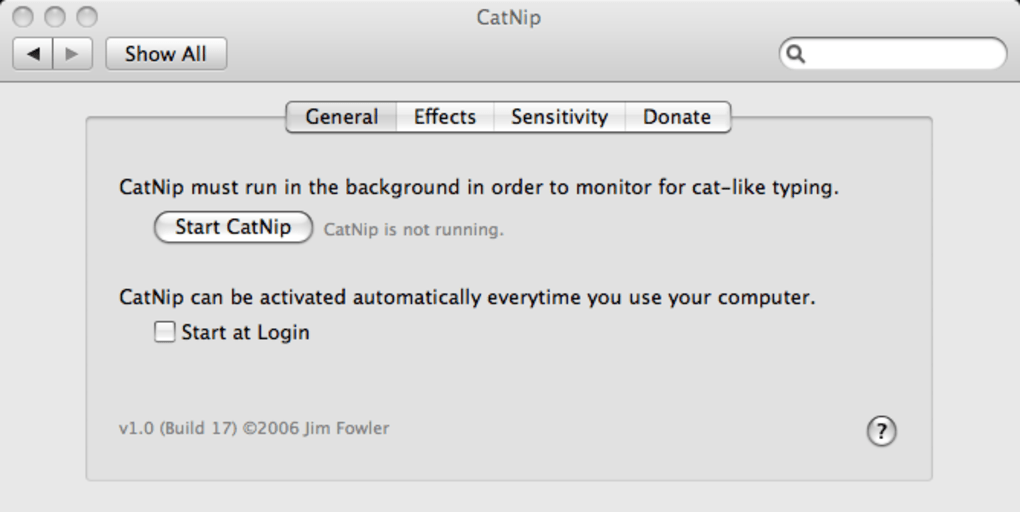
Klicken Sie auf das Menü‑Leisten‑Symbol, um das Einstellungsfenster zu öffnen. Hier können Sie Ihren bevorzugten Alarmtyp auswählen: Beep, Message oder Fade. Für den Nachrichten‑Alarm können Sie einen eigenen Text eingeben, z. B. „Katze auf Tastatur – bitte warten!“, und eine Hintergrundfarbe wählen, die zu Ihrem Desktop kontrastiert. Der Empfindlichkeitsregler befindet sich am unteren Rand des Fensters; beginnen Sie mit der voreingestellten Mittelposition und testen Sie, indem Sie sanft eine Hand auf die Tastatur legen. Reagiert die App zu früh, schieben Sie den Regler zu „Weniger empfindlich“. Erkennt sie die Katze nicht, schieben Sie ihn zu „Empfindlicher“. Speichern Sie Ihre Einstellungen, und CatNip merkt sie sich über Neustarts hinweg.
Kompatibilität
CatNip ist für macOS 10.15 (Catalina) und neuer gebaut, einschließlich macOS Ventura und macOS Sonoma. Es unterstützt sowohl Intel‑basierte Macs als auch Apple Silicon (M1, M2 und neuer) dank einer universellen Binärdistribution. Während der Fokus primär auf Desktop‑Macs liegt, läuft die App auch auf MacBook Air‑ und MacBook Pro‑Modellen, sodass Laptop‑Nutzer in Cafés oder Home‑Offices gleichermaßen profitieren. Da das Dienstprogramm native macOS‑Barrierefrei‑APIs nutzt, funktioniert es nicht auf iOS‑ oder iPadOS‑Geräten, und es gibt derzeit weder eine Windows‑ noch eine Android‑Version.
Vorteile, Nachteile, Häufig gestellte Fragen & Fazit
Vorteile
- Effektiv beim Verhindern versehentlicher Tastendrücke durch Katzen.
- Einfaches Drei‑Option‑Alarm‑System, das akustische, visuelle und subtile Signale abdeckt.
- Anpassbare Empfindlichkeit für unterschiedliche Katzengrößen und -verhalten.
- Geringer Ressourcenverbrauch; läuft still in der Menüleiste.
- Auto‑Lock‑Funktion fügt eine zusätzliche Sicherheitsebene für sensible Arbeiten hinzu.
Nachteile
- Nur für macOS verfügbar; keine Windows‑ oder Linux‑Entsprechung.
- Nur drei Alarmtypen; keine erweiterten Anpassungen wie eigene Sounds.
- Erfordert Barrierefrei‑Berechtigung, was einige Nutzer zögern lässt.
- Kein integrierter Zeitplan zum Deaktivieren der Alarme zu bestimmten Stunden.
- Die kostenlose Version enthält keinen Premium‑Support und keine automatischen Updates.
FAQ
Funktioniert CatNip mit externen Tastaturen?
Ja. CatNip überwacht alle angeschlossenen Tastaturen, einschließlich USB-, Bluetooth‑ und Apple Magic‑Tastaturen. Die Empfindlichkeitseinstellungen gelten einheitlich für alle Geräte.
Kann ich CatNip vorübergehend deaktivieren, ohne es zu deinstallieren?
Absolut. Klicken Sie auf das Menü‑Leisten‑Symbol und wählen Sie „Pause Protection“, um die Erkennung für eine gewählte Dauer (5 Minuten, 30 Minuten oder unbegrenzt) zu pausieren.
Sind meine Daten sicher, wenn CatNip den Mac sperrt?
Ja. Der Auto‑Lock‑Modus verwendet denselben sicheren Authentifizierungsmechanismus wie der native macOS‑Sperrbildschirm, sodass keine Daten offengelegt werden, während die Tastatur blockiert ist.
Beeinflusst CatNip die Akkulaufzeit eines MacBooks?
Die Anwendung verbraucht im Leerlauf weniger als 2 % der CPU‑Ressourcen, was zu einem vernachlässigbaren Einfluss auf die Akkulaufzeit führt – typischerweise ein zusätzlicher Zeitraum von 5–10 Minuten bei einem vollen Tag Nutzung.
Wie erhalte ich Updates für CatNip?
Updates werden über die integrierte Schaltfläche „Check for Updates“ im Einstellungsfenster bereitgestellt. Die kostenlose Version benachrichtigt Sie über neue Versionen, während Premium‑Nutzer automatische Hintergrund‑Updates erhalten.
Fazit & Handlungsaufruf
In einer Welt, in der Remote‑Arbeit und Home‑Offices zur Norm geworden sind, können selbst kleinste Ablenkungen die Produktivität ausbremsen. CatNip bietet eine fokussierte, kostengünstige Lösung für Mac‑Besitzer, die ihren Arbeitsplatz mit Katzen teilen. Durch das automatische Blockieren der Tastatur und klare Alarme verwandelt es eine häufige Ärgernis in ein handhabbares Ereignis. Obwohl der Funktionsumfang bewusst einfach gehalten ist, machen Zuverlässigkeit und Benutzerfreundlichkeit es zu einer lohnenswerten Ergänzung für jede Mac‑Werkzeugkiste. Wenn Sie bereit sind, Ihre Dokumente, Ihren Code oder kreative Projekte vor unbeabsichtigten katzenbedingten Tastendrücken zu schützen, CatNip noch heute herunterladen und ein ruhigeres, kontrollierteres Arbeitsumfeld erleben.
CatNip liefert genau das, was es verspricht – effektiven Tastaturschutz für Mac‑Nutzer mit Katzen. Die intuitive Benutzeroberfläche, zuverlässige Erkennung und drei unterschiedliche Alarmoptionen machen es zu einem praktischen Werkzeug. Kleine Einschränkungen, wie das Fehlen einer Windows‑Unterstützung und begrenzte Anpassungsmöglichkeiten, halten die Bewertung bei vier Sternen, doch für seinen Nischenzweck glänzt es.








