

CleverGet herunterladen – Premium-Video-Downloader für Windows, Mac, Android & iOS
Overview
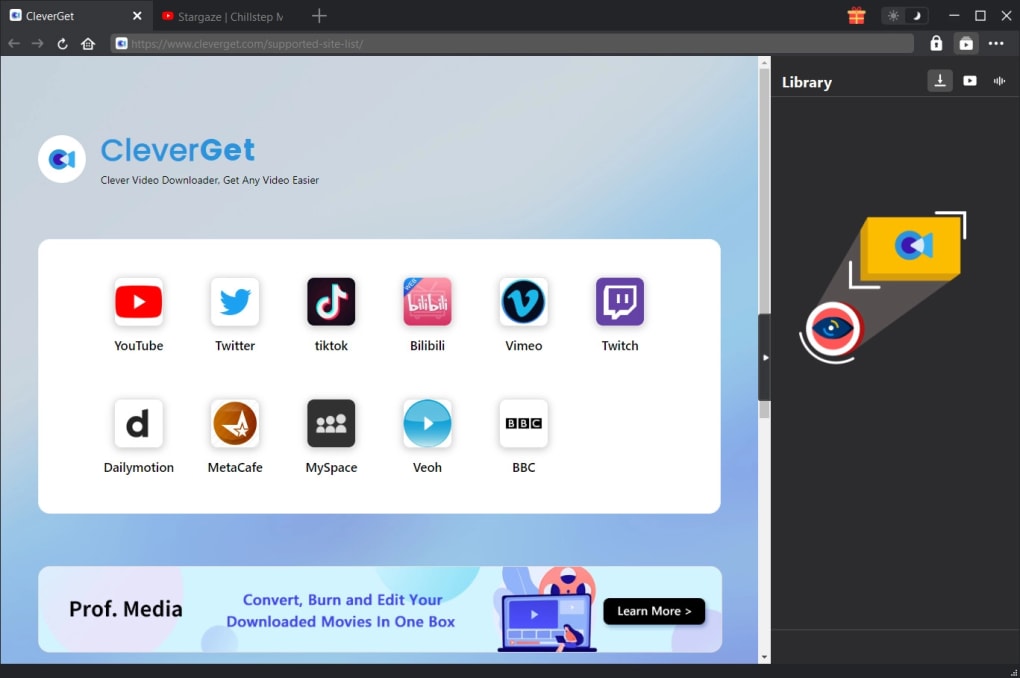
CleverGet ist ein universeller Online-Video-Downloader, der sich als Premium‑All‑in‑One‑Lösung zum Extrahieren von Filmen, TV‑Shows und kurzen Clips von mehr als 1.000 Streaming‑Plattformen positioniert. Egal, ob Sie eine hochauflösende Kopie einer Netflix‑Dokumentation, ein Twitch‑Gaming‑Highlight oder einen Facebook‑Live‑Stream benötigen, verspricht CleverGet ein nahtloses Download‑Erlebnis mit Unterstützung für bis zu 8K‑Videoauflösung und 320 kbps‑Audiospuren. Die Software kombiniert ein modernes, klares Benutzerinterface mit einem integrierten Browser, sodass Sie Inhalte suchen können, ohne die Anwendung zu verlassen. Nach einer großzügigen kostenlosen Testphase können Nutzer ein Jahresabonnement oder einen Einmalkauf wählen, was Flexibilität für Gelegenheits‑ und Power‑User bietet. Im Vergleich zu Konkurrenten wie 4K Video Downloader und AnyVid zeichnet sich CleverGet durch eine breitere Seitenabdeckung, Batch‑Verarbeitungs‑Funktionen und eine Werbefrei‑Option aus, die eine unterbrechungsfreie Wiedergabe nach dem Download gewährleistet. Während die Liste der Exportformate etwas enger ist als bei manchen Wettbewerbern, liefert das Gesamtpaket ein zuverlässiges, sicheres und leistungsstarkes Werkzeug für alle, die eine persönliche Bibliothek von Online‑Video‑Inhalten aufbauen möchten.
Feature Set
- Unterstützung für über 1.000 Streaming‑Seiten, einschließlich Disney+, Hulu, Twitch, Facebook und mehr.
- Ultra‑HD‑Download‑Fähigkeit bis zu 8K‑Auflösung für kristallklare Bilder.
- Audio‑Extraktion mit hoher Bitrate von 320 kbps, die die ursprüngliche Klangqualität bewahrt.
- Integrierter Browser für schnelle Navigation, ohne die Anwendung zu verlassen.
- Batch‑Verarbeitung, um mehrere Videos in die Warteschlange zu stellen und gleichzeitig herunterzuladen.
- Automatisches Meta‑Tagging für korrekten Titel, Beschreibung und Thumbnail‑Informationen.
- Sofortige Konvertierung nach dem Download in gängige Formate (MP4, MKV, AVI, MOV).
- Werbefrei‑Option, die eingebettete Werbung deaktiviert für ein sauberes Seherlebnis.
- Sichere, verschlüsselte Verbindungen zum Schutz Ihrer Download‑Anmeldedaten.
- Regelmäßige Updates, die neue Seiten hinzufügen und die Kompatibilität mit bestehenden Diensten verbessern.
Jedes dieser Features wurde sowohl mit Blick auf Einfachheit als auch auf Leistungsfähigkeit entwickelt. Der Batch‑Prozessor ermöglicht es Ihnen beispielsweise, eine Liste von URLs einzufügen und CleverGet den Rest erledigen zu lassen, während der integrierte Browser die Notwendigkeit eines zweiten Fensters oder Tabs eliminiert. Die Werbefrei‑Funktion ist eine seltene Ergänzung im Video‑Downloader‑Markt und macht CleverGet zu einer überzeugenden Wahl für Nutzer, die ein ununterbrochenes Wiedergabeerlebnis schätzen.
Getting Started: Installation & Usage
Installation on Windows and macOS
Laden Sie den Installer von der offiziellen CleverGet‑Website herunter. Die Windows‑Version liegt als .exe‑Datei vor, während macOS‑Nutzer ein .dmg‑Paket erhalten. Führen Sie den Installer aus, folgen Sie den Bildschirmanweisungen und akzeptieren Sie die Lizenzvereinbarung. Der Vorgang dauert weniger als drei Minuten auf einem typischen PC oder Mac. Nach der Installation starten Sie CleverGet und werden von einem sauberen Dashboard mit einem integrierten Browser oben begrüßt.
Using the Built‑in Browser
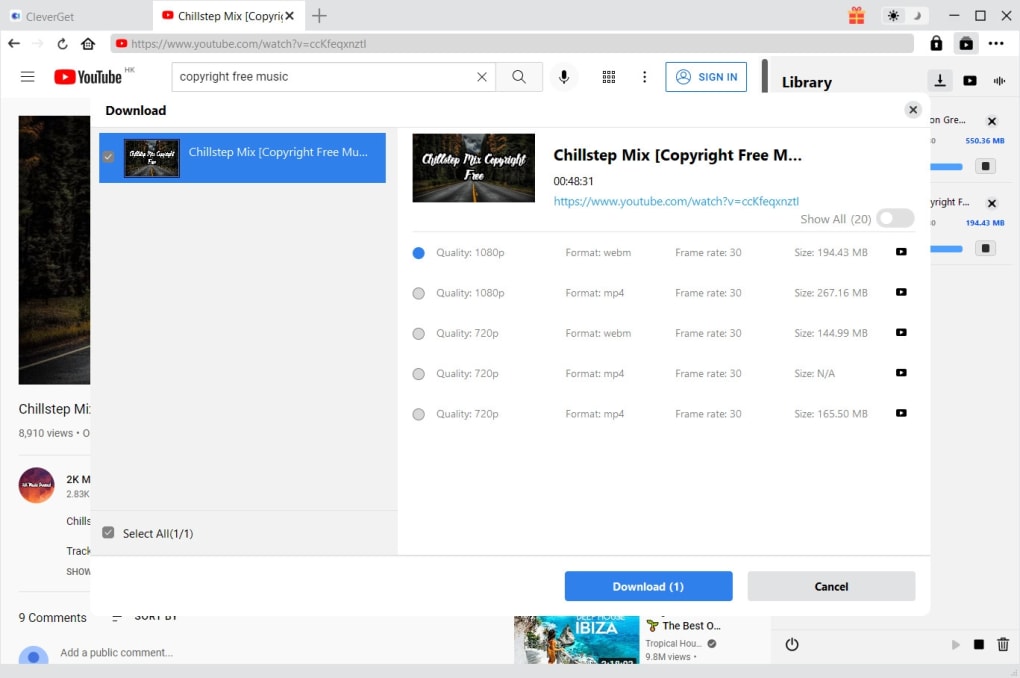
Navigieren Sie zu Ihrer Lieblings‑Streaming‑Seite direkt innerhalb von CleverGet. Wenn Sie ein Video abspielen, erscheint ein kleines Download‑Symbol neben den Wiedergabesteuerungen. Klicken Sie das Symbol, wählen Sie die gewünschte Auflösung (bis zu 8K) und Audioqualität und drücken Sie „Download“. Die Software ruft die Mediendatei automatisch ab und speichert sie im Standard‑Download‑Ordner, den Sie in den Einstellungen anpassen können.
Mobile Options for Android & iOS
CleverGet bietet zudem Begleit‑Apps für Android und iOS. Nach dem Kauf einer Lizenz melden Sie sich mit demselben Konto auf Ihrem Mobilgerät an. Die mobile Benutzeroberfläche spiegelt das Desktop‑Erlebnis wider: Fügen Sie eine Video‑URL ein, wählen Sie das Format und tippen Sie auf „Download“. Alle Dateien synchronisieren sich mit Ihrem CleverGet‑Cloud‑Ordner, sodass das Übertragen von Videos zwischen Geräten einfach ist.
Für Power‑User ermöglicht die Schaltfläche „Batch‑Warteschlange“ das Einfügen mehrerer URLs auf einmal. Das Programm verarbeitet jeden Eintrag nacheinander und wendet Ihre gewählten Einstellungen automatisch an. Nach Abschluss der Downloads können Sie den integrierten Konverter nutzen, um Dateiformate zu ändern oder Clips zu trimmen, ohne Drittanbieter‑Software zu benötigen.
Pros, Cons & Compatibility
Kompatibilität (itemprop="operatingSystem"): CleverGet läuft auf Windows 10/11 (64‑Bit), macOS 10.15 oder neuer, Android 8.0+ und iOS 13+. Die Software erkennt Ihr Betriebssystem automatisch und passt die Benutzeroberfläche entsprechend an.
Pros
- Umfangreiche Seitenabdeckung – über 1.000 Plattformen.
- Unterstützt Ultra‑High‑Definition bis zu 8K.
- Integrierter Browser optimiert den Arbeitsablauf.
- Werbefreiheit schafft eine saubere Wiedergabeumgebung.
- Batch‑Verarbeitung spart Zeit für große Bibliotheken.
Cons
- Begrenzte Exportformate im Vergleich zu einigen Nischen‑Konvertern.
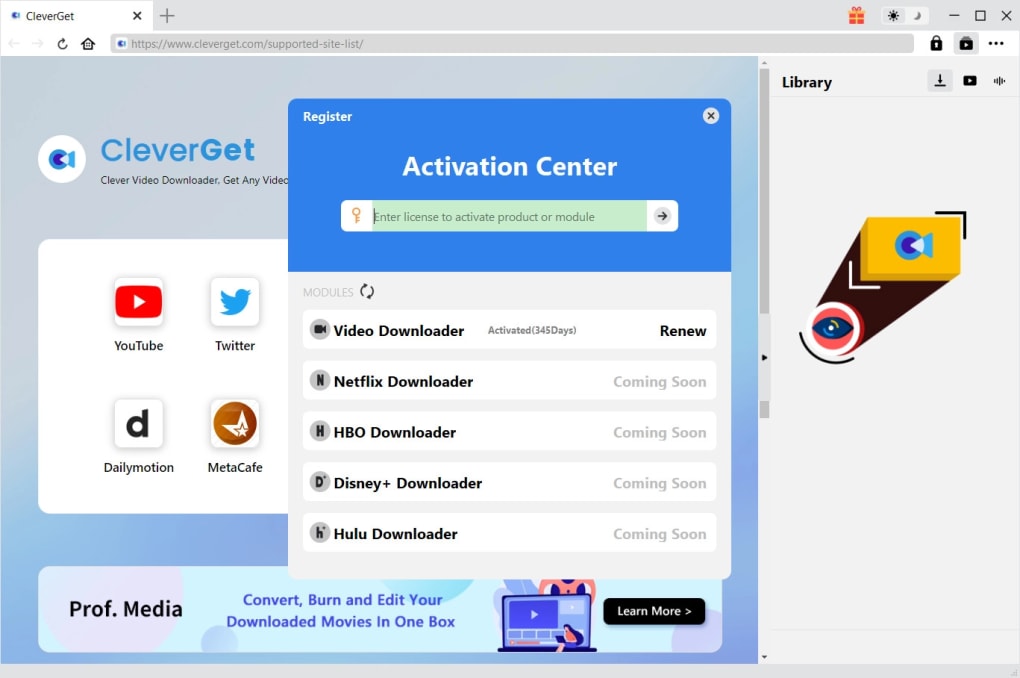
- Premium‑Funktionen erfordern nach der Testphase eine kostenpflichtige Lizenz.
- Kein nativer Linux‑Client (obwohl Wine verwendet werden kann).
Insgesamt überwiegen die Vorteile die Nachteile für die meisten Nutzer. Die Möglichkeit, in 8K herunterzuladen, und die Integration eines Werbeblock‑Modus sind besonders überzeugend für Enthusiasten, die höchste Qualität und ein ablenkungsfreies Erlebnis verlangen.
CleverGet hält sein Versprechen eines universellen Video‑Downloaders mit beeindruckender Geschwindigkeit, Qualität und Benutzerfreundlichkeit. Die einzige wirkliche Einschränkung ist die Formatliste, doch für den täglichen Bedarf sind die bereitgestellten Optionen mehr als ausreichend.
FAQ & Final Verdict
Kann CleverGet Inhalte, die nur im Abonnement verfügbar sind, herunterladen?
Ja. Solange Sie im integrierten Browser von CleverGet bei dem Streaming‑Dienst angemeldet sind, kann die Software den Videostream erfassen, selbst bei Premium‑ oder ausschließlich im Abonnement verfügbaren Titeln.
Gibt es ein Limit, wie viele Videos ich pro Tag herunterladen kann?
Es gibt kein festes tägliches Limit. Einige Streaming‑Plattformen können jedoch eigene Geschwindigkeitsbeschränkungen haben, die CleverGet respektiert, um Kontosperrungen zu vermeiden.
In welche Videoformate kann CleverGet exportieren?
Die Standard‑Exportoptionen sind MP4, MKV, AVI und MOV. Zusätzliche Codecs können über optionale Plug‑Ins hinzugefügt werden, aber die Kernanwendung konzentriert sich auf diese vier, um maximale Kompatibilität zu gewährleisten.
Sind meine Daten bei der Nutzung von CleverGet sicher?
Absolut. CleverGet verwendet TLS‑Verschlüsselung für alle Anmeldedaten und nutzt sichere Download‑Kanäle, um Ihre Privatsphäre zu schützen.
Wie häufig erhält CleverGet Updates?
Das Entwicklungsteam veröffentlicht monatlich Updates, die neue Seitenunterstützung hinzufügen, Fehler beheben und die Leistung verbessern.
Zusammenfassend hebt sich CleverGet als vielseitiger, leistungsstarker Video‑Downloader hervor, der sowohl die Bedürfnisse von Gelegenheitszuschauern als auch von Content‑Erstellern erfüllt. Seine umfangreiche Bibliothek an unterstützten Seiten, 8K‑Unterstützung und integrierte Werbefrei‑Funktion verschaffen ihm einen Vorsprung gegenüber den meisten Wettbewerbern. Wenn Sie ein sicheres, regelmäßig aktualisiertes Tool suchen, das auf Windows, macOS, Android und iOS funktioniert, ist CleverGet eine lohnende Investition. Klicken Sie auf die Schaltfläche unten, um Ihre kostenlose Testphase zu starten und den schnellsten, zuverlässigsten Video‑Download‑Workflow auf dem Markt zu erleben.
CleverGet kostenlose Testversion herunterladen







