
ClipGrab herunterladen – Kostenloser Video‑Downloader, Konverter & Suchtool
Übersicht
ClipGrab ist ein leichtgewichtiges, kostenloses Video‑Downloader‑Programm, das sich einen Ruf als eines der praktischsten Werkzeuge zum Abrufen von Multimedia‑Inhalten aus dem Internet erworben hat. Im Gegensatz zu browserbasierten Erweiterungen läuft ClipGrab als eigenständige Anwendung, was bedeutet, dass es unabhängig von einem bestimmten Browser funktioniert und Ihre Zwischenablage automatisch auf URLs überwachen kann. Sobald Sie einen Videolink kopieren – von YouTube, Vimeo, DailyMotion, Clipfish, Sevenload oder Dutzenden anderer Streaming‑Seiten – erkennt das Programm die Adresse, fordert Sie zur Auswahl von Format und Qualität auf und startet den Download ohne zusätzliche Klicks. Diese „Zwischenablage‑Überwachung“ beschleunigt den Arbeitsablauf für Power‑User, die in kurzer Zeit mehrere Videos erfassen.
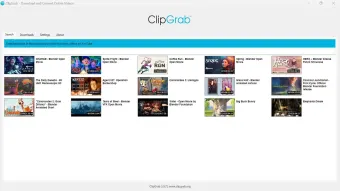
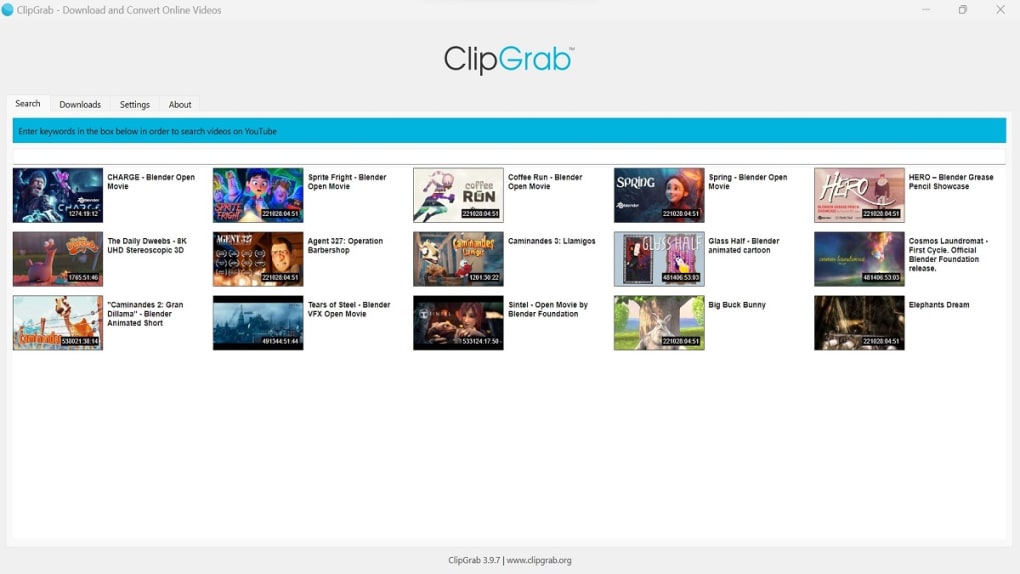
Was ClipGrab von anderen kostenlosen Downloadern wie YTD Video Downloader oder Total Video Downloader unterscheidet, ist die integrierte Suchfunktion. Sie können ein Stichwort direkt in die App eingeben, und ClipGrab liefert bis zu zwölf relevante Videoergebnisse, sodass Sie einen Download starten können, ohne das Programm zu verlassen. Obwohl das Suchergebnis‑Limit bescheiden ist, spart es dennoch wertvolle Zeit für Gelegenheitsnutzer.
Zusätzlich zum Herunterladen enthält ClipGrab einen eingebauten Konverter, der eine Reihe von Audio‑ und Videoformaten unterstützt. Ob Sie ein MP3 für einen Podcast, eine OGG‑Datei für einen Linux‑Medienplayer oder ein MPEG‑4‑Video für Ihr mobiles Gerät benötigen, ClipGrab kann die Datei unterwegs konvertieren und bei Bedarf ID3‑Tags hinzufügen. Die Möglichkeit, niedrigere Auflösungen zu wählen, hilft Ihnen zudem, Speicherplatz zu sparen, wenn Sie nur eine schnelle Vorschau oder eine Version mit geringer Bandbreite benötigen.
ClipGrab läuft auf macOS, Windows (7, 8, 10) und Linux und ist damit eine vielseitige Wahl für plattformübergreifende Nutzer. Eine Premium‑Version erweitert den Funktionsumfang um fortgeschrittene Bearbeitungswerkzeuge, aber die kostenlose Edition bietet bereits ein robustes Set an Möglichkeiten für alle, die eine unkomplizierte Möglichkeit zum Herunterladen und Konvertieren von Videos für die Offline‑Ansicht suchen.
Hauptfunktionen, die ClipGrab auszeichnen
- Automatische Erkennung der Zwischenablage – URL kopieren und der Download startet sofort.
- Integrierte Videosuche – Stichwörter eingeben und bis zu 12 Ergebnisse erhalten, ohne einen Browser zu öffnen.
- Unterstützung für mehr als 20 Streaming‑Seiten, darunter YouTube, Vimeo, DailyMotion, Clipfish und Sevenload.
- Eingebauter Konverter mit Ausgabeoptionen: MP3, MP4, WMV, OGG Theora, OGG Vorbis, MPEG‑4.
- Qualitätswahl – vor dem Download zwischen niedriger, mittlerer, hoher oder benutzerdefinierter Auflösung wählen.
- Nur‑Audio‑Extraktion – ideal für Musikvideos, Podcasts oder zum Sparen von Speicherplatz.
- Stapelverarbeitung – mehrere URLs in die Warteschlange stellen und ClipGrab sie nacheinander verarbeiten lassen.
- Plattformübergreifende Kompatibilität – native Builds für macOS, Windows 7/8/10 und Linux‑Distributionen.
- Einfaches UI – minimale Lernkurve, ideal für Anfänger und technikaffine Nutzer gleichermaßen.
- Kostenlose Kernversion – keine versteckten Gebühren, mit optionalem Premium‑Upgrade für erweiterte Bearbeitung.
Warum diese Funktionen wichtig sind
Die Kombination aus Zwischenablage‑Überwachung und integrierter Suchmaschine reduziert die Anzahl der Schritte, die zum Erwerb eines Videos nötig sind. Traditionelle Downloader erfordern oft, dass Sie einen Browser öffnen, einen Link in ein Feld einfügen und auf „Download“ klicken. ClipGrab eliminiert diese zusätzlichen Klicks, was besonders wertvoll ist, wenn Sie an einem Forschungsprojekt arbeiten, eine Wiedergabeliste erstellen oder eine Medienbibliothek kuratieren. Der eingebaute Konverter macht zudem eine separate Anwendung wie HandBrake oder FFmpeg überflüssig. Durch die interne Formatkonvertierung spart ClipGrab Zeit und hält den Arbeitsablauf übersichtlich.
Für Nutzer mit begrenzter Bandbreite oder Speicherplatz ist die Qualitätswahl ein praktisches Werkzeug. Sie können schnell eine 480‑p‑Version für eine schnelle Vorschau oder eine Full‑HD‑Datei für Archivierungszwecke erfassen. Der Nur‑Audio‑Extraktionsmodus hilft Ihnen, eine Musiksammlung ohne die zusätzlichen Videodaten zu erstellen, was für tragbare Geräte mit begrenzter Kapazität ein großer Vorteil ist. Insgesamt ist das Funktionsset von ClipGrab sorgfältig auf die täglichen Bedürfnisse von Videoenthusiasten abgestimmt.
Installation, Einrichtung und tägliche Nutzung
Schritt‑für‑Schritt Installationsanleitung
- Besuchen Sie die offizielle ClipGrab-Website (oder ein vertrauenswürdiges Software‑Repository) und laden Sie das Installationsprogramm für Ihr Betriebssystem herunter.
- Für Windows‑Nutzer führen Sie die
.exe-Datei aus und folgen dem Assistenten – Lizenzvereinbarung akzeptieren, Installationsordner wählen und auf „Installieren“ klicken. - macOS‑Nutzer erhalten eine
.dmg-Datei; öffnen Sie sie, ziehen Sie das ClipGrab‑Symbol in den Ordner Anwendungen und starten Sie die App. - Linux‑Nutzer können in der Regel über Paketmanager installieren:
sudo apt‑get install clipgrabauf Debian/Ubuntu odersudo dnf install clipgrabauf Fedora. - Nach der Installation öffnen Sie ClipGrab. Beim ersten Start kann eine Aufforderung erscheinen, Netzwerkzugriff zu erlauben – gewähren Sie die Berechtigung, damit das Programm Videostreams abrufen kann.
Tägliche Nutzung – Ein Video in 3 einfachen Schritten herunterladen
- Kopieren Sie die Video‑URL. Navigieren Sie zu Ihrer Lieblingsseite (YouTube, Vimeo usw.) und kopieren Sie die Adresse aus der Adressleiste des Browsers.
- ClipGrab erkennt den Link. Der Zwischenablage‑Monitor der Anwendung hebt die URL sofort im Feld „Download“ hervor.
- Format und Qualität auswählen. Wählen Sie MP4 für Video oder MP3 für Audio, wählen Sie eine Auflösung (z. B. 720p) und klicken Sie auf „Clip holen!“ Der Download startet, und Sie können den Fortschritt in der Statusleiste beobachten.
ClipGrab ist kompatibel mit macOS 10.12 und neuer, Windows 7/8/10 (sowohl 32‑Bit als auch 64‑Bit) und den wichtigsten Linux‑Distributionen wie Ubuntu, Debian, Fedora und openSUSE. Die Anwendung verwendet native Bibliotheken für jede Plattform, was eine reibungslose Leistung ohne zusätzliche Laufzeitumgebungen gewährleistet.
Tipps für Power‑User
- Aktivieren Sie „Download automatisch starten“ in den Einstellungen, um den abschließenden Bestätigungs‑Klick zu eliminieren.
- Verwenden Sie die Stapelwarteschlangen‑Funktion, um mehrere URLs gleichzeitig einzufügen; ClipGrab verarbeitet sie nacheinander.
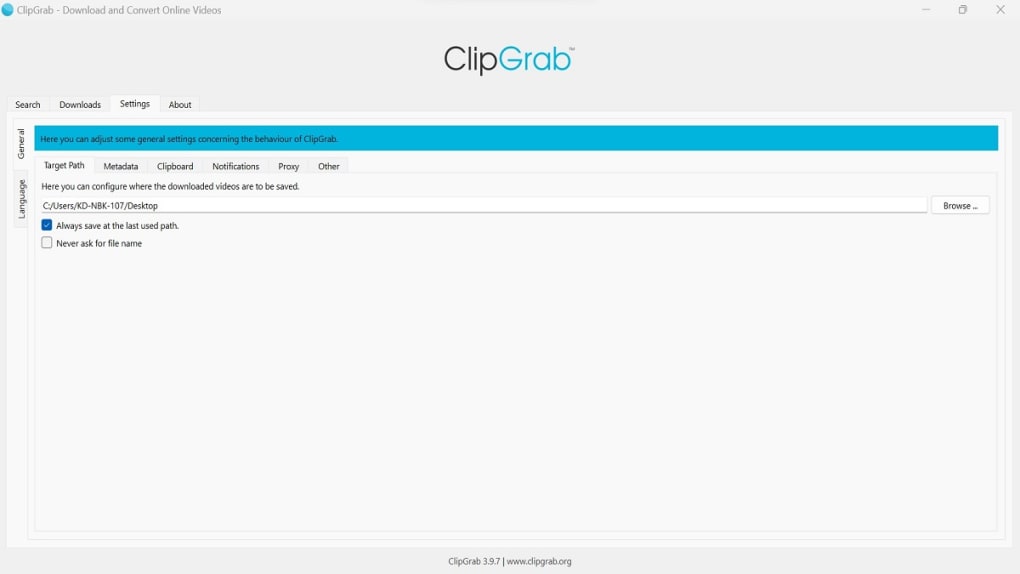
- Passen Sie den Standard‑Ausgabeordner in den Einstellungen an, damit alle Downloads in einer einzigen Bibliothek organisiert werden.
- Unter Linux können Sie eine Desktop‑Verknüpfung erstellen, indem Sie das ClipGrab‑Symbol aus dem Anwendungsmenü auf Ihren Desktop ziehen.
Vor- und Nachteile – Ein ausgewogener Blick
Vorteile
- Kostenlose Kernversion ohne versteckte Gebühren.
- Automatische Zwischenablage‑Überwachung beschleunigt Downloads.
- Eingebauter Konverter unterstützt gängige Audio‑ und Videoformate.
- Plattformübergreifende Unterstützung (Windows, macOS, Linux).
- Integrierte Suche reduziert die Notwendigkeit, einen Webbrowser zu öffnen.
- Stapel‑Download‑Funktion zum Verarbeiten mehrerer Dateien.
- Leichtgewichtige Benutzeroberfläche – geringer Ressourcenverbrauch.
Nachteile
- Suchergebnisse auf 12 Einträge pro Anfrage begrenzt.
- Keine native Unterstützung für 4K‑Auflösungs‑Downloads (auf 1080p begrenzt).
- Gelegentliche Kompatibilitätsprobleme mit neu aktualisierten Streaming‑Seiten.
- Premium‑Version für erweiterte Videobearbeitungswerkzeuge erforderlich.
- Kein integrierter Scheduler für zeitgesteuerte Downloads.
Gesamtbewertung: 4 von 5 Sternen – ClipGrab bietet eine solide, kostenlose Lösung für das tägliche Herunterladen und Konvertieren von Videos, mit einigen kleinen Einschränkungen, die Power‑User bemerken könnten.
Häufig gestellte Fragen (FAQ)
Ist ClipGrab komplett kostenlos?
Ja, die Kernversion von ClipGrab ist kostenlos und beinhaltet das Herunterladen, die Formatkonvertierung und die grundlegende Stapelverarbeitung. Ein Premium‑Upgrade ist optional und fügt erweiterte Bearbeitungsfunktionen hinzu.
Kann ClipGrab 4K‑Videos herunterladen?
Die kostenlose Version unterstützt Auflösungen bis zu 1080p. Für 4K‑Downloads benötigen Sie einen spezialisierten Downloader oder müssen auf ein zukünftiges Update warten, das die Auflösung unterstützt.
In welche Dateiformate kann ClipGrab konvertieren?
ClipGrab kann Videos in MP4, WMV, OGG Theora und MPEG‑4 sowie Audio in MP3, OGG Vorbis und WAV konvertieren. Beim Exportieren nach MP3 fügt es zudem ID3‑Tags hinzu.
Ist ClipGrab sicher vor Malware?
Wenn es von der offiziellen Website oder vertrauenswürdigen Repositories heruntergeladen wird, ist ClipGrab frei von Malware. Überprüfen Sie stets die Quelle vor der Installation.
Wie funktioniert die Zwischenablage‑Überwachung unter macOS?
Unter macOS läuft ClipGrab als Hintergrunddienst, der die Systemzwischenablage überwacht. Wenn es eine URL von einer unterstützten Seite erkennt, füllt es automatisch das Download‑Feld aus, sodass Sie das Format bestätigen und den Download starten können.
Fazit – Sollten Sie ClipGrab herunterladen?
Wenn Sie nach einem zuverlässigen, kostenlosen Tool suchen, das Videos von einer breiten Palette von Seiten herunterladen, in mehrere Formate konvertieren und sogar dabei hilft, Videos zu finden, ohne die App zu verlassen, ist ClipGrab ein starker Kandidat. Die automatische Zwischenablage‑Erkennung und der integrierte Konverter vereinfachen den gesamten Prozess und machen es sowohl für Gelegenheitsnutzer, die einen schnellen Download wünschen, als auch für Power‑User, die große Medienbibliotheken verwalten, ideal. Obwohl das Suchlimit und das Fehlen von 4K‑Unterstützung bemerkenswerte Nachteile sind, überwiegen sie nicht die Bequemlichkeit und den Funktionsumfang, die kostenlos angeboten werden.
Bereit, Ihren Video‑Download‑Arbeitsablauf zu vereinfachen? Laden Sie ClipGrab jetzt herunter und beginnen Sie sofort mit dem Aufbau Ihrer Offline‑Medienbibliothek. Egal, ob Sie Windows, macOS oder Linux verwenden, das leichte Design des Programms sorgt für ein reibungsloses Erlebnis ohne den Ballast größerer Suites. Probieren Sie es aus, und Sie werden schnell sehen, warum ClipGrab bei Video‑Download‑Enthusiasten so beliebt bleibt.








