
Screenshots
App-Details
- Version
- 1.0
- Größe
- 28.52 MB
- Aktualisiert
- July 30, 2025
- Erfordert
- Windows 11
- Sprache
- English
- Lizenz
- Free
- Entwickler
- AMS Software
- Kategorie
- Windows OS
Über Clipify
Clipify herunterladen – kostenloses Videobearbeitungswerkzeug für Windows
Übersicht
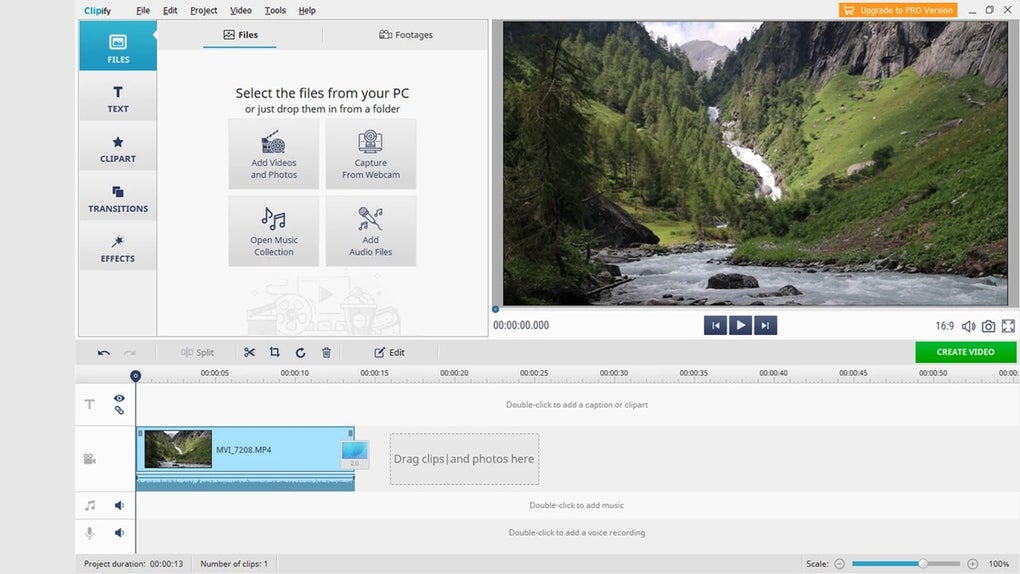
Clipify ist eine leichte, aber leistungsstarke Videobearbeitungssoftware, die ausschließlich für Windows‑Nutzer entwickelt wurde, die professionelle Videos erstellen möchten, ohne die steile Lernkurve herkömmlicher Editoren. Egal, ob Sie ein Anfänger sind, der noch nie eine Zeitleiste geöffnet hat, oder ein erfahrener Filmemacher, der eine schnelle Lösung für schnelle Schnitte sucht – Clipifys Drag‑and‑Drop‑Workflow und intelligente Auto‑Presets machen den Bearbeitungsprozess mühelos. Die Benutzeroberfläche ist übersichtlich und zeigt nur die Werkzeuge, die Sie in einem Moment benötigen, bietet jedoch gleichzeitig ein komplettes Set an fortgeschrittenen Funktionen wie Chroma‑Key‑Hintergrundentfernung, benutzerdefinierte Filtererstellung und Mehrspur‑Audiomischung. Clipify glänzt zudem auf Low‑End‑PCs; seine Rendering‑Engine wurde optimiert, um nur minimale CPU‑ und RAM‑Ressourcen zu verbrauchen, sodass Sie selbst auf älterer Hardware an 1080p‑Projekten arbeiten können. Für noch mehr Flexibilität schaltet die PRO‑Version zusätzliche Exportformate, höher aufgelöste Ausgaben und Premium‑Effekte frei. Kurz gesagt, Clipify überbrückt die Lücke zwischen Einfachheit und Raffinesse und ermöglicht es jedem, Rohmaterial mit nur wenigen Klicks in ein poliertes Endprodukt zu verwandeln.
Wesentliche Funktionen
- Drag‑and‑Drop‑Zeitleiste: Clips, Bilder und Audio einfach per Drag‑and‑Drop auf das Storyboard ziehen.
- Auto‑Presets & Vorlagen: Wählen Sie aus Dutzenden vorgefertigter Übergänge und Effekt‑Presets, um die Produktion zu beschleunigen.
- Chroma‑Key (Green‑Screen)‑Werkzeug: Ersetzen Sie Hintergründe durch eigene Bilder oder Videos, ohne Drittanbieter‑Plugins zu benötigen.
- Benutzerdefinierter Filter‑Builder: Erstellen und speichern Sie eigene visuelle Filter für ein konsistentes Branding.
- Low‑End‑PC‑Optimierung: Effiziente Rendering‑Engine, die auch auf Rechnern mit nur 4 GB RAM reibungslos läuft.
- Mehrspur‑Audio‑Mixer: Lautstärke anpassen, ausblenden und Audio‑Effekte über unbegrenzte Spuren anwenden.
- Webcam‑ & Bildschirmaufnahme‑Integration: Direkt von Ihrer Webcam oder dem Bildschirm aufnehmen und das Filmmaterial im selben Projekt bearbeiten.
- Export‑Optionen: Rendern Sie Videos in MP4, MOV, AVI und GIF, mit einstellbarer Bitrate und Auflösung.
- PRO‑Upgrade: Zugriff auf Premium‑Assets, 4K‑Export, Stapelverarbeitung und vorrangigen Kundensupport.
Installation, Nutzung & Kompatibilität
Die Installation von Clipify ist unkompliziert. Nach dem Herunterladen des Installationsprogramms von der offiziellen Website führen Sie die .exe-Datei aus und folgen den Bildschirmanweisungen. Der Installer führt einen schnellen System‑Check durch und stellt sicher, dass Ihre Windows‑Version die Mindestanforderungen erfüllt (Windows 10 oder neuer, 2 GHz‑Prozessor, 4 GB RAM). Nach der Installation starten Sie Clipify über die Desktop‑Verknüpfung. Der erste Start zeigt ein kurzes Tutorial, das Sie durch das Importieren von Medien, das Anordnen von Clips auf der Zeitleiste und das Anwenden der beliebtesten Effekte führt.
Schritt‑für‑Schritt‑Anleitung:
1. Klicken Sie auf Importieren und wählen Sie Video‑, Audio‑ oder Bilddateien von Ihrem Computer aus.
2. Ziehen Sie die ausgewählten Dateien auf die Zeitleiste in der Reihenfolge, in der sie erscheinen sollen.
3. Wählen Sie einen Übergang aus dem Effekte-Panel und legen Sie ihn zwischen zwei Clips.
4. Wenn Sie einen Green‑Screen‑Effekt benötigen, aktivieren Sie Chroma Key, wählen Sie die Hintergrundfarbe und passen Sie die Toleranz‑Schieberegler an.
5. Fügen Sie Hintergrundmusik hinzu, indem Sie eine Audiospur auf die Audiospur‑Leiste ziehen; nutzen Sie den Mixer, um die Pegel auszubalancieren.
6. Vorschau Ihrer Bearbeitung im Echtzeit‑Wiedergabefenster; nehmen Sie bei Bedarf Feineinstellungen vor.
7. Wenn Sie zufrieden sind, klicken Sie auf Exportieren, wählen das gewünschte Format und die Auflösung und lassen Clipify das finale Video rendern.
Clipify wurde ausschließlich für das Windows‑Betriebssystem entwickelt. Während der Kern‑Editor nicht nativ auf macOS, iOS oder Android läuft, können Nutzer dieselben Projektdateien auf diesen Plattformen verwenden, indem sie die Zeitleiste als XML‑Projekt exportieren und in kompatible Editoren importieren. Der Windows‑Only‑Ansatz ermöglicht es Clipify, die DirectX‑Beschleunigung voll auszunutzen, was zu flüssigerer Wiedergabe und schnelleren Renderings auf unterstützter Hardware führt.
Vorteile und Nachteile
Vorteile
- Intuitive Drag‑and‑Drop‑Oberfläche reduziert die Lernzeit.
- Auto‑Presets und Vorlagen beschleunigen die Produktion für schnelle Projekte.
- Chroma‑Key‑Werkzeug funktioniert gut ohne zusätzliche Plugins.
- Optimiert für Low‑End‑PCs, wodurch es einem breiteren Publikum zugänglich ist.
- Die kostenlose Version bietet ein solides Funktionsset; das PRO‑Upgrade fügt High‑End‑Fähigkeiten hinzu.
Nachteile
- Nur für Windows verfügbar; keine native macOS‑ oder Mobile‑App.
- Fortgeschrittene Farb‑Grading‑Werkzeuge sind im Vergleich zu branchenüblichen Suites eingeschränkt.
- Export‑Optionen sind für die meisten Nutzer ausreichend, fehlen jedoch einige professionelle Codecs (z. B. ProRes).
- Die kostenlose Version fügt bei 1080p‑Exporten ein kleines Wasserzeichen hinzu.
- Die Reaktionszeit des Kundensupports kann für Nicht‑PRO‑Nutzer langsamer sein.
FAQ
Ist Clipify wirklich kostenlos?
Ja, Clipify bietet eine voll funktionsfähige kostenlose Version, die grundlegende Bearbeitungswerkzeuge, Übergänge und die Chroma‑Key‑Funktion enthält. Die kostenlose Edition fügt bei Exporten über 720p ein dezentes Wasserzeichen hinzu, das durch ein Upgrade auf den PRO‑Plan entfernt werden kann.
Kann Clipify 4K‑Videobearbeitung?
Native 4K‑Bearbeitung ist der PRO‑Version vorbehalten. Kostenlose Nutzer können dennoch 4K‑Material importieren, aber das Rendering ist auf 1080p beschränkt. Ein Upgrade schaltet den Full‑Resolution‑Export, schnellere GPU‑beschleunigte Renderings und zusätzliche Codec‑Unterstützung frei.
Unterstützt Clipify externe Plugins oder Add‑Ons?
Clipify ist eine eigenständige Anwendung und unterstützt derzeit keine Drittanbieter‑Plugins. Alle Effekte und Filter sind integriert, und die Entwickler fügen regelmäßig neue Presets über automatische Updates hinzu.
Wie verhält sich Clipify auf einem Low‑Spec‑PC?
Eine der Kernstärken von Clipify ist sein geringer Ressourcenverbrauch. Es kann 1080p‑Material flüssig auf Rechnern mit nur 4 GB RAM und einer bescheidenen integrierten Grafikkarte bearbeiten. Die Renderzeiten sind länger als auf High‑End‑Workstations, bleiben aber für Hobby‑Projekte gut nutzbar.
Gibt es eine Testphase für die PRO‑Version?
Ja, neue Nutzer erhalten eine 14‑tägige kostenlose Testphase von Clipify PRO, die vollen Zugriff auf Premium‑Funktionen, einschließlich 4K‑Export, Stapelverarbeitung und vorrangigen Support, gewährt. Es ist keine Kreditkarte erforderlich, um die Testphase zu starten.
Fazit & Handlungsaufruf
Clipify liefert eine ausgewogene Mischung aus Benutzerfreundlichkeit und respektabler Leistung, wodurch es eine ideale Wahl für Windows‑Nutzer ist, die einen zuverlässigen Video‑Editor ohne den Overhead von professionellen Suites benötigen. Die kostenlose Version ist großzügig genug für Gelegenheits‑Creator, während das PRO‑Upgrade den zusätzlichen Schliff bietet, den Profis verlangen. Wenn Sie nach einer sicheren, schnell zu installierenden App suchen, die sowohl auf modernen als auch auf älteren PCs gut läuft, lohnt sich ein Download von Clipify noch heute. Klicken Sie den Button unten, um die neueste Version zu erhalten, Ihr Filmmaterial zu bearbeiten und zu erleben, wie einfach Videoproduktion sein kann.
Rezensionsübersicht
Vorteile: Benutzerfreundliche Oberfläche, Low‑End‑PC‑Optimierung, solider Chroma‑Key, kostenlose Version verfügbar.
Nachteile: Nur Windows, eingeschränkte fortgeschrittene Farbwerkzeuge, Wasserzeichen bei kostenlosen 1080p‑Exporten.
Anleitungen & Tutorials
So installierst du Clipify
- Klicke oben auf die Schaltfläche Herunterladen.
- Akzeptiere nach der Weiterleitung die Bedingungen und klicke auf Installieren.
- Warte, bis der Download von Clipify auf deinem Gerät abgeschlossen ist.
So verwendest du Clipify
Diese Software wird hauptsächlich für die oben beschriebenen Kernfunktionen verwendet. Öffne die App nach der Installation, um ihre Möglichkeiten zu erkunden.
Nutzerbewertungen
Noch keine Bewertungen. Teile als Erste/r deine Erfahrung.
Das könnte dir auch gefallen
mehr
Llama 2
Free-to-use large language model As the new addition to Meta’s arsenal of langua...

NotebookLM
Revolutionizing the note-taking and idea-generation process NotebookLM is an exp...

Github co pilot
AI-inspired software development and coding platform GitHub Copilot is a browser...

Google Gemma
Google’s lightweight AI models Introducing Google Gemma , a family of cutting-ed...

AI Image Enlarger
A free app for Windows, by ai-image-larger. AI Image Enlarger is a free software...

DALL E
AI-driven text-to-image transformation engine DALL·E is a free graphic and desig...
