
Télécharger Clipify – Outil de montage vidéo gratuit pour Windows
Aperçu
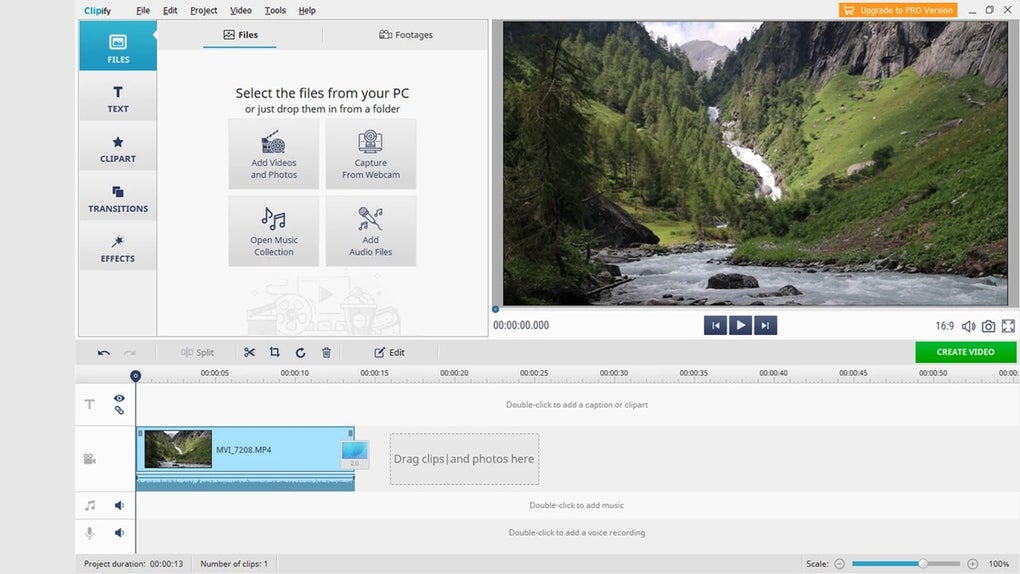
Clipify est un logiciel de montage vidéo léger mais puissant, conçu exclusivement pour les utilisateurs Windows qui souhaitent créer des vidéos d’aspect professionnel sans la courbe d’apprentissage abrupte des éditeurs traditionnels. Que vous soyez un débutant qui n’a jamais ouvert une timeline, ou un cinéaste chevronné à la recherche d’une solution rapide pour des coupes rapides, le flux de travail glisser‑déposer de Clipify et ses auto‑préréglages intelligents rendent le processus de montage sans effort. L’interface est épurée, ne présentant que les outils dont vous avez besoin à chaque instant, tout en offrant une suite complète de capacités avancées telles que la suppression d’arrière‑plan par chroma‑key, la création de filtres personnalisés et le mixage audio multi‑pistes. Clipify brille également sur les PC bas de gamme ; son moteur de rendu a été optimisé pour consommer un minimum de CPU et de RAM, ce qui vous permet de travailler sur des projets 1080p même sur du matériel ancien. Pour ceux qui ont besoin de plus de flexibilité, la version PRO débloque des formats d’exportation supplémentaires, une sortie haute résolution et des effets premium. En bref, Clipify comble le fossé entre simplicité et sophistication, permettant à quiconque de transformer des séquences brutes en un produit final poli en quelques clics seulement.
Fonctionnalités clés
- Chronologie glisser‑déposer : Ajoutez des clips, images et audio simplement en les faisant glisser sur le storyboard.
- Auto‑préréglages & Modèles : Choisissez parmi des dizaines de préréglages de transition et d’effet prêts à l’emploi pour accélérer la production.
- Outil Chroma‑Key (Écran Vert) : Remplacez les arrière‑plans par des images ou vidéos personnalisées sans avoir besoin de plugins tiers.
- Constructeur de filtres personnalisés : Créez et enregistrez vos propres filtres visuels pour une identité de marque cohérente.
- Optimisation PC bas de gamme : Moteur de rendu efficace qui fonctionne sans accroc sur des ordinateurs avec seulement 4 Go de RAM.
- Mixeur audio multi‑pistes : Ajustez le volume, les fondus et appliquez des effets audio sur un nombre illimité de pistes.
- Intégration webcam & capture d’écran : Enregistrez directement depuis votre webcam ou votre écran et montez les séquences dans le même projet.
- Options d’exportation : Rendu vidéo aux formats MP4, MOV, AVI et GIF, avec débit et résolution réglables.
- Mise à niveau PRO : Accédez aux ressources premium, à l’exportation 4K, au traitement par lots et au support client prioritaire.
Installation, utilisation et compatibilité
L’installation de Clipify est simple. Après avoir téléchargé le programme d’installation depuis le site officiel, exécutez le fichier .exe et suivez les invites à l’écran. L’installateur effectue une vérification rapide du système, s’assurant que votre version de Windows répond aux exigences minimales (Windows 10 ou version ultérieure, processeur 2 GHz, 4 Go de RAM). Une fois installé, lancez Clipify depuis le raccourci du bureau. Le premier lancement présente un court tutoriel qui vous guide à travers l’importation de médias, l’arrangement des clips sur la timeline et l’application des effets les plus populaires.
Guide d’utilisation étape par étape :
1. Cliquez sur Importer et sélectionnez les fichiers vidéo, audio ou image depuis votre ordinateur.
2. Glissez les fichiers sélectionnés sur la chronologie dans l’ordre souhaité.
3. Choisissez une transition dans le panneau Effets et déposez‑la entre deux clips.
4. Si vous avez besoin d’un effet écran vert, activez Chroma Key, sélectionnez la couleur d’arrière‑plan et ajustez les curseurs de tolérance.
5. Ajoutez de la musique de fond en faisant glisser une piste audio sur la voie audio ; utilisez le mixeur pour équilibrer les niveaux.
6. Prévisualisez votre montage avec la fenêtre de lecture en temps réel ; effectuez les ajustements fins nécessaires.
7. Lorsque vous êtes satisfait, cliquez sur Exporter, choisissez le format et la résolution souhaités, et laissez Clipify rendre la vidéo finale.
Clipify est développé exclusivement pour le système d’exploitation Windows. Bien que l’éditeur principal ne fonctionne pas nativement sur macOS, iOS ou Android, les utilisateurs peuvent accéder aux mêmes fichiers de projet sur ces plateformes en exportant la timeline au format XML et en l’importnant dans des éditeurs compatibles. L’accent exclusif sur Windows permet à Clipify de tirer pleinement parti de l’accélération DirectX, offrant une lecture plus fluide et des rendus plus rapides sur le matériel pris en charge.
Avantages et inconvénients
Avantages
- Interface intuitive glisser‑déposer réduit le temps d’apprentissage.
- Les auto‑préréglages et modèles accélèrent la production pour les projets rapides.
- L’outil chroma‑key fonctionne bien sans plugins supplémentaires.
- Optimisé pour les PC bas de gamme, le rendant accessible à un public plus large.
- La version gratuite offre un ensemble solide de fonctionnalités ; la mise à niveau PRO ajoute des capacités haut de gamme.
Inconvénients
- Disponible uniquement sur Windows ; aucune application native macOS ou mobile.
- Les outils avancés d’étalonnage des couleurs sont limités comparés aux suites standards de l’industrie.
- Les options d’exportation, bien que suffisantes pour la plupart des utilisateurs, manquent de certains codecs professionnels (par ex., ProRes).
- La version gratuite ajoute un petit filigrane sur les exportations 1080p.
- Le temps de réponse du support client peut être plus lent pour les utilisateurs non‑PRO.
FAQ
Clipify est‑il vraiment gratuit à utiliser ?
Oui, Clipify propose une version gratuite entièrement fonctionnelle qui comprend les outils de montage de base, les transitions et la fonction chroma‑key. L’édition gratuite ajoute un filigrane modeste sur les exportations supérieures à 720p, qui peut être supprimé en passant au plan PRO.
Clipify peut‑il gérer le montage vidéo 4K ?
Le montage natif en 4K est réservé à la version PRO. Les utilisateurs gratuits peuvent toujours importer des séquences 4K, mais le rendu sera limité à 1080p. Passer à la version PRO débloque l’exportation en pleine résolution, un rendu accéléré par GPU et un support de codecs supplémentaires.
Clipify prend‑il en charge les plugins externes ou les modules complémentaires ?
Clipify est une application autonome et ne prend actuellement pas en charge les plugins tiers. Tous les effets et filtres sont intégrés, et les développeurs ajoutent régulièrement de nouveaux préréglages via les mises à jour automatiques.
Comment Clipify fonctionne‑t‑il sur un PC aux spécifications modestes ?
L’un des points forts de Clipify est son empreinte faible en ressources. Il peut monter des séquences 1080p de façon fluide sur des machines disposant d’au moins 4 Go de RAM et d’une carte graphique intégrée modeste. Les temps de rendu sont plus longs que sur des stations de travail haut de gamme, mais restent utilisables pour des projets de loisir.
Existe‑t‑il une période d’essai pour la version PRO ?
Oui, les nouveaux utilisateurs bénéficient d’un essai gratuit de 14 jours de Clipify PRO, qui donne un accès complet aux fonctionnalités premium, dont l’exportation 4K, le traitement par lots et le support prioritaire. Aucun carte bancaire n’est requis pour démarrer l’essai.
Conclusion et appel à l’action
Clipify offre un mélange équilibré de facilité d’utilisation et de puissance respectable, ce qui en fait un choix idéal pour les utilisateurs Windows qui ont besoin d’un éditeur vidéo fiable sans le poids des suites professionnelles. Sa version gratuite est généreuse pour les créateurs occasionnels, tandis que la mise à niveau PRO apporte la finition supplémentaire requise par les professionnels. Si vous recherchez une application sécurisée, à installation rapide, qui fonctionne bien tant sur les PC modernes que sur les plus anciens, Clipify mérite d’être téléchargé dès aujourd’hui. Cliquez sur le bouton ci‑dessous pour obtenir la dernière version, commencer à monter vos séquences et découvrir à quel point la production vidéo peut être simple.
Télécharger Clipify maintenant
Résumé de l’évaluation
Avantages : Interface conviviale glisser‑déposer, optimisation PC bas de gamme, chroma‑key solide, version gratuite disponible.
Inconvénients : Exclusivement Windows, outils de couleur avancés limités, filigrane sur les exportations 1080p gratuites.








