
Cliplets herunterladen – Animierte GIFs & Bewegungsbilder erstellen
Übersicht
Cliplets, auch bekannt als Microsoft Research Cliplets, ist ein experimentelles Werkzeug, das die Lücke zwischen einem statischen Bild und einem Voll‑Länge‑Video schließt. Indem Benutzer ein einzelnes Element eines Fotos animieren können, während der Rest des Bildes unverändert bleibt, erzeugt Cliplets einen fesselnden visuellen Effekt, der sowohl frisch als auch vertraut wirkt. Das Endergebnis kann als animiertes GIF, MP4 oder WMV exportiert werden, was das Teilen in sozialen Medien, das Einbetten in Präsentationen oder das reine persönliche Vergnügen erleichtert.
In einer Welt, in der kurze, schleifenbasierte Animationen die Internetkultur dominieren, bietet Cliplets eine einzigartige Wendung: Statt den gesamten Frame zu animieren, wird die Bewegung auf ein ausgewähltes Motiv beschränkt – sei es eine winkende Hand, eine flackernde Kerze oder ein fahrendes Auto. Der Workflow ist bewusst einfach. Benutzer importieren einen kurzen Videoclip, zeichnen eine Auswahl um das Objekt, das sie animieren möchten, wählen eines von vier Bewegungsmustern (kontinuierliche Schleife, vor‑ und rückwärts, Einzelwiedergabe oder benutzerdefinierte Wiederholung) und exportieren dann. Das Tool übernimmt automatisch Maskierung, Hintergrunderhaltung und nahtlose Schleifen, sodass das Ergebnis wie ein professionell bearbeitetes GIF wirkt und nicht wie ein Rohschnitt.
Cliplets ist für jeden gedacht – von lockeren Meme‑Erstellern bis hin zu Grafikdesignern, die schnell Bewegung hinzufügen wollen, ohne komplexe Compositing‑Software zu erlernen. Die intuitive, schichtenbasierte Oberfläche erinnert an Photoshop‑Auswahlwerkzeuge kombiniert mit einem leichten Video‑Editor und ermöglicht das Experimentieren mit mehreren beweglichen Elementen in einem Projekt. Obwohl die Software noch als experimentell gilt, ist die Kerntechnologie robust genug, um professionelle Motion‑Stills zu liefern, die in Marketing, Bildung oder persönlichen Projekten eingesetzt werden können.
Hauptfunktionen
- Schichtenbasierte Bewegungssteuerung: Erstellen Sie separate Ebenen für jedes bewegliche Element, wodurch unabhängige Animationspfade und Zeitsteuerungen möglich werden.
- Vier integrierte Bewegungstypen: Kontinuierliche Schleife, vor‑ und rückwärts, Einzelwiedergabe und benutzerdefinierte Wiederholung geben Kreativen Flexibilität, ohne Keyframe‑Bearbeitung.
- Einfaches Auswahlwerkzeug: Zeichnen Sie eine Freihand‑ oder Rechteck‑Maske um das Objekt, das Sie animieren möchten, ähnlich der Schnellauswahl von Photoshop.
- Mehrere Exportformate: Speichern Sie Ihr Cliplet als animiertes GIF, MP4 oder WMV, sodass es für jede Plattform bereit ist – von Twitter bis PowerPoint.
- Projekt‑Speicherung: Bewahren Sie Ihre Arbeit in einer nativen Cliplet‑Projektdatei auf, um später ohne erneutes Importieren des Quellvideos zurückzukehren und nachzujustieren.
- Plattformübergreifende Kompatibilität: Läuft unter Windows 10/11 und macOS 10.15+ (via Microsofts Windows‑Subsystem für Mac oder einen leichten Wrapper).
- Geringe Lernkurve: Keine fortgeschrittenen Compositing‑Kenntnisse nötig; die UI führt Sie in weniger als fünf Minuten durch Import, Auswahl, Animation und Export.
- Kostenloser Download: Cliplets wird kostenlos angeboten, mit optionalen Spenden zur Unterstützung der laufenden Forschung.
Installations‑ & Nutzungsanleitung
Der Einstieg in Cliplets ist unkompliziert. Befolgen Sie diese Schritte, um die Software zu installieren und Ihr erstes Bewegungsbild zu erstellen:
- Installer herunterladen: Besuchen Sie die offizielle Microsoft Research Cliplets‑Seite und klicken Sie auf die Schaltfläche „Download for Windows“ oder „Download for macOS“. Die Dateigröße beträgt etwa 120 MB.
- Installer ausführen: Unter Windows doppelklicken Sie die .exe‑Datei und folgen den Bildschirmanweisungen. macOS‑Benutzer öffnen die .dmg, ziehen die Cliplets‑App in den Ordner Programme und erlauben das Ausführen der App über Systemeinstellungen > Sicherheit & Datenschutz.
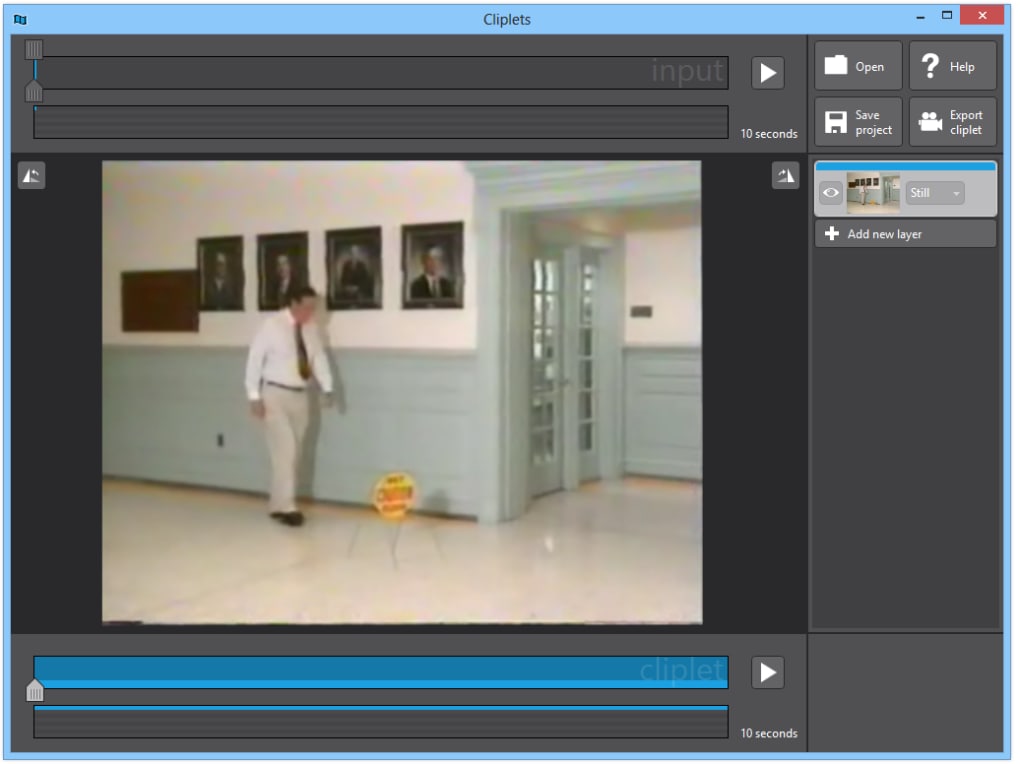
- Cliplets starten: Nach der Installation öffnen Sie das Programm. Der erste Bildschirm bietet ein kurzes Tutorial, das zeigt, wie man ein Video importiert und eine Auswahlmaske zeichnet.
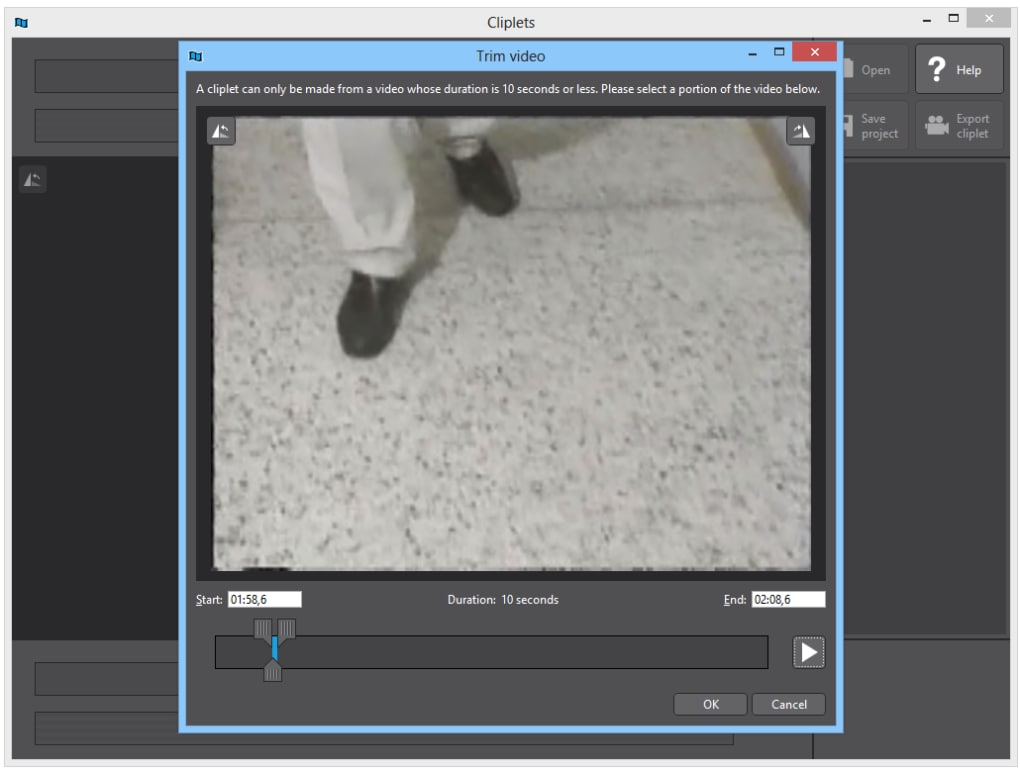
- Quellvideo importieren: Klicken Sie „Open Video“ und wählen Sie eine Datei im Format MP4, AVI, MOV oder WMV. Cliplets unterstützt Videos von bis zu 15 Sekunden für optimale Leistung.
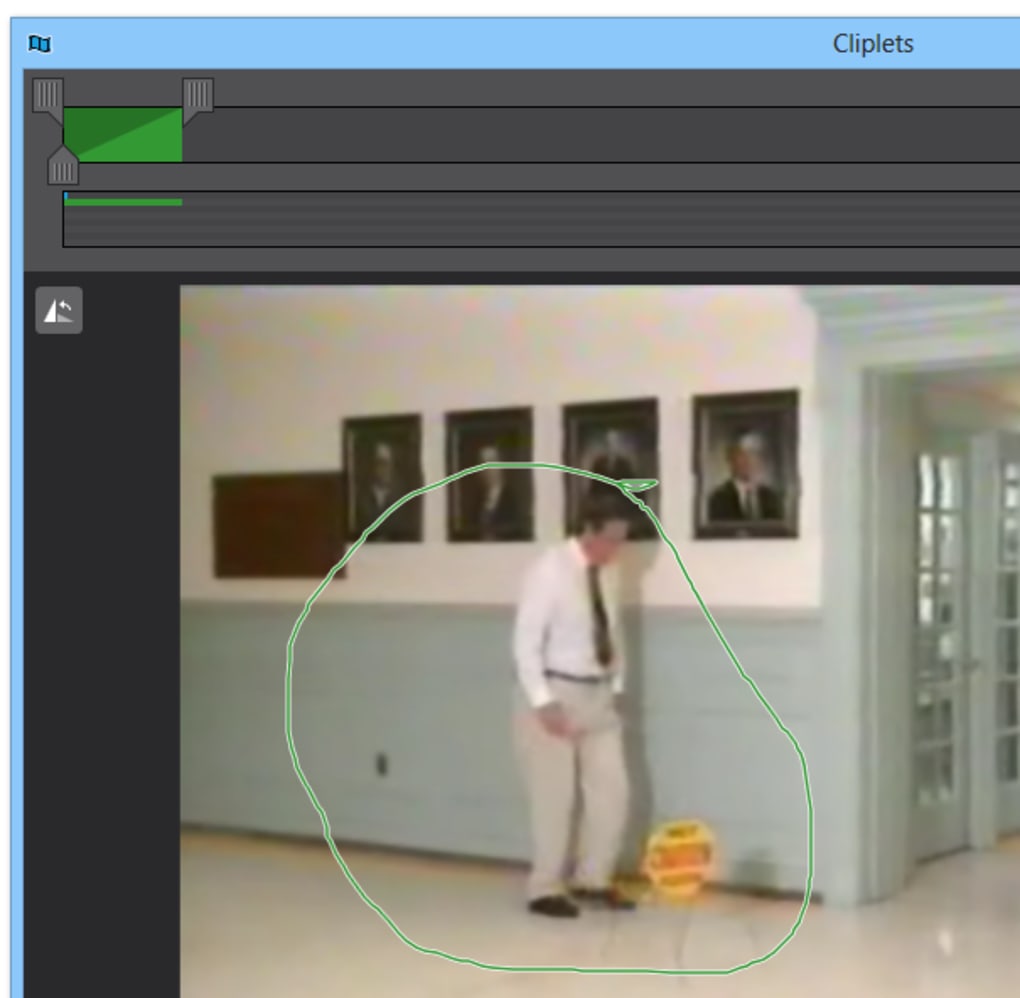
- Eine Bewegungs‑Ebene erstellen: Nutzen Sie das Werkzeug „Draw Mask“, um das Objekt zu umreißen, das Sie animieren möchten. Sie können mehrere Ebenen hinzufügen, indem Sie „Add Layer“ klicken und den Auswahlvorgang wiederholen.
- Einen Bewegungstyp wählen: Für jede Ebene wählen Sie eines der vier Bewegungsmuster. Passen Sie den Geschwindigkeits‑Schieberegler an, wenn die Bewegung schneller oder langsamer als der Quellclip sein soll.
- Ergebnis vorschauen: Drücken Sie die Schaltfläche „Play“, um eine Live‑Vorschau zu sehen. Bei Bedarf Maske verfeinern oder Bewegungseinstellungen anpassen.
- Cliplet exportieren: Klicken Sie „Export Cliplet“. Wählen Sie GIF, MP4 oder WMV, legen Sie den Zielordner fest und bestätigen Sie. Der Export dauert in der Regel weniger als eine Minute für einen 5‑Sekunden‑Clip.
- Teilen oder speichern: Nach dem Export können Sie das GIF in sozialen Medien hochladen, das MP4 in eine Präsentation einbetten oder die Datei für zukünftige Referenz behalten.
Kompatibilität: Cliplets läuft nativ unter Windows 10 und neuer (64‑Bit) sowie unter macOS 10.15 Catalina oder neuer. Linux‑Benutzer können die Windows‑Version über Wine oder eine virtuelle Maschine ausführen, wobei die Leistung variieren kann.
Da Cliplets ein leichtgewichtiges, forschungsorientiertes Tool ist, benötigt es keine dedizierte Grafikkarte. Dennoch sorgen mindestens 4 GB RAM und ein moderner Mehrkern‑CPU für reibungslose Vorschau‑Wiedergabe und schnellere Exportzeiten.
Vor‑ und Nachteile
Vorteile
- Intuitive, schichtenbasierte Oberfläche macht Animation für Anfänger zugänglich.
- Vier integrierte Bewegungsmuster decken die meisten Anwendungsfälle ab, ohne Keyframes.
- Exportiert direkt nach GIF, MP4 und WMV, wodurch Drittanbieter‑Konverter entfallen.
- Kostenloser Download fördert Experimentierfreude und breite Akzeptanz.
- Projektdateien können gespeichert und erneut geöffnet werden, was iterative Verfeinerungen ermöglicht.
- Geringe Systemanforderungen; funktioniert auf den meisten modernen Laptops und Desktops.
Nachteile
- Keine integrierten Qualitäts‑ oder Dateigrößen‑Kontrollen; exportierte GIFs können groß sein.
- Begrenzt auf kurze Quellvideos (max. 15 Sekunden), was längere Erzählungen einschränken kann.
- Erweiterte Bewegungsbahnen (z. B. benutzerdefinierte Bézier‑Kurven) werden nicht unterstützt.
- Mac‑Unterstützung erfordert einen zusätzlichen Wrapper, der weniger natív wirken kann.
- Keine direkte Integration in Cloud‑Speicherdienste für sofortiges Teilen.
Cliplets bietet einen frischen Ansatz für Motion‑Graphics mit einem mühelosen Workflow. Während das Fehlen fortgeschrittener Export‑Einstellungen für Power‑User ein Nachteil sein kann, machen die Benutzerfreundlichkeit und der kostenlose Preis es zu einer ausgezeichneten Wahl für Social‑Media‑Ersteller und Pädagogen.
Häufig gestellte Fragen
Kann ich Cliplets auf einem Smartphone oder Tablet verwenden?
Cliplets ist derzeit nur für Windows‑ und macOS‑Desktop‑Umgebungen verfügbar. Microsoft hat keine mobile Version veröffentlicht, aber die exportierten GIFs und Videos können auf jedem Smartphone oder Tablet angesehen werden.
Gibt es ein Limit, wie viele Ebenen ich hinzufügen kann?
Praktisch können Sie so viele Ebenen hinzufügen, wie Ihr Systemspeicher zulässt. Für die meisten Nutzer sorgt das Halten der beweglichen Elemente unter fünf für eine reibungslose Vorschau‑Leistung.
Wie kann ich die Dateigröße eines exportierten GIFs reduzieren?
Da Cliplets keine integrierten Kompressions‑Kontrollen bietet, können Sie das GIF nachträglich mit einem Tool wie Ezgif oder Photoshop bearbeiten, um die Farbtiefe zu verringern oder die Abmessungen zu reduzieren, was die Dateigröße erheblich senkt.
Kann ich ein Cliplet nach dem Export noch bearbeiten?
Ja. Wenn Sie die ursprüngliche .cliplet‑Projektdatei gespeichert haben, können Sie sie in Cliplets wieder öffnen, Masken oder Bewegungstypen anpassen und erneut exportieren, ohne von vorne beginnen zu müssen.
Ist Cliplets sicher zum Herunterladen und Installieren?
Absolut. Der Installer ist von Microsoft signiert und wird über die offizielle Microsoft Research‑Website verteilt, was einen sicheren und virenfreien Download gewährleistet.
Fazit & Handlungsaufruf
Cliplets füllt eine Nische, die von herkömmlicher Animationssoftware weitgehend übersehen wird: die Möglichkeit, einem einzelnen Element eines Standbildes mit minimalem Aufwand Leben einzuhauchen. Die benutzerfreundliche Oberfläche, das kostenlose Preismodell und die direkten Exportoptionen machen es zur idealen Wahl für Content‑Creator, Pädagogen und Marketer, die schnelle, auffällige Motion‑Graphics benötigen, ohne eine steile Lernkurve zu bewältigen.
Wenn Sie Ihre Social‑Media‑Posts aufpeppen, Präsentationen subtile Animationen hinzufügen oder einfach mit einem neuen visuellen Medium experimentieren möchten, bietet Cliplets eine sichere und unkomplizierte Lösung. Laden Sie die neueste Version noch heute herunter, folgen Sie der schnellen Installationsanleitung und verwandeln Sie gewöhnliche Fotos in animierte Highlights, die Aufmerksamkeit erregen und Gespräche anregen.
Bereit, Ihr erstes Cliplet zu erstellen? Klicken Sie unten auf die Download‑Schaltfläche, installieren Sie die Software und entfesseln Sie Ihre Fantasie – ein bewegendes Element nach dem anderen.








