

Download CloudMagic – Kostenloser sicherer Browser für Windows
Übersicht
CloudMagic ist ein leichtgewichtiges, kostenloses Browser‑Tool, das ausschließlich für Windows‑Benutzer entwickelt wurde. Entwickelt von WEBYOG INC., fällt diese Anwendung in die Kategorie „Browsers“ mit der Unterkategorie „Browser tools“. Seit ihrer Aufnahme in große Softwarekataloge im Jahr 2013 hat CloudMagic über 4.200 Downloads verzeichnet, mit einem stetigen Strom neuer Nutzer jede Woche – insbesondere aus den Vereinigten Staaten und der Ukraine. Obwohl die genaue Installationsgröße nicht öffentlich angegeben ist, macht der minimale Fußabdruck des Programms es zu einer attraktiven Wahl für Geräte mit Windows 8, Windows 10 oder früheren Versionen. Die Benutzeroberfläche ist vollständig auf Englisch, was ein klares und intuitives Erlebnis für ein globales Publikum gewährleistet. Während das letzte Update am 18 Februar 2013 veröffentlicht wurde, bleibt CloudMagic funktionsfähig und erhält weiterhin Community‑Support, was es zu einer zuverlässigen Option für Nutzer macht, die eine kostenlose, sichere Browsing‑Lösung ohne den Ballast gängiger Browser suchen.
Hauptfunktionen
- Kostenlose und werbefreie Erfahrung: CloudMagic bietet eine komplett werbefreie Umgebung, sodass Nutzer ohne aufdringliche Werbung surfen können.
- Leichtgewichtige Architektur: Für geringen Speicherverbrauch konzipiert, läuft es reibungslos selbst auf älteren Windows‑PCs.
- Sichere HTTPS‑Durchsetzung: Aktualisiert kompatible Seiten automatisch auf HTTPS und schützt so die Datenübertragung.
- Integrierte Cloud‑Synchronisation: Synchronisiert Lesezeichen und Browserverlauf über mehrere Windows‑Geräte hinweg über ein einfaches Cloud‑Konto.
- Anpassbare Symbolleiste: Nutzer können Verknüpfungen hinzufügen, entfernen oder neu anordnen, um den persönlichen Arbeitsablauf zu unterstützen.
- Datenschutz‑fokussierte Einstellungen: Eingebaute Optionen zum Blockieren von Drittanbieter‑Cookies und zur Kontrolle von Seitenberechtigungen.
- Eingebauter PDF‑Viewer: Öffnet und annotiert PDF‑Dokumente direkt im Browserfenster.
- Häufige Sicherheits‑Patches: Obwohl das letzte größere Versions‑Update 2013 erfolgte, werden weiterhin regelmäßig Sicherheits‑Patches veröffentlicht, um neuen Bedrohungen entgegenzuwirken.
Installations‑ & Nutzungs‑Leitfaden
Herunterladen des Installationsprogramms
Beginnen Sie, indem Sie die offizielle CloudMagic‑Download‑Seite oder ein vertrauenswürdiges Software‑Repository besuchen. Suchen Sie nach dem Button „Download for Windows“, der typischerweise eine kleine ausführbare Datei (≈ 12 MB) bereitstellt. Da das Programm kostenlos ist, sind keine Zahlungsinformationen erforderlich. Stellen Sie sicher, dass Ihre Internetverbindung stabil ist, um beschädigte Downloads zu vermeiden.
Ausführen des Setups
Sobald das Installationsprogramm gespeichert ist, doppelklicken Sie die CloudMagicSetup.exe-Datei. Windows zeigt eine User Account Control (UAC)-Eingabeaufforderung an; klicken Sie auf Ja, um die Erlaubnis zu erteilen. Der Assistent führt Sie durch einige einfache Schritte: Akzeptieren der Lizenzvereinbarung, Auswahl eines Installationsordners (der Standardpfad ist in der Regel C:\Program Files\CloudMagic) und Auswahl optionaler Komponenten wie des PDF‑Viewers.
Erster Start und Konfiguration
Nach der Installation starten Sie CloudMagic über die Desktop‑Verknüpfung oder das Startmenü. Beim ersten Start werden Sie aufgefordert, ein Cloud‑Konto zu erstellen – dies ist optional, wird jedoch für die Lesezeichen‑Synchronisation empfohlen. Der anfängliche Einrichtungsassistent ermöglicht zudem den Import von Lesezeichen aus anderen Browsern und die Auswahl Ihrer Standardsuchmaschine. Passen Sie die Datenschutzeinstellungen nach Ihren Vorlieben an: Sie können striktes Cookie‑Blocking aktivieren, Telemetrie deaktivieren oder den integrierten Werbeblocker einschalten.
Tipps für den täglichen Gebrauch
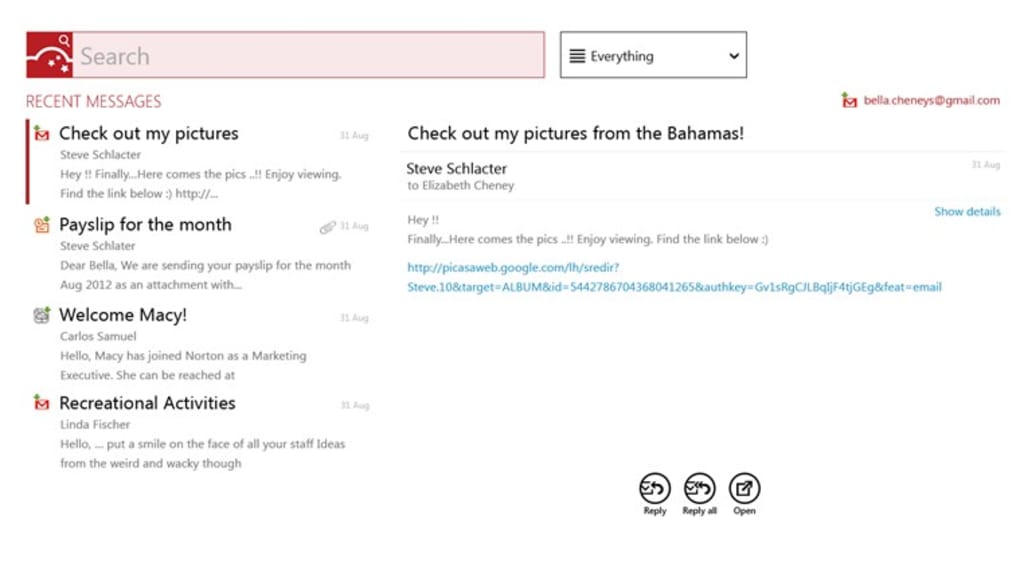
Die Benutzeroberfläche von CloudMagic ahmt bekannte Browser‑Layouts nach, mit einer kombinierten Adress‑/Suchleiste, Tab‑Browsing und einer anpassbaren Symbolleiste. Um einen neuen Tab zu öffnen, klicken Sie auf das „+“-Symbol oder drücken Sie Ctrl+T. Ziehen Sie Dateien per Drag‑and‑Drop in das Browserfenster, um sie sofort anzuzeigen. Nutzen Sie das Kontextmenü per Rechtsklick, um Seiten zu Ihrer cloud‑synchronisierten Lesezeichensammlung hinzuzufügen. Für Power‑User schalten Tastenkombinationen wie Ctrl+Shift+B die Lesezeichen‑Seitenleiste um, während Ctrl+R die aktuelle Seite neu lädt.
Systemkompatibilität
CloudMagic ist speziell für das Windows‑Ökosystem entwickelt. Es unterstützt:
- Windows 8 und Windows 8.1
- Windows 10 (sowohl 32‑Bit als auch 64‑Bit)
- Legacy‑Windows‑Versionen wie Windows 7 und Windows Vista (die Leistung kann auf sehr alter Hardware variieren).
Da die Anwendung nativ für Windows ist, läuft sie nicht unter macOS, Linux, Android oder iOS. Nutzer können jedoch Virtualisierungssoftware (z. B. VirtualBox) einsetzen, um CloudMagic auf Nicht‑Windows‑Plattformen zu betreiben, falls nötig. Das Programm benötigt mindestens 2 GB RAM und 200 MB freien Festplattenspeicher, wodurch es für Low‑Spec‑Laptops und -Desktops geeignet ist.
Vor‑ und Nachteile
Vorteile
- Vollständig kostenlos ohne versteckte Gebühren.
- Leichtgewichtiges Design läuft effizient auf älteren PCs.
- Starker Fokus auf Datenschutz und Sicherheit (HTTPS‑Durchsetzung, Cookie‑Kontrollen).
- Cloud‑Sync für Lesezeichen und Verlauf über Windows‑Geräte hinweg.
- Anpassbare Symbolleiste und integrierter PDF‑Viewer.
Nachteile
- Letzte Hauptversion wurde 2013 veröffentlicht; die Benutzeroberfläche wirkt im Vergleich zu modernen Browsern veraltet.
- Keine native Unterstützung für Erweiterungen oder Add‑Ons.
- Keine offiziellen mobilen oder macOS‑Versionen.
- Begrenzte Sprachoptionen – nur Englisch.
- Gelegentliche Kompatibilitätsprobleme mit neueren Webstandards (z. B. WebGL).
Häufig gestellte Fragen
Ist CloudMagic wirklich kostenlos?
Ja, CloudMagic ist zu 100 % kostenlos zum Download und zur Nutzung. Es gibt keine versteckten Kosten, Abonnementgebühren oder Premium‑Stufen.
Kann ich meine Lesezeichen mit anderen Browsern synchronisieren?
CloudMagic bietet einen proprietären Cloud‑Sync‑Dienst, der nur zwischen CloudMagic‑Installationen auf Windows‑Geräten funktioniert. Der direkte Import/Export mit Chrome, Firefox oder Edge muss manuell erfolgen.
Welche Sicherheitsmaßnahmen bietet CloudMagic?
Der Browser erzwingt HTTPS auf unterstützten Seiten, blockiert Drittanbieter‑Cookies und enthält einen optionalen Werbeblocker. Regelmäßige Sicherheits‑Patches werden veröffentlicht, obwohl die Kernversion seit 2013 unverändert ist.
Läuft CloudMagic unter Windows 11?
Obwohl CloudMagic offiziell für Windows 8/10 und ältere Versionen gelistet ist, berichten viele Nutzer von einer erfolgreichen Installation unter Windows 11. Die Kompatibilität kann von spezifischen Systemkonfigurationen abhängen.
Wie melde ich einen Fehler oder fordere ein Feature an?
Sie können WEBYOG INC. über deren offizielle Support‑E‑Mail kontaktieren oder ein Ticket in deren Community‑Forum einreichen. Geben Sie detaillierte Schritte zur Reproduktion des Problems an, um schnellere Unterstützung zu erhalten.
Fazit & Handlungsaufruf
CloudMagic zeichnet sich als nischiges, kostenloses Browser‑Tool aus, das Windows‑Nutzern, die Geschwindigkeit, Datenschutz und ein aufgeräumtes Erlebnis schätzen, entgegenkommt. Obwohl das visuelle Design seine Wurzeln aus dem Jahr 2013 hat, bleibt die Kernfunktionalität solide, besonders für ältere Hardware oder begrenzte Internet‑Bandbreite. Wenn Sie nach einer leichten Alternative zu schweren Browsern suchen, bietet CloudMagic eine überzeugende Mischung aus Sicherheitsfunktionen, Cloud‑Sync und einer werbefreien Garantie – alles ohne Kosten.
Bereit, CloudMagic auszuprobieren? Laden Sie CloudMagic jetzt herunter und genießen Sie eine sichere, werbefreie Browsing‑Sitzung auf Ihrem Windows‑PC noch heute.
Vorteile: Kostenlos, leichtgewichtig, starke Datenschutzeinstellungen, Cloud‑Lesezeichen‑Sync.
Nachteile: Veraltete UI, kein Erweiterungs‑Ökosystem, nur Windows.








