

Download CloudMounter – Sicheres Tool zum Einbinden von Cloud‑Laufwerken für Windows, macOS, Linux
Übersicht
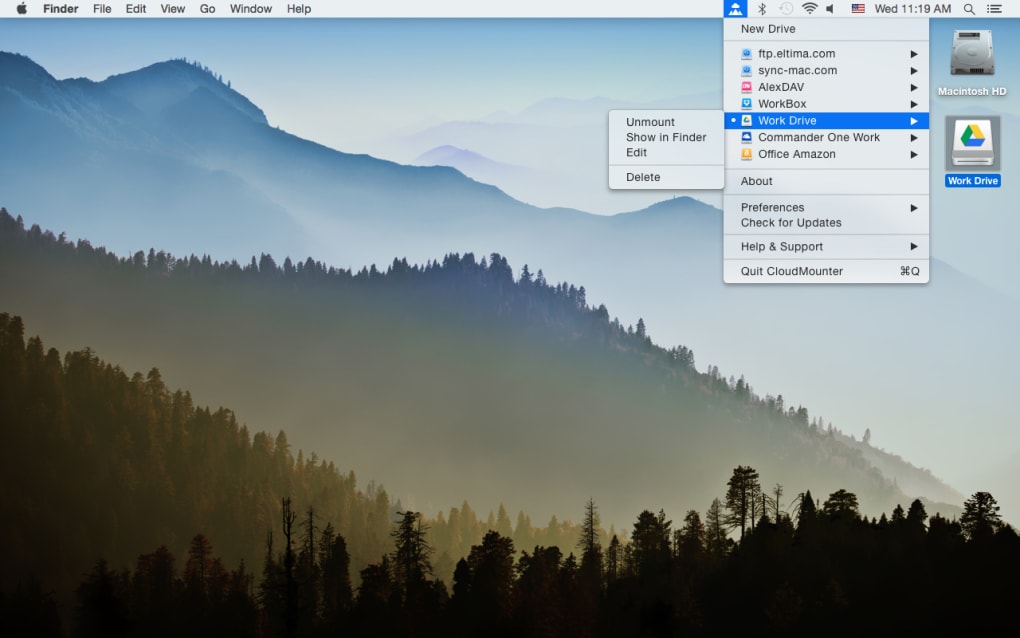
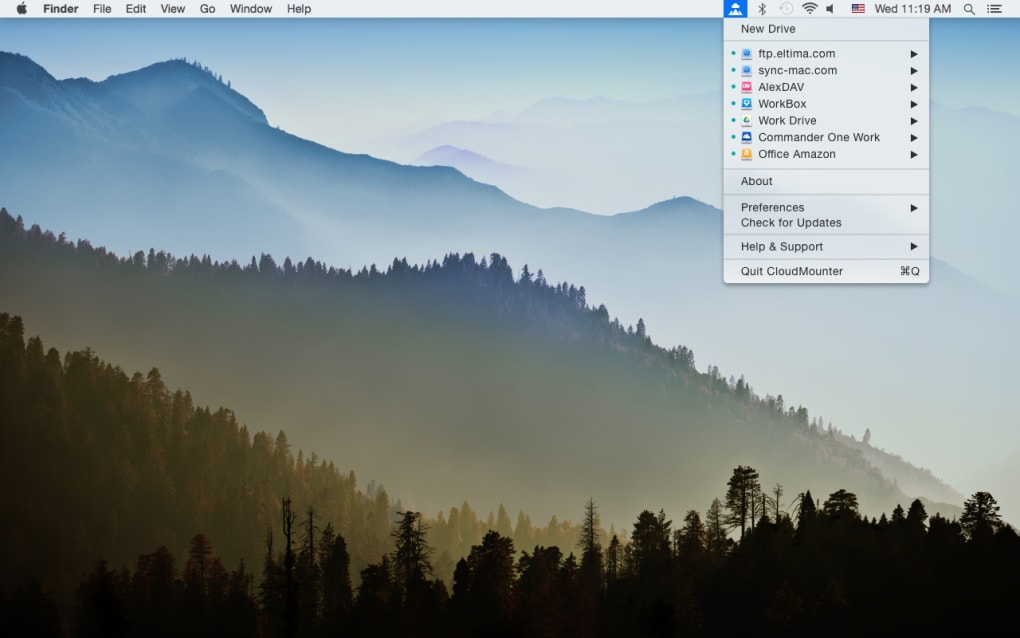
CloudMounter ist ein modernes Desktop‑Utility, das es Ihnen ermöglicht, eine Vielzahl von Cloud‑Speicherdiensten so zu mounten, als wären sie lokale Festplatten. Indem Google Drive, Dropbox, OneDrive, Amazon S3 und Dutzende anderer Cloud‑Anbieter in virtuelle Laufwerke verwandelt werden, bietet die Anwendung sofortigen, Finder‑ bzw. Explorer‑ähnlichen Zugriff auf entfernte Dateien, ohne dass eine manuelle Synchronisation nötig ist. Das Design legt den Fokus auf Sicherheit: Jede Verbindung ist mit hochwertiger AES‑256‑Verschlüsselung geschützt, und Passwörter werden nie im Klartext gespeichert. Ob Sie ein freiberuflicher Designer sind, der große Photoshop‑Assets auf Google Drive jongliert, ein IT‑Pro, der schnellen Nur‑Lese‑Zugriff auf Unternehmens‑SharePoint‑Bibliotheken benötigt, oder ein Gelegenheitsnutzer, der einfach einen Backup‑Ordner in Amazon S3 durchsuchen möchte – CloudMounter bietet ein nahtloses „local‑first“-Erlebnis. Die Software läuft im Hintergrund, erscheint als reguläres gemountetes Volume und integriert sich in native Dateiverwaltungs‑Features wie Drag‑and‑Drop, Schnellvorschau und systemweite Suche. Da nicht die gesamte Cloud‑Bibliothek heruntergeladen wird, spart es Festplattenspeicher und liefert dennoch die Geschwindigkeit eines lokalen Dateizugriffs. Die Benutzeroberfläche folgt den plattformspezifischen Konventionen und wirkt wie eine Erweiterung des Betriebssystems statt eines Drittanbieter‑Add‑Ons. Kurz gesagt, CloudMounter überbrückt die Lücke zwischen Cloud‑Komfort und lokaler Produktivität und liefert einen sicheren, schnellen und intuitiven Weg, mit Online‑Dateien zu arbeiten.
Wichtige Funktionen
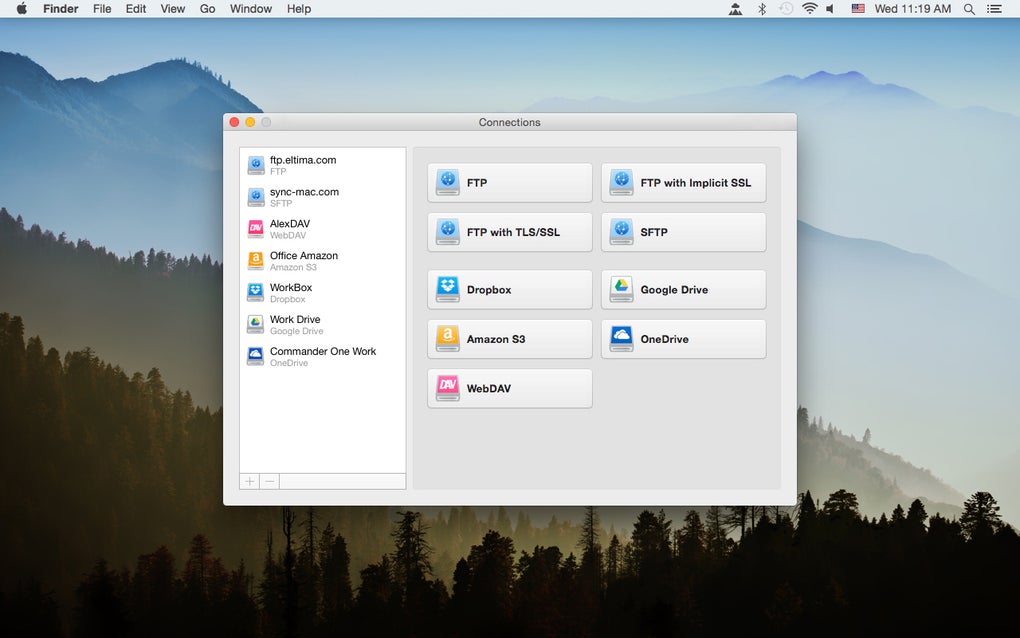
- Universelle Cloud‑Unterstützung: Verbindung zu mehr als 30 Diensten, darunter Google Drive, Dropbox, Microsoft OneDrive, Box, Amazon S3, Azure Blob und WebDAV‑Server.
- Echtes lokales Mounten: Cloud‑Laufwerke erscheinen als Standard‑Volumes im Finder (macOS) oder im Datei‑Explorer (Windows) und ermöglichen Drag‑and‑Drop, Batch‑Operationen und native Suche.
- End‑to‑End‑Verschlüsselung: Alle Datenübertragungen nutzen AES‑256‑Verschlüsselung; Passwörter werden nur im macOS‑Keychain oder Windows‑Credential‑Manager gespeichert.
- On‑Demand‑Dateizugriff: Dateien werden beim Öffnen gestreamt, sodass Sie nie einen gesamten Ordner vorab herunterladen müssen, was lokalen Speicher schont.
- Nur‑Lese‑ und Lese‑/Schreib‑Modi: Wählen Sie ein sicheres Nur‑Lese‑Mount für sensible Archive oder ein volles Lese‑/Schreib‑Mount für aktive Zusammenarbeit.
- Hintergrund‑Sync & Auto‑Reconnect: Die App stellt nach Netzwerkunterbrechungen automatisch die Verbindung wieder her und kann Token‑Anmeldeinformationen ohne Benutzereingriff aktualisieren.
- Plattform‑übergreifende UI: Native Optik unter macOS, Windows und Linux mit Dark‑Mode‑Unterstützung und anpassbaren Mount‑Punkten.
- Sichere Löschung: Beim Aushängen eines Laufwerks werden temporäre Cache‑Dateien sicher geschreddert, um Datenreste zu verhindern.
- Automatisierungs‑freundlich: Unterstützt AppleScript, PowerShell und Befehlszeilen‑Argumente für Batch‑Mounts in Unternehmensumgebungen.
- Regelmäßige Updates: Häufige Releases fügen neue Cloud‑Provider hinzu, verbessern die Performance und schließen Sicherheitslücken.
Installation & Ersteinrichtung
Die Installation von CloudMounter ist auf allen unterstützten Plattformen unkompliziert. Für Windows laden Sie das .exe‑Installationsprogramm von der offiziellen Website herunter, führen es aus und folgen dem geführten Assistenten, der nach Administratorrechten, Zielordner und optionalen Desktop‑Verknüpfungen fragt. macOS‑Nutzer erhalten eine .dmg-Datei; das Öffnen mountet automatisch ein virtuelles Disk‑Image, das die Anwendung enthält, die Sie dann in den /Applications-Ordner ziehen. Linux‑Distributionen bieten ein .deb- oder .rpm-Paket; installieren Sie es mit dpkg -i bzw. rpm -ivh oder fügen Sie das offizielle Repository für automatische Updates via apt oder dnf hinzu.
Nach dem ersten Start präsentiert CloudMounter ein klares Onboarding‑Fenster. Klicken Sie auf „Add Cloud Drive“, wählen Sie Ihren gewünschten Anbieter aus der umfangreichen Liste und authentifizieren Sie sich per OAuth oder API‑Schlüssel, wie erforderlich. Die App speichert Tokens sicher, sodass Sie sich nur einmal anmelden müssen. Anschließend vergeben Sie einen Mount‑Punkt‑Namen – z. B. GoogleDrive – und wählen, ob das Laufwerk Nur‑Lese‑ oder Lese‑/Schreib‑Zugriff haben soll. Sie können zudem „Encrypt cache files“ aktivieren, um zusätzliche Privatsphäre zu gewährleisten. Sobald alles konfiguriert ist, klicken Sie auf „Mount“. Das virtuelle Laufwerk erscheint sofort in Ihrem Dateimanager und ist einsatzbereit.
Für Power‑User bietet das Einstellungs‑Panel feine Kontrolle: maximale Cache‑Größe festlegen, automatische Aushänge planen, Hintergrund‑Sync aktivieren und Netzwerk‑Timeout‑Werte anpassen. Das Erst‑Erlebnis ist bewusst reibungslos gestaltet, sodass selbst nicht‑technische Nutzer innerhalb weniger Minuten auf Cloud‑Dateien als lokale Ordner zugreifen können.
Kompatibilität & Systemanforderungen
CloudMounter unterstützt die drei wichtigsten Desktop‑Betriebssysteme und stellt damit sicher, dass Teams mit gemischten Umgebungen auf eine einheitliche Lösung setzen können. Die Betriebssystem‑Liste umfasst:
- Windows: 64‑Bit‑Editionen von Windows 10 und Windows 11. Benötigt .NET Framework 4.8 oder höher.
- macOS: macOS 12 Monterey, macOS 13 Ventura und neuer. Benötigt Apple‑Silicon‑ oder Intel‑CPUs; läuft nativ auf beiden.
- Linux: Ubuntu 20.04 LTS, Debian 11, Fedora 34, CentOS 8 und andere Distributionen, die das FUSE‑Kernel‑Modul unterstützen.
Die Mindest‑Hardware‑Spezifikationen sind bescheiden: ein Dual‑Core‑Prozessor, 2 GB RAM und 200 MB freier Festplattenspeicher für die Anwendung selbst. Das On‑Demand‑Streaming‑Modell von CloudMounter verbraucht keinen großen lokalen Speicher, jedoch wird eine schnelle Internetverbindung (idealerweise Breitband oder höher) für optimale Leistung bei großen Dateien empfohlen. Die Software integriert sich zudem in systemeigene Sicherheits‑Tools – Keychain unter macOS, Credential Manager unter Windows und GNOME Keyring unter Linux – sodass keine zusätzlichen Passwort‑Tresore nötig sind.
Vor- und Nachteile
Vorteile
- Unterstützt eine riesige Auswahl an Cloud‑Diensten und reduziert den Bedarf an mehreren Client‑Apps.
- Echtes Lokallaufwerk‑Erlebnis vereinfacht die Dateiverwaltung und eliminiert Sync‑Latenz.
- Starke AES‑256‑Verschlüsselung schützt Daten während der Übertragung und im Ruhezustand.
- On‑Demand‑Streaming spart lokalen Festplattenspeicher und bietet schnellen Zugriff.
- Plattform‑übergreifende UI sorgt für ein konsistentes Erlebnis unter Windows, macOS und Linux.
- Automatisierungs‑freundlich dank Befehlszeilen‑Optionen und Skript‑Support.
- Regelmäßige Updates halten die Kompatibilität mit neuen Cloud‑APIs und Sicherheitspatches auf dem neuesten Stand.
Nachteile
- Die kostenlose Version begrenzt die Anzahl gleichzeitig gemounteter Laufwerke.
- Erweiterte Funktionen wie Lese‑/Schreib‑Zugriff auf S3 oder Azure erfordern die kostenpflichtige Pro‑Lizenz.
- Das initiale Mounten sehr großer Bibliotheken kann auf älterer Netzwerkausrüstung langsamer sein.
- Einige Unternehmens‑Firewalls blockieren OAuth‑Authentifizierung, sodass manuelle Token‑Eingabe nötig ist.
- Linux‑Support hängt von einem funktionierenden FUSE‑Modul ab, das bei Minimal‑Installationen manuell installiert werden muss.
Häufig gestellte Fragen
Ist CloudMounter kostenlos oder muss ich eine Lizenz erwerben?
CloudMounter bietet eine kostenlose Stufe, mit der Sie bis zu zwei Cloud‑Laufwerke im Nur‑Lese‑Modus mounten können. Für unbegrenzte Mounts, Lese‑/Schreib‑Funktionen und erweiterte Verschlüsselungsoptionen benötigen Sie die Pro‑Lizenz, die als Einmalzahlung von 39,99 $ pro Benutzer erhältlich ist.
Speichert CloudMounter meine Passwörter lokal?
Passwörter und OAuth‑Tokens werden ausschließlich im sicheren Anmelde‑Speicher des Betriebssystems (Keychain, Credential Manager oder GNOME Keyring) abgelegt. Sie werden nie im Klartext gespeichert oder an Drittanbieter‑Server übertragen.
Kann ich CloudMounter in einem Unternehmensnetzwerk mit strengen Firewall‑Regeln verwenden?
Ja, jedoch müssen Sie ausgehend HTTPS‑Verkehr zu den Authentifizierungs‑Endpunkten des Cloud‑Anbieters zulassen. Wenn OAuth blockiert ist, können Sie manuell API‑Tokens erzeugen und im CloudMounter‑UI eingeben.
Wie wirkt sich das On‑Demand‑Streaming auf die Performance aus?
Wenn Sie eine Datei öffnen, streamt CloudMounter nur die benötigten Bytes, wodurch der initiale Ladevorgang schnell ist und lokaler Speicher erhalten bleibt. Große Mediendateien können eine kurze Pufferphase erleben, aber die Gesamtperformance ist vergleichbar mit der Arbeit auf einer lokalen SSD, insbesondere bei einer schnellen Internetverbindung.
Gibt es eine Möglichkeit, das Mounten für mehrere Benutzer zu automatisieren?
Ja. CloudMounter stellt Befehlszeilen‑Argumente und eine JSON‑Konfigurationsdatei bereit, die über Gruppenrichtlinien (Windows) oder Shell‑Skripte (macOS/Linux) ausgerollt werden können. Das macht es für Unternehmens‑Rollouts geeignet.
Expertenbewertung
CloudMounter liefert genau das, was sein Slogan verspricht: Es verwandelt entfernten Cloud‑Speicher in ein natives lokales Laufwerk mit robuster Sicherheit und minimaler Reibung. Die UI wirkt naturnah, die Performance ist solide, und die Verschlüsselungs‑Implementierung erfüllt Unternehmensstandards. Während die kostenlose Version etwas eingeschränkt ist, ist die Pro‑Stufe preislich wettbewerbsfähig für die freigeschalteten Funktionen. Insgesamt ist es ein unverzichtbares Utility für alle, die über mehrere Cloud‑Plattformen hinweg arbeiten und eine einheitliche, sichere Dateizugriffsschicht wünschen.
Bewertung: 4.5 / 5
Bewertet von TechInsight Labs
Fazit & Handlungsaufruf
In einer Welt, in der Daten über Dutzende von Cloud‑Diensten verstreut sind, bietet CloudMounter eine vereinheitlichende Brücke, die wie eine Erweiterung Ihres eigenen Computers wirkt. Sein sicheres, on‑demand‑Mount‑Modell eliminiert die Notwendigkeit sperriger Sync‑Ordner und bewahrt gleichzeitig den vertrauten Drag‑and‑Drop‑Workflow, auf den Profis angewiesen sind. Ob Sie ein einzelner Freelancer, ein kleines Unternehmen oder ein großes Unternehmen sind, die Anwendung skaliert von einer kostenlosen Zwei‑Laufwerk‑Stufe bis hin zu einer voll ausgestatteten Pro‑Lizenz mit unbegrenzten Mounts und Schreibzugriff. Die Kombination aus plattformübergreifender Kompatibilität, starker Verschlüsselung und automatisierungsfreundlichem Design macht sie zu einer überzeugenden Ergänzung jedes Produktivitätstools.
Bereit, Ihren Cloud‑Workflow zu vereinfachen? $0 – Laden Sie CloudMounter jetzt herunter und erleben Sie sicheren, sofortigen Zugriff auf all Ihre Online‑Dateien.








