
ContentBarrier herunterladen – Kindersicherung, Internetüberwachung & sicheres Surfen für Mac
Übersicht
ContentBarrier, entwickelt von Intego, ist ein umfassendes Kindersicherungs‑Suite, das speziell für macOS konzipiert wurde. In einer Zeit, in der Kinder mit einem einzigen Klick in riskante Ecken des Internets geraten können, gibt dieses Tool Eltern das Vertrauen, Online‑Aktivitäten zu überwachen, zu beschränken und zu lenken, ohne ständig über den Bildschirm zu schweben. Die Software kombiniert Echtzeit‑Überwachung mit flexiblen Zugriffs‑Stufen, sodass jedes Familienmitglied ein personalisiertes Surferlebnis erhält, das seinem Alter und seiner Reife entspricht. Vom Blockieren von File‑Sharing‑Diensten und Newsgroups bis hin zur Filterung von predatory Sprache in Chats deckt ContentBarrier das gesamte Spektrum potenzieller Bedrohungen ab. Das intuitive Dashboard macht es einfach zu sehen, welche Anwendungen genutzt werden, welche Websites besucht werden und sogar welche E‑Mails verdächtigen Inhalt enthalten. Während der anfängliche Installationsprozess etwas aufwendig wirken kann, läuft das Programm nach der Einrichtung still im Hintergrund und liefert sofortigen Schutz und Ruhe. Ob Sie ein technikaffiner Elternteil oder ein Erstnutzer sind, ContentBarrier soll die All‑in‑One‑Lösung zum Schutz von Kindern im Internet sein, ohne die Leistung des Macs zu beeinträchtigen.
Hauptfunktionen
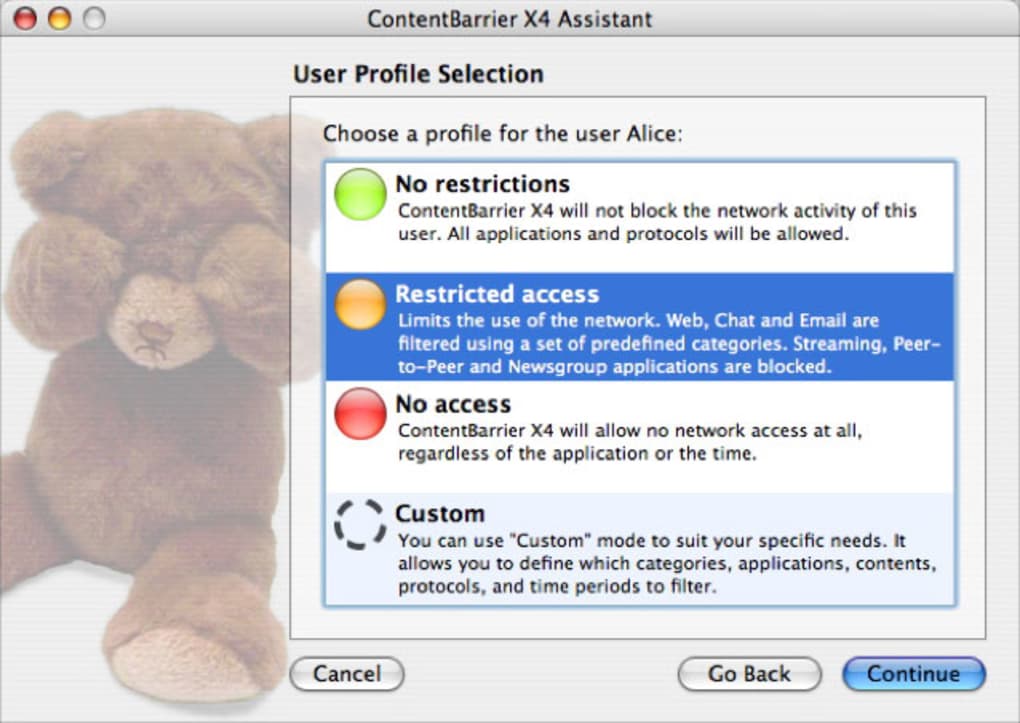
- Anpassbare Benutzerprofile: Erstellen Sie separate Zugriffs‑Stufen für jedes Kind, von voller Internetfreiheit für Teenager bis hin zu strengem Whitelist‑Surfen für jüngere Kinder.
- Web‑Filter‑Engine: Blockiert erwachsene Inhalte, Glücksspielseiten und gewalttätige Medien mithilfe einer ständig aktualisierten Datenbank riskanter URLs.
- Chat‑ & Sprachüberwachung: Scannt Instant‑Messaging‑Apps, Social‑Media‑Chats und Foren nach predatory Sprache, Schimpfwörtern oder Grooming‑Versuchen.
- E‑Mail‑Überwachung: Überwacht eingehende und ausgehende E‑Mails auf unangemessene Anhänge, Phishing‑Links und verdächtige Schlüsselwörter.
- File‑Sharing‑ & P2P‑Blocker: Verhindert den Zugriff auf BitTorrent, uTorrent und andere Peer‑to‑Peer‑Clients, die Kinder illegalen Downloads aussetzen könnten.
- Medien‑Kontrolle: Blockiert Streaming‑Video‑ und Musik‑Plattformen während Hausaufgaben‑ oder Schlafenszeit und unterstützt gesunde Bildschirm‑Gewohnheiten.
- Echtzeit‑Benachrichtigungen & Berichte: Sendet Push‑Benachrichtigungen an Ihr iPhone oder Ihren Mac, sobald ein Richtlinienverstoß auftritt, und erstellt wöchentliche Aktivitäts‑Zusammenfassungen.
- Sichere Fernverwaltung: Passen Sie Einstellungen von überall über eine webbasierte Admin‑Konsole an – ideal für Eltern unterwegs.
- Automatische Updates: Erhält regelmäßige Sicherheits‑Signatur‑Updates, um neuen Bedrohungen ohne manuelles Eingreifen voraus zu sein.
- Einfache Bedienung: Drag‑and‑Drop‑Interface für Whitelist/Blacklist‑Verwaltung mit klaren visuellen Indikatoren für den Schutzstatus jedes Benutzers.
Installations‑ und Nutzungsanleitung
ContentBarrier einzurichten ist unkompliziert, erfordert jedoch einige bewusste Schritte, um maximale Sicherheit zu gewährleisten. Folgen Sie dieser Anleitung, um die Software auf Ihrem Mac zu installieren und zu konfigurieren:
- Installer herunterladen: Besuchen Sie die offizielle Intego‑Website und klicken Sie auf den Button „Download ContentBarrier“. Die Datei ist ein signiertes .dmg‑Paket, das einen sicheren Download garantiert.
- Installer ausführen: Öffnen Sie die .dmg und ziehen Sie das ContentBarrier‑Symbol in Ihren Programme‑Ordner. Sie werden aufgefordert, Ihr Administrator‑Passwort einzugeben – dies ist nötig, um Kernel‑Erweiterungen zu installieren, die den System‑Traffic überwachen.
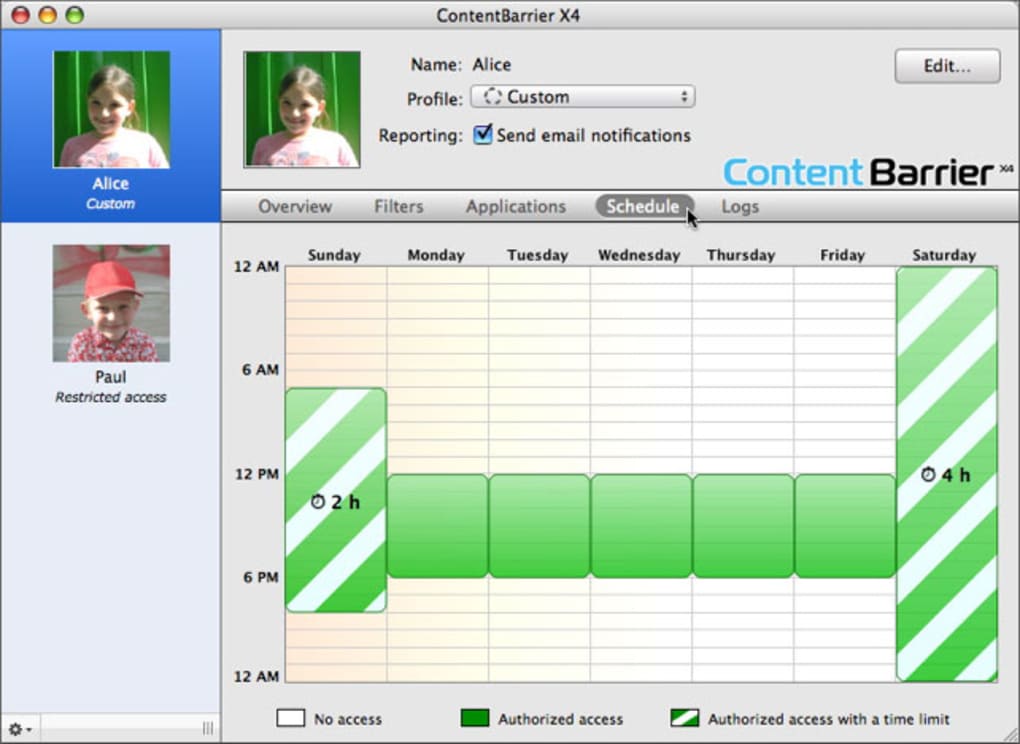
- Erster Einrichtungsassistent: Starten Sie ContentBarrier. Der Assistent führt Sie durch das Anlegen eines Administrator‑Kontos, die Auswahl der Standard‑Schutzeinstellung und das Hinzufügen von Kinder‑Benutzerkonten. Jedes Profil kann mit Zeitlimits, erlaubten Websites und spezifischen App‑Berechtigungen angepasst werden.
- Filter konfigurieren: Navigieren Sie zum Reiter „Filters“. Hier können Sie den Web‑Filter, Chat‑Monitor, E‑Mail‑Scanner und Medien‑Blocker aktivieren. Nutzen Sie die vorgefertigten Vorlagen für „Elementary“, „Middle School“ oder „High School“ oder erstellen Sie Ihr eigenes Regel‑Set.
- Benachrichtigungen einrichten: Im Abschnitt „Notifications“ wählen Sie, wie Sie benachrichtigt werden möchten – per E‑Mail, Push‑Benachrichtigung oder einfache macOS‑Banner. Sie können zudem die Schwere‑Stufe festlegen, die eine Benachrichtigung auslöst.
- System testen: Melden Sie sich mit einem der Kinder‑Konten an und versuchen Sie, eine blockierte Seite oder Anwendung zu öffnen. ContentBarrier sollte sofort eingreifen und eine freundliche „Access Denied“-Meldung anzeigen.
- Einstellungen feinjustieren: Nach einer Woche Beobachtung kehren Sie zum Dashboard zurück, um zu restriktive Regeln anzupassen oder neue Whitelist‑Sites hinzuzufügen, die dem Alter Ihres Kindes entsprechen.
- Deinstallation (falls nötig): Öffnen Sie die ContentBarrier‑App, gehen Sie zu „Help > Uninstall“. Folgen Sie den Anweisungen; der Vorgang entfernt alle Kernel‑Erweiterungen und Benutzerprofile und stellt sicher, dass keine Restdateien zurückbleiben.
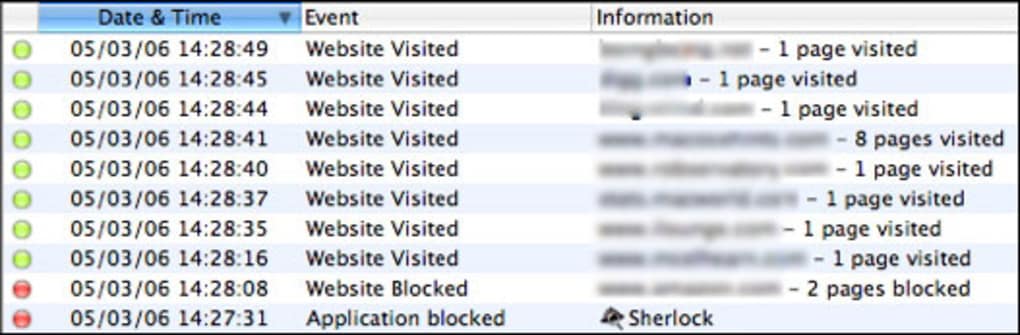
Obwohl die Installation aufgrund von Sicherheitsprüfungen etwas länger dauern kann, lohnt sich der Aufwand für eine robuste, wartungsarme Lösung, die Ihre Familie rund um die Uhr schützt. Nach der Konfiguration ist die Oberfläche intuitiv: Ein kurzer Blick auf das Dashboard zeigt Echtzeit‑Aktivität, und jeder Richtlinienverstoß wird für die spätere Überprüfung protokolliert.
Kompatibilität & Systemanforderungen
ContentBarrier wurde ausschließlich für macOS entwickelt und unterstützt die neuesten Versionen sowie mehrere ältere Releases. Nachfolgend die Mindest‑ und empfohlenen Spezifikationen:
- Unterstützte macOS‑Versionen: macOS 12 Monterey, macOS 13 Ventura und macOS 14 Sonoma. Ältere Versionen bis macOS 10.15 Catalina werden teilweise unterstützt, wobei einige erweiterte Funktionen eingeschränkt sein können.
- Prozessor: Intel Core i5 oder neuer, oder Apple‑Silicon‑Chips M1/M2 (native ARM‑Unterstützung).
- RAM: Minimum 4 GB, empfohlen 8 GB für reibungsloses Hintergrund‑Scanning.
- Festplattenspeicher: Mindestens 250 MB freier Speicher für die Anwendung und einen bescheidenen Platz für Log‑Dateien.
- Internetverbindung: Erforderlich für Signatur‑Updates, Fernverwaltung und Echtzeit‑Datenbank‑Synchronisation.
- Zusätzliche Berechtigungen: Die App benötigt Vollständigen Festplatten‑Zugriff und Netzwerk‑Erweiterungs‑Berechtigungen, um File‑Sharing, E‑Mail‑Traffic und Web‑Anfragen zu überwachen.
Da ContentBarrier tief in den macOS‑Netzwerk‑Stack integriert ist, läuft es effizient sowohl auf Intel‑basierten Macs als auch auf neueren Apple‑Silicon‑Geräten. Nutzer mit älterer Hardware können dennoch zuverlässige Leistung erwarten, obwohl das Echtzeit‑Benachrichtigungssystem bei hoher Last leichte Verzögerungen aufweisen kann. Die Software ist nicht für Windows, Android oder iOS verfügbar, aber Intego bietet eine begleitende Mobile‑App, mit der Eltern Push‑Benachrichtigungen auf iPhone oder iPad erhalten können.
Vorteile, Nachteile & Häufig gestellte Fragen
Vorteile
- Granulare Kontrolle über einzelne Benutzerprofile.
- Umfassende Überwachung von Web, Chat, E‑Mail und Medien.
- Regelmäßige automatische Updates halten die Bedrohungs‑Datenbank aktuell.
- Fernverwaltung über Web‑Konsole oder Mobile‑App.
- Klares, benutzerfreundliches Dashboard mit Echtzeit‑Benachrichtigungen.
Nachteile
- Installation kann aufgrund erforderlicher Systemberechtigungen zeitintensiv sein.
- Keine native Windows‑ oder Android‑Version (nur Mac).
- Anfangs Lernkurve für Eltern, die mit Netzwerk‑Konzepten nicht vertraut sind.
- Erweiterte Funktionen wie die Fernkonsole erfordern ein kostenpflichtiges Abonnement.
FAQ
Ist ContentBarrier ein kostenloses Tool?
ContentBarrier bietet eine 14‑tägige kostenlose Testphase. Nach dem Test ist ein Jahresabonnement erforderlich, um die Software aktiv zu halten und Updates zu erhalten.
Kann ich bestimmte Apps wie Discord oder Snapchat blockieren?
Ja. Der Anwendungs‑Blocker ermöglicht das Erstellen von Whitelist‑ oder Blacklist‑Regeln für jedes installierte Programm, einschließlich Discord, Snapchat oder Gaming‑Plattformen.
Wie geht ContentBarrier mit verschlüsseltem Traffic (HTTPS) um?
Die Software nutzt einen lokalen SSL/TLS‑Inspektions‑Proxy, der den Traffic entschlüsselt, scannt und anschließend wieder verschlüsselt, sodass HTTPS‑Seiten genauso gefiltert werden wie HTTP‑Seiten.
Verlangsamt ContentBarrier meinen Mac?
Der Einfluss auf die Leistung ist minimal. Die App läuft als Hintergrund‑Dienst mit geringem CPU‑Verbrauch, und moderne Macs (Intel oder Apple Silicon) bewältigen das Echtzeit‑Scanning ohne spürbare Verzögerungen.
Kann ich Benachrichtigungen auf meinem iPhone erhalten?
Ja. Durch die Installation der kostenlosen Intego Mobile Companion‑App auf iOS können Sie Push‑Benachrichtigungen erhalten, Aktivitäts‑Logs einsehen und grundlegende Einstellungen von Ihrem Telefon aus anpassen.
Rezensionszusammenfassung
Bewertung: 4.5/5
ContentBarrier liefert eine leistungsstarke Kombination aus Kindersicherungs‑Funktionen, die speziell für macOS entwickelt wurden. Die Tiefe der Überwachung – Web, Chat, E‑Mail und Medien – hebt es von generischen kostenlosen Lösungen ab. Während die Einrichtung ein paar zusätzliche Schritte erfordert, ist der Gewinn an Sicherheit und Ruhe für Familien, die ihre Kinder online schützen wollen, mehr als lohnenswert.
Fazit & Handlungsaufruf
In einer zunehmend vernetzten Welt ist der Schutz von Kindern vor unangemessenen Inhalten, Cyber‑Mobbing und Online‑Räubern für verantwortungsbewusste Eltern oberste Priorität. ContentBarrier bietet eine umfassende, Mac‑fokussierte Lösung, die robustes Filtern, Echtzeit‑Benachrichtigungen und granulare Benutzerkontrollen in einem leicht zu verwaltenden Paket vereint. Obwohl der Installationsprozess etwas aufwendig sein kann und die Software auf macOS beschränkt ist, machen die Tiefe des Schutzes und die Flexibilität, das Erlebnis jedes Kindes individuell anzupassen, die Investition lohnenswert. Wenn Sie bereit sind, die digitale Umgebung Ihrer Familie zu kontrollieren, laden Sie noch heute die kostenlose Testversion herunter, richten Sie Ihre benutzerdefinierten Profile ein und erleben Sie ein sichereres Internet für Ihre Kinder.








