
Download CrossFTP – Sicherer FTP-Client für Windows, Mac, Linux
Übersicht
CrossFTP ist ein zuverlässiger, multi‑Protokoll‑FTP‑Client, der Einfachheit mit einem überraschend umfangreichen Funktionsumfang verbindet. Entwickelt für Nutzer, die eine schnelle, sichere Möglichkeit benötigen, Dateien über das Internet zu übertragen, unterstützt CrossFTP die gängigsten Transfer‑Protokolle — FTP, SFTP, FTPS, FXP, WebDAV und sogar Amazon S3 — so dass Sie Cloud‑Speicher und traditionelle Server über eine einzige Oberfläche verwalten können. Die Anwendung entstand ursprünglich als Firefox‑Add‑on, läuft heute jedoch als eigenständiges Programm unter Windows, macOS und Linux und bietet einen tab‑basierten Arbeitsbereich, der es ermöglicht, mehrere Transfers gleichzeitig zu jonglieren, ohne den Überblick zu verlieren. Ob Sie ein Web‑Entwickler sind, der Site‑Assets hochlädt, ein Systemadministrator, der Backups synchronisiert, oder ein Fotograf, der große Bildersammlungen bewegt – CrossFTP liefert die Werkzeuge, die Sie benötigen, und hält die Lernkurve flach genug für Einsteiger. Der integrierte Text‑ und Bildbetrachter lässt Sie Dateien vor dem Herunter‑ oder Hochladen vorab ansehen, und clevere Funktionen wie Auto‑Reconnect und Anti‑Idle halten langlaufende Sitzungen selbst bei instabilen Netzwerken am Leben. Während die Tiefe der Optionen — Batch‑Transfers, Synchronisation, Zeitplanung — zunächst überwältigend wirken kann, machen die umfassende Hilfedatei und das intuitive Layout die Beherrschung im Laufe der Zeit einfach. Kurz gesagt, CrossFTP liefert eine sichere, plattformübergreifende Lösung für alle, die mit mehreren Protokollen arbeiten und sowohl Geschwindigkeit als auch Zuverlässigkeit schätzen.
Hauptfunktionen
- Unterstützung für FTP, SFTP, FTPS, FXP, WebDAV und Amazon S3.
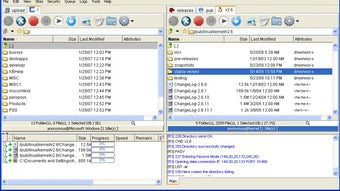
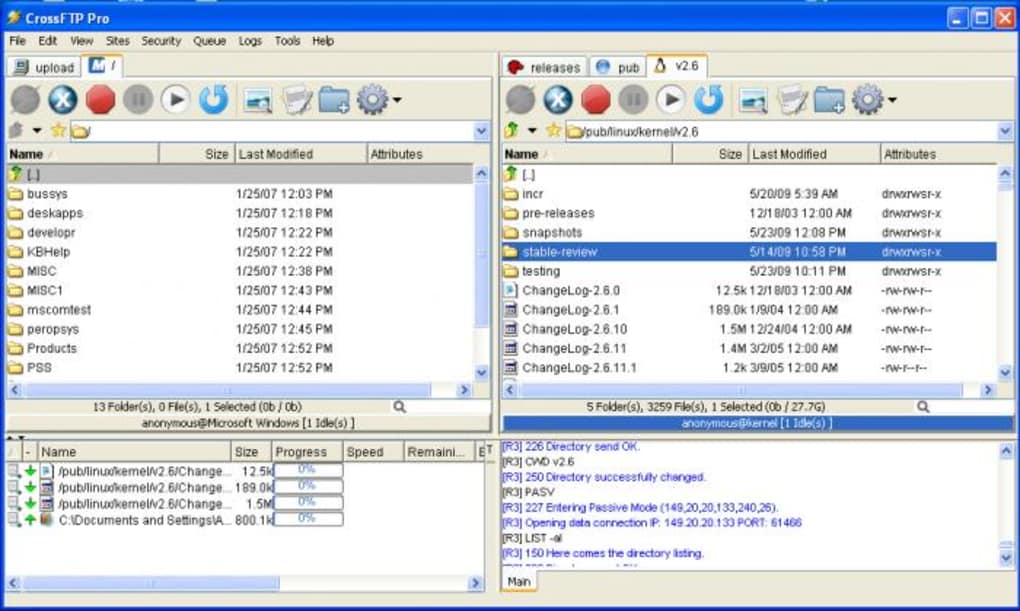
- Tab‑basierte Oberfläche, die gleichzeitige Mehrfach‑Transfers ermöglicht.
- Integrierter Text‑ und Bildbetrachter für schnelle Dateivorschau.
- Internationale Zeichenunterstützung für Dateinamen und Verzeichnisse.
- Archiv‑Durchsicht mit eingebauten Entpack‑ und Komprimierungs‑Tools.
- Auto‑Reconnect‑ und Anti‑Idle‑Mechanismen zur Aufrechterhaltung stabiler Verbindungen.
- Dateisynchronisation, Batch‑Transfer und geplante Uploads/Downloads.
- Plattformübergreifende Kompatibilität: Windows, macOS und Linux.
- Sichere Verschlüsselungsstandards für SFTP/FTPS‑Transfers.
- Detaillierte Protokollierung und Transfer‑Berichte für Audits.
Jede Funktion wurde entwickelt, um die Reibung zu reduzieren, die typischerweise beim Verwalten mehrerer Server oder Cloud‑Buckets entsteht. Das Tab‑System funktioniert dabei wie ein moderner Web‑Browser: Sie öffnen einen neuen Tab für jeden Server, ziehen Dateien per Drag‑&‑Drop zwischen ihnen und beobachten, wie Fortschrittsbalken in Echtzeit aktualisiert werden. Die integrierten Archiv‑Tools bedeuten, dass Sie kein separates Entpack‑Programm mehr benötigen; Sie können ZIP‑, TAR‑ oder GZIP‑Archive direkt auf dem Remote‑Server erkunden und nur die benötigten Dateien extrahieren. Sicherheits‑orientierte Nutzer werden die robuste Handhabung von SFTP‑Schlüsseln und FTPS‑Zertifikaten zu schätzen wissen, während Power‑User die Zeitplan‑Engine nutzen können, um nächtliche Backups zu automatisieren, ohne die Anwendung zu öffnen. All diese Fähigkeiten sitzen hinter einer sauberen, sprachbewussten UI, die internationale Zeichensätze respektiert und sicherstellt, dass Dateinamen in Japanisch, Arabisch oder Kyrillisch sowohl lokal als auch remote korrekt dargestellt werden.
Installation, Nutzung & Kompatibilität
Schritt‑für‑Schritt-Installation
Das Herunterladen und Installieren von CrossFTP ist unkompliziert. Besuchen Sie die offizielle Website, wählen Sie den Installer, der zu Ihrem Betriebssystem passt, und klicken Sie auf die Herunterladen-Schaltfläche. Für Windows‑Nutzer führt ein .exe-Installer Sie durch den üblichen Assistenten — Lizenz akzeptieren, Zielordner auswählen und die Einrichtung abschließen. macOS‑Nutzer erhalten eine .dmg-Datei; einfach das CrossFTP‑Symbol in den Ordner „Applications“ ziehen. Linux‑Nutzer können ein .tar.gz-Archiv herunterladen, es mit tar -xzf extrahieren und das bereitgestellte install.sh-Skript ausführen, das einen Desktop‑Eintrag für einfachen Zugriff erstellt. Alle Installer sind signiert und werden über HTTPS bereitgestellt, was einen sicheren Download ohne Manipulation gewährleistet.
Erst‑Start‑Konfiguration
Beim ersten Start von CrossFTP werden Sie von einem Begrüßungsbildschirm empfangen, der Sie auffordert, eine neue Verbindung anzulegen. Geben Sie die Host‑Adresse ein, wählen Sie das Protokoll (FTP, SFTP, FTPS usw.) und geben Sie die Authentifizierungsdetails an — Benutzername/Passwort oder SSH‑Schlüssel für SFTP. Der Speichern-Button speichert das Verbindungsprofil lokal, sodass Sie in Zukunft mit einem einzigen Klick wieder verbinden können. Die Oberfläche zeigt standardmäßig eine Zweispalten‑Ansicht: Die linke Spalte zeigt Ihr lokales Dateisystem, die rechte Spalte den Remote‑Server. Ziehen Sie Dateien zwischen den Spalten, um einen Transfer zu starten, oder klicken Sie mit der rechten Maustaste auf eine Datei für Optionen wie Umbenennen, Löschen oder Vorschau.
Betriebssystemunterstützung
CrossFTP läuft nativ auf den drei wichtigsten Desktop‑Plattformen:
- Windows 10, 11 (sowohl 32‑Bit als auch 64‑Bit)
- macOS 10.14 (Mojave) und später, inklusive Apple Silicon (ARM) mit Rosetta 2‑Unterstützung.
- Linux‑Distributionen, die GTK3 unterstützen, wie Ubuntu 20.04+, Fedora 33+ und Debian 10+.
Die plattformübergreifende Natur wird durch Java ermöglicht, was zudem bedeutet, dass die Anwendung regelmäßige Sicherheits‑ und Leistungs‑Updates über das integrierte Nach Updates suchen-Menü erhält. Nutzer auf jedem unterstützten Betriebssystem können denselben Funktionsumfang nutzen, ohne separate Binärdateien zu benötigen, was die Bereitstellung in gemischten Umgebungen vereinfacht.
Vor- und Nachteile
Was Benutzer an CrossFTP lieben
- Breite Protokollunterstützung eliminiert die Notwendigkeit mehrerer Werkzeuge.
- Tab‑basierte UI macht Multitasking nahtlos.
- Integrierter Vorschau‑Viewer spart Zeit vor dem Hochladen.
- Auto‑Reconnect und Anti‑Idle halten große Transfers am Leben.
- Plattformübergreifende Verfügbarkeit sorgt für ein konsistentes Erlebnis.
- Erweiterte Funktionen (Synchronisation, Zeitplanung) sind in der kostenlosen Version enthalten.
Verbesserungsbereiche
- Die anfängliche Lernkurve kann für Einsteiger steil sein.
- Die Hilfedokumentation ist umfassend, könnte aber mehr Video‑Tutorials enthalten.
- Die Benutzeroberfläche wirkt im Vergleich zu modernen Cloud‑First‑Clients veraltet.
- Keine native mobile App; nur Desktop‑Plattformen werden unterstützt.
- Große Archive können beim Durchsuchen länger dauern, da die Extraktion remote erfolgt.
Häufig gestellte Fragen
Ist CrossFTP kostenlos nutzbar?
CrossFTP bietet eine voll funktionsfähige kostenlose Version, die alle wichtigen Protokolle und die meisten erweiterten Funktionen enthält. Eine kostenpflichtige „Pro“-Lizenz ist für Nutzer verfügbar, die Prioritäts‑Support und gelegentliche Premium‑Plugins benötigen.
Kann ich automatisierte Transfers planen?
Ja. Der integrierte Scheduler ermöglicht es Ihnen, wiederkehrende Uploads oder Downloads zu definieren, bestimmte Tage und Zeiten auszuwählen und sogar bedingte Regeln basierend auf Dateigröße oder Änderungsdatum festzulegen.
Wie handhabt CrossFTP sichere Verbindungen?
Sichere Protokolle wie SFTP und FTPS werden vollständig unterstützt. Die Anwendung validiert Server‑Zertifikate, erlaubt das Importieren von SSH‑Schlüsseln und verwendet branchenübliche Verschlüsselung (AES‑256) für Daten während der Übertragung.
Gibt es ein Limit für die Größe der Dateien, die ich übertragen kann?
CrossFTP legt keine künstlichen Beschränkungen für die Dateigröße fest. Die Transfer‑Größe wird nur durch das zugrunde liegende Protokoll und die Serverkonfiguration begrenzt, sodass es sich für Multi‑Gigabyte‑Videos oder Datenbank‑Backups eignet.
Welche Art von technischem Support ist verfügbar?
Kostenlose Nutzer haben Zugriff auf die Online‑Wissensdatenbank, Community‑Foren und E‑Mail‑Support mit einer Standard‑Antwortzeit. Pro‑Lizenzinhaber erhalten Prioritäts‑E‑Mail‑ und Live‑Chat‑Unterstützung.
Fazit & Handlungsaufruf
CrossFTP zeichnet sich als vielseitiger, sicherer FTP‑Client aus, der sowohl Einfachheit als auch Tiefe liefert. Die umfangreiche Protokoll‑Liste, das tab‑basierte Multitasking und die integrierten Vorschau‑Tools machen tägliche Datei‑Transfers schneller und weniger fehleranfällig. Während Neulinge eine kurze Eingewöhnungszeit benötigen, zahlen sich die umfassenden Hilferessourcen und das intuitive Layout schnell aus. Ob Sie eine einzelne Website verwalten oder komplexe, mehr‑Server‑Deployments orchestrieren, CrossFTP bietet die Zuverlässigkeit und plattformübergreifende Konsistenz, die moderne Fachleute verlangen. Bereit, Ihren Dateiablauf zu optimieren? CrossFTP jetzt herunterladen und Dateien mit Vertrauen bewegen.








