
CuteFTP herunterladen – Sicherer FTP-Client für Mac, kostenloser Testdownload
Einleitung: Warum CuteFTP im Jahr 2025 noch relevant ist
In einer Welt, in der Cloud‑Speicher dominiert, bleiben zuverlässige FTP/SFTP‑Tools für Entwickler, Designer und Systemadministratoren, die direkten Serverzugriff benötigen, unverzichtbar. CuteFTP — der langjährige Mac‑Client von Globalscape — hat sich stillschweigend zu einer leichten, sicheren und überraschend intuitiven Lösung für Dateiübertragungen entwickelt. Selbst mehr als ein Jahrzehnt nach dem letzten großen Update (Juni 2012) zieht die Testversion weiterhin Nutzer in den USA, Indien und dem Vereinigten Königreich an und verzeichnet seit dem Katalog‑Debüt 2012 über 26 000 Downloads. Der bescheidene System‑Footprint des Programms macht es zu einer perfekten Wahl für ältere Mac‑Maschinen oder Entwickler, die ein fokussiertes Werkzeug ohne den Ballast moderner „All‑in‑One“-Suiten bevorzugen.
Dieser Test untersucht, ob CuteFTP noch gegen neuere Konkurrenten bestehen kann. Wir betrachten seine Kernfunktionen, die Installations‑Einfachheit, Plattform‑Kompatibilität und die praxisnahen Vor‑ und Nachteile, die für Power‑User wichtig sind. Wenn Sie nach einem kostenlosen, sicheren und unkomplizierten FTP‑Client für macOS suchen, lesen Sie weiter, um herauszufinden, ob CuteFTP einen Platz in Ihrem Werkzeugkasten verdient.
Übersicht und Kernfunktionen
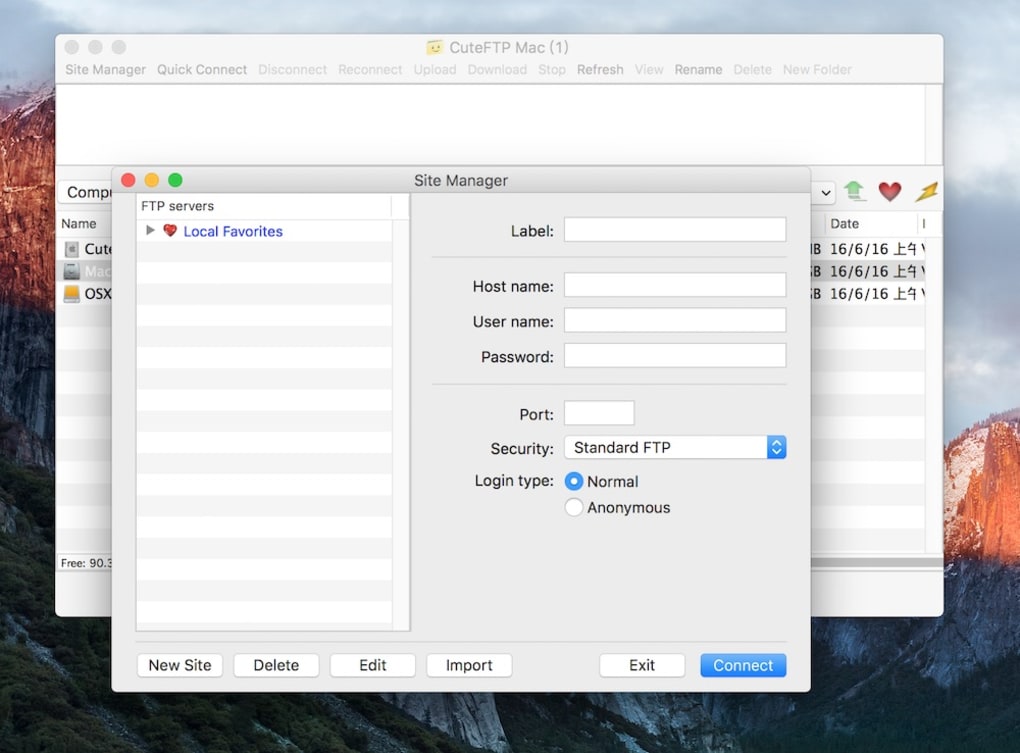
CuteFTP ist ein Test‑Version‑FTP‑Client, der ausschließlich für macOS entwickelt wurde. Er wurde von Globalscape gebaut und unterstützt das klassische FTP‑Protokoll sowie die sichereren FTPS‑ und SFTP‑Varianten. Obwohl die Oberfläche einen Vintage‑Look beibehält, liefert die zugrunde liegende Engine zuverlässige, fortsetzbare Übertragungen und einen integrierten Site‑Manager zum Speichern mehrerer Serverprofile. Der geringe Speicherbedarf der Software (unter 30 MB) macht sie ideal für Entwickler, die eine schnelle, mobile Lösung ohne Einbußen bei der Sicherheit benötigen. Die rein englische Benutzeroberfläche vereinfacht die Lernkurve, während die Testphase es Nutzern ermöglicht, die volle Funktionalität vor einem Kauf zu evaluieren.
- Unterstützung für FTP, FTPS (explizit & implizit) und SFTP‑Protokolle.
- Fortsetzbare Dateiübertragungen zur Wiederherstellung nach Unterbrechungen.
- Drag‑and‑Drop‑Dateiverwaltung für schnelle Uploads und Downloads.
- Site‑Manager mit verschlüsselter Passwortspeicherung.
- Integrierter Dateibetrachter für Text‑ und Bildvorschau.
- Konfigurierbare Transferwarteschlange mit Priorisierung.
- Sichere Verbindungsprotokolle für Compliance‑Audits.
- Geringer Ressourcenverbrauch, ideal für ältere Mac‑Hardware.
Installation, Ersteinrichtung und Kompatibilität
Die Installation von CuteFTP auf einem Mac ist unkompliziert. Laden Sie die .dmg-Datei aus einer vertrauenswürdigen Quelle herunter, doppelklicken Sie, um das Image zu mounten, und ziehen Sie das CuteFTP‑Symbol in den Ordner „Applications“. macOS kann die App als von einem nicht verifizierten Entwickler kennzeichnen; klicken Sie einfach mit der rechten Maustaste auf das Symbol, wählen Sie „Öffnen“ und bestätigen Sie, dass Sie die Anwendung ausführen möchten. Der Installer benötigt macOS 10.6 (Snow Leopard) oder neuer, was praktisch alle modernen Macs abdeckt, einschließlich solcher mit macOS Ventura oder Sonoma.
Beim ersten Start werden die Nutzer von einem kurzen Assistenten begrüßt, der beim Anlegen eines neuen Site‑Profils hilft. Geben Sie die Serveradresse ein, wählen Sie das Protokoll (FTP, FTPS oder SFTP) und geben Sie die Authentifizierungsdetails an. Der Assistent bietet zudem eine optionale Schaltfläche „Test Connection“, mit der Sie die Zugangsdaten vor dem Speichern überprüfen können. Nach der Konfiguration zeigt das Hauptfenster ein klassisches Zwei‑Pane‑Layout: Ihr lokales Dateisystem links und der Remote‑Server rechts. Von hier aus können Sie Dateien zwischen den Bereichen ziehen, Transfermodi (binär oder ASCII) festlegen und automatische Wiederholungen für fehlgeschlagene Übertragungen planen.
Die Kompatibilität ist auf macOS‑Plattformen beschränkt; es gibt keine native Windows‑, Android‑ oder iOS‑Version von CuteFTP. Die zugrunde liegenden FTP‑Protokolle sind jedoch universell, sodass über CuteFTP übertragene Dateien von jedem Gerät aus zugänglich sind, das dieselben Server‑Zugangsdaten unterstützt. Da die Software für macOS X und neuer entwickelt wurde, können Nutzer mit älteren PowerPC‑Macs auf Einschränkungen stoßen, aber die Mehrheit der aktuellen Hardware läuft ohne Probleme.
Vorteile, Nachteile, Häufig gestellte Fragen & Fazit
Vorteile
- Leichte Installation – belegt weniger als 30 MB Speicherplatz.
- Unterstützt sichere FTPS‑ und SFTP‑Protokolle sofort.
- Fortsetzbare Übertragungen reduzieren das Risiko von Datenverlust bei Unterbrechungen.
- Einfaches Drag‑and‑Drop‑Interface, ideal für Anfänger und Power‑User gleichermaßen.
- Verschlüsselter Site‑Manager schützt Anmeldedaten.
Nachteile
- Das letzte große Update war 2012, daher wirkt die Benutzeroberfläche im Vergleich zu modernen Konkurrenten veraltet.
- Keine native Unterstützung für Windows-, Android- oder iOS‑Geräte.
- Begrenzte Sprachoptionen – nur Englisch.
- Fehlende erweiterte Automatisierungsfunktionen wie Skripting oder integrierte Synchronisation.
- Die Testversion hat ein Zeitlimit; die Vollversion erfordert einen Kauf.
Häufig gestellte Fragen
Ist CuteFTP nach der Testphase kostenlos nutzbar?
Die Testversion ist für einen begrenzten Zeitraum (in der Regel 30 Tage) voll funktionsfähig. Nach Ablauf der Testphase müssen Sie eine Lizenz erwerben, um die Software uneingeschränkt weiter zu nutzen.
Kann CuteFTP große Dateien über instabile Verbindungen verarbeiten?
Ja. Der fortsetzbare Transfer‑Engine von CuteFTP ermöglicht das Pausieren und Fortsetzen großer Uploads oder Downloads, wodurch es selbst bei wackeligen Internetverbindungen zuverlässig ist.
Unterstützt CuteFTP die automatische Synchronisation von lokalen und entfernten Ordnern?
Die Testversion enthält keine integrierte Synchronisationsfunktion. Nutzer, die automatische Synchronisation benötigen, müssen ggf. auf Drittanbieter‑Skripte zurückgreifen oder alternative FTP‑Clients in Betracht ziehen, die diese Funktion bieten.
Ist die Software sicher von Drittanbieter‑Seiten herunterzuladen?
Laden Sie CuteFTP immer aus vertrauenswürdigen Quellen oder direkt von der offiziellen Globalscape‑Website herunter, um manipulierte Installer zu vermeiden. Überprüfen Sie nach Möglichkeit die digitale Signatur.
Welche macOS‑Versionen werden offiziell unterstützt?
CuteFTP unterstützt macOS 10.6 (Snow Leopard) und neuer, einschließlich aller aktuellen Versionen wie macOS Ventura und Sonoma.
Fazit & Handlungsaufruf
Trotz seines Alters bleibt CuteFTP ein solider, sicherer und leichter FTP‑Client für macOS‑Nutzer, die Einfachheit über auffällige UI‑Trends stellen. Die Unterstützung von FTPS und SFTP in Kombination mit fortsetzbaren Übertragungen macht es zu einer vertrauenswürdigen Wahl für Entwickler, Designer und IT‑Profis, die ein zuverlässiges Werkzeug ohne hohe Systembelastung benötigen. Wenn Sie jedoch plattformübergreifende Kompatibilität, moderne Automatisierung oder mehrsprachige Unterstützung benötigen, sollten Sie neuere Alternativen in Betracht ziehen.
Bereit, CuteFTP auszuprobieren? $0 – laden Sie noch heute die kostenlose Testversion herunter und erleben Sie sichere Dateiübertragungen auf Ihrem Mac. Denken Sie daran, die Systemanforderungen zu prüfen und Ihre Zugangsdaten zu sichern, bevor Sie beginnen.








