
Download Database NET – Kostenloser Datenbank‑Browser & Editor für Windows
Übersicht über Database NET
Database NET, entwickelt von Fish, ist ein kostenlos zu nutzendes Datenbankverwaltungs‑Utility, das sich an Entwickler, Datenbankadministratoren und Power‑User richtet, die ein zuverlässiges Werkzeug zum Durchsuchen, Bearbeiten und Skripten über mehrere Datenbank‑Engines benötigen. Die Anwendung packt ein überraschend reichhaltiges Funktionsset in ein leichtgewichtiges Windows‑Paket. Vom Erstellen neuer Datenbanken und Entwerfen von Tabellen bis zum Exportieren von Daten und Generieren von SQL‑Skripten deckt Database NET den gesamten Lebenszyklus der relationalen Datenverarbeitung ab. Ihre Kernstärke liegt in der Unterstützung einer breiten Palette von Back‑Ends – MS SQL Server, Oracle, MySQL, Firebird, DB2, Informix und vielen anderen – was bedeutet, dass Sie heterogene Umgebungen aus einer einzigen Oberfläche verwalten können. Während die Benutzeroberfläche im Vergleich zu modernen IDEs etwas veraltet wirkt, bleibt das Layout intuitiv: Eine Baumansicht links listet Schemas, Tabellen, Views, Prozeduren und Funktionen, während ein zentraler, tab‑basierter Editor SQL‑Bearbeitung mit Syntax‑Highlighting, Autovervollständigung und integrierter Abfrageausführung bietet. Erweiterte Verbindungseigenschaften ermöglichen das Feintuning von Authentifizierung, SSL und anderen Sicherheitseinstellungen, sodass das Tool sowohl in Entwicklungs‑ als auch in Produktionskontexten funktioniert. Kurz gesagt, Database NET bietet eine kostenlose, sichere und funktionsreiche Lösung für alle, die Datenbankaufgaben rationalisieren möchten, ohne für eine Enterprise‑Suite zu zahlen.
Schlüsselfunktionen, die Database NET auszeichnen
- Kompatibilität mit mehreren Engines: Verbinden Sie sich mit MS SQL Server, Oracle, MySQL, PostgreSQL, Firebird, DB2, Informix und weiteren aus einem einzigen Client.
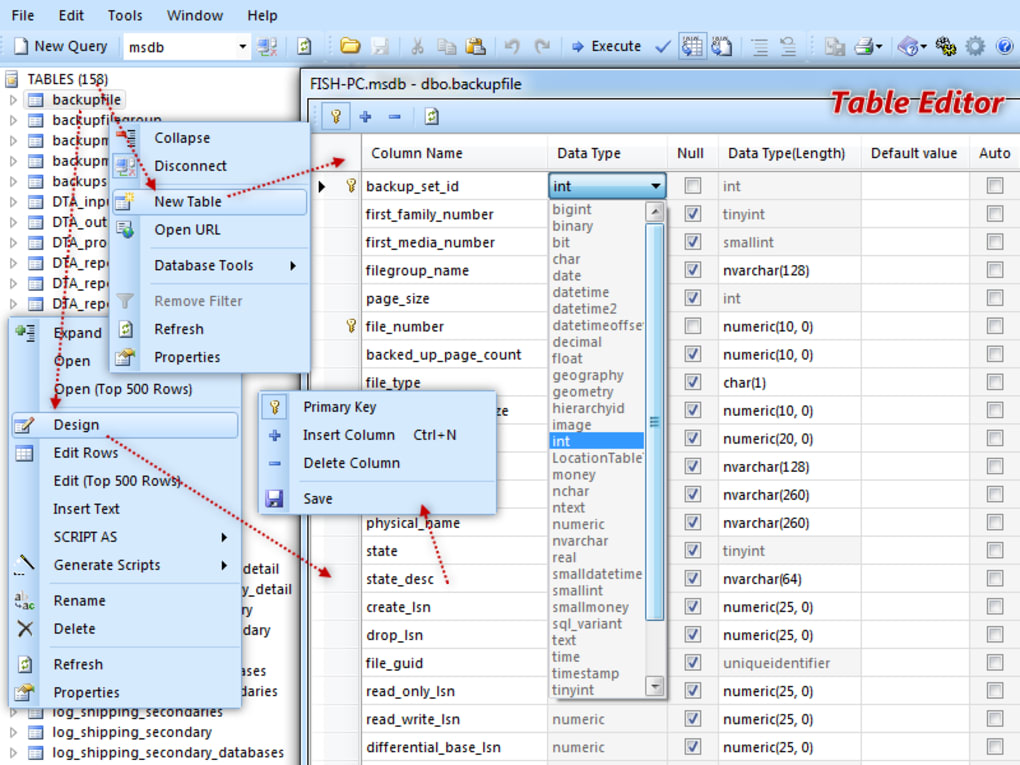
- Visueller Tabellendesigner: Ziehen Sie Spalten per Drag‑and‑Drop, legen Sie Datentypen fest, definieren Sie Primärschlüssel und generieren Sie automatisch CREATE‑TABLE‑Skripte.
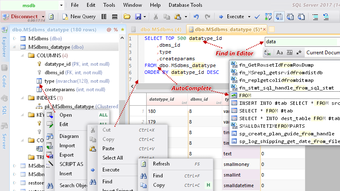
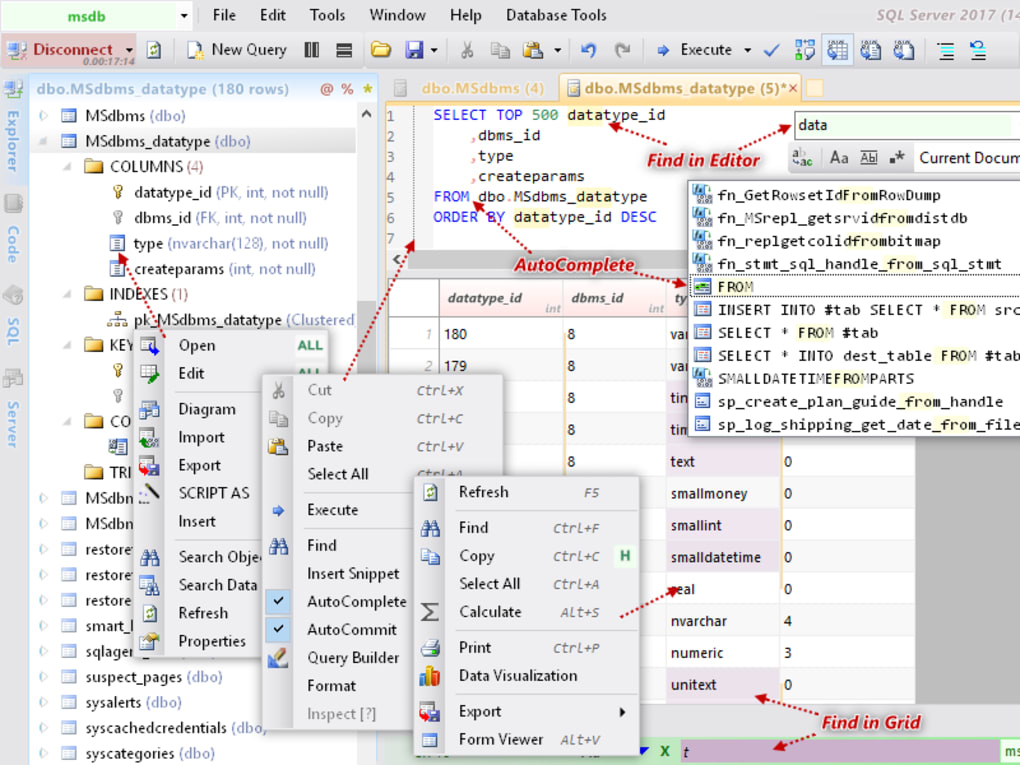
- Erweiterter Abfrage‑Editor: Tab‑basierter Editor mit Syntax‑Highlighting, Zeilennummerierung, Autovervollständigung, automatischer Formatierung und Snippet‑Einfügung.
- Integrierter Abfrage‑Builder: Point‑and‑Click‑Oberfläche zum Erstellen von SELECT‑, INSERT‑, UPDATE‑ und DELETE‑Anweisungen ohne Code zu schreiben.
- Datenimport/-export: Importieren Sie CSV-, Excel- oder XML‑Dateien direkt in Tabellen und exportieren Sie Abfrageergebnisse nach CSV, JSON oder SQL‑Skripten.
- Filtern & Suche: Schließen Sie bestimmte Tabellen, Views oder Prozeduren aus der Baumansicht aus; führen Sie lokale Suchen über Schemas hinweg durch.
- Diagrammgenerierung: Automatisches Erzeugen von ER‑Diagrammen aus ausgewählten Tabellen zur Visualisierung von Beziehungen.
- Sitzungsverwaltung: Speichern Sie Verbindungsprofile mit erweiterten Sicherheitsoptionen (Windows‑Authentifizierung, SSL, Kerberos).
- Automatisierung der Skriptausführung: Stellen Sie mehrere Skripte in eine Warteschlange für die Batch‑Ausführung, nützlich für Migrationen und Deployments.
- Upgrade zur Professional‑Edition: Schalten Sie Datenmigration zwischen verschiedenen Engines und zusätzliche Reporting‑Tools frei (verfügbar als kostenpflichtiges Upgrade).
Installation, Konfiguration und tägliche Nutzung
Schritt‑für‑Schritt‑Installation
Das Herunterladen von Database NET ist unkompliziert. Besuchen Sie die offizielle Fish‑Website, klicken Sie auf die Schaltfläche Download Free Version und speichern Sie das Installationsprogramm (typischerweise DatabaseNETSetup.exe). Führen Sie die ausführbare Datei mit Administratorrechten aus, damit das Installationsprogramm bei Bedarf ODBC‑Treiber registrieren kann. Der Assistent führt Sie durch den üblichen „Weiter‑Fertigstellen“-Ablauf; Sie können den Standardinstallationspfad (in der Regel C:\Program Files\DatabaseNET) akzeptieren oder einen benutzerdefinierten Ordner wählen. Nach Abschluss der Installation starten Sie das Programm über das Startmenü oder die Desktop‑Verknüpfung.
Erstkonfiguration
Beim ersten Start zeigt Database NET einen Dialog Connection Manager an. Klicken Sie auf New Connection und wählen Sie die Datenbank‑Engine, mit der Sie arbeiten möchten. Geben Sie den Servernamen, die Authentifizierungsmethode und den Datenbanknamen ein. Für sichere Umgebungen aktivieren Sie SSL/TLS und stellen die entsprechenden Zertifikate bereit. Das Tool ermöglicht es Ihnen zudem, die Verbindung vor dem Speichern zu testen, was Laufzeitfehler vermeidet. Gespeicherte Verbindungen erscheinen im linken Bereich für schnellen Zugriff.
Typischer Arbeitsablauf
Nach dem Verbinden füllt die Anwendung eine hierarchische Baumansicht mit Schemas, Tabellen, Views, gespeicherten Prozeduren und Funktionen. Doppelklicken Sie eine Tabelle, um sie im Datenraster zu öffnen, wo Sie Zeilen durchsuchen, inline bearbeiten oder neue Datensätze hinzufügen können. Der Reiter Design ermöglicht es Ihnen, Spaltendefinitionen, Constraints und Indizes visuell zu ändern. Um Ad‑hoc‑SQL auszuführen, öffnen Sie einen neuen Tab im Abfrage‑Editor, geben Sie Ihre Anweisung ein oder fügen Sie sie ein und drücken Sie F5 oder klicken Sie auf die Schaltfläche Execute. Die Ergebnisse erscheinen in einem Raster darunter, mit Optionen zum direkten Export nach CSV oder JSON. Für wiederkehrende Aufgaben kann der Script Builder INSERT‑Skripte basierend auf ausgewählten Zeilen generieren, während der Batch Runner mehrere Skripte nacheinander ausführt und Erfolge sowie Fehler protokolliert.
Software sicher und aktuell halten
Database NET prüft beim Start auf Updates. Wird eine neue Version erkannt, erscheint eine unaufdringliche Benachrichtigung in der Statusleiste. Ein Klick darauf lädt den Patch automatisch herunter. Da die Anwendung mit Datenbank‑Anmeldedaten arbeitet, wird empfohlen, die Software aktuell zu halten, um von Sicherheits‑Patches und Kompatibilitätsverbesserungen für neuere DBMS‑Versionen zu profitieren.
Vorteile, Nachteile und häufig gestellte Fragen
Vorteile & Nachteile
- Vorteile
- Vollständig kostenlos für Kernfunktionen, ideal für kleine Teams und unabhängige Entwickler.
- Unterstützt eine breite Palette von Datenbank‑Engines und reduziert den Bedarf an mehreren Client‑Tools.
- Robuster Abfrage‑Editor mit Autovervollständigung, Syntax‑Highlighting und integrierter Formatierung.
- Visueller Tabellendesigner und ER‑Diagrammgenerierung beschleunigen die Schema‑Planung.
- Erweiterte Verbindungseinstellungen ermöglichen sichere Authentifizierung und SSL‑Konfiguration.
- Nachteile
- Die Benutzeroberfläche wirkt im Vergleich zu modernen IDEs wie Azure Data Studio oder DBeaver veraltet.
- Gelegentliche Sitzungsabbrüche beim Start, von einer Minderheit der Nutzer gemeldet.
- Datenmigrations‑Tools sind hinter der kostenpflichtigen Professional‑Edition gesperrt.
- Begrenzte native Unterstützung für NoSQL‑Datenbanken (der Fokus liegt ausschließlich auf relationalen).
- Keine native macOS‑ oder Linux‑Version; die reine Windows‑Bereitstellung kann plattformübergreifende Teams einschränken.
FAQ – Ihre Fragen beantwortet
Ist Database NET wirklich kostenlos?
Ja, die Kernanwendung ist für unbegrenzte Nutzung kostenlos. Erweiterte Funktionen wie die Datenmigration zwischen verschiedenen Engines sind nur in der optionalen Professional‑Edition verfügbar.
Welche Betriebssysteme werden unterstützt?
Database NET ist eine native Windows‑Anwendung (kompatibel mit Windows 7, 8, 10 und 11). Es gibt keine offiziellen macOS‑ oder Linux‑Builds, obwohl es unter Wine mit eingeschränkter Unterstützung laufen kann.
Kann ich mich mit Cloud‑Datenbanken wie Amazon RDS oder Azure SQL verbinden?
Absolut. Solange die Ziel‑Datenbank‑Engine unterstützt wird (SQL Server, MySQL, PostgreSQL usw.) und Sie die richtigen Netzwerkberechtigungen und Anmeldedaten besitzen, kann Database NET sich mit cloud‑basierten Instanzen verbinden.
Wie geht Database NET mit großen Tabellen um?
Das Datenraster lädt Zeilen seitenweise, was den Speicherverbrauch gering hält. Sie können zudem Filter anwenden oder Abfragen limitieren, um nur den benötigten Datenanteil abzurufen, was es für Tabellen mit Millionen von Zeilen geeignet macht.
Gibt es technischen Support für die kostenlose Version?
Kostenlose Nutzer haben Zugriff auf Community‑Foren und eine Online‑Wissensdatenbank. Priorisierter E‑Mail‑Support ist Lizenzinhabern der Professional‑Edition vorbehalten.
Fazit – Sollten Sie Database NET herunterladen?
Database NET liefert ein überraschend umfassendes Set an Werkzeugen für alle, die mit relationalen Datenbanken unter Windows arbeiten. Die Fähigkeit, sich mit einem breiten Spektrum an Engines zu verbinden, kombiniert mit einem visuellen Tabellendesigner, einem leistungsstarken Abfrage‑Editor und Export/Import‑Hilfsmitteln, macht es zu einer soliden kostenlosen Alternative zu kommerziellen Produkten. Während die Benutzeroberfläche etwas nostalgisch wirken kann und einige erweiterte Funktionen ein kostenpflichtiges Upgrade erfordern, bleibt das Kern‑Erlebnis stabil, sicher und entwicklerfreundlich. Wenn Sie eine kostenfreie Lösung für das tägliche Durchsuchen von Datenbanken, das Generieren von Skripten oder schnelle Datenmanipulation benötigen, ist Database NET den Download wert. Für Teams, die plattformübergreifende Unterstützung oder integrierte Datenmigration benötigen, könnten Sie die Professional‑Edition oder ein ergänzendes Tool in Betracht ziehen, aber als Ausgangspunkt erfüllt Database NET alle wesentlichen Anforderungen.
Bereit, Ihren Datenbank‑Workflow zu optimieren? Download Database NET jetzt und beginnen Sie, Ihre Daten mit Vertrauen zu verwalten.
Database NET bietet eine beeindruckende Funktionsliste für eine kostenlose Windows‑only‑Anwendung. Die Kompatibilität mit mehreren Engines, der robuste Abfrage‑Editor und die visuellen Design‑Tools sind besonders wertvoll für Entwickler, die mit unterschiedlichen Umgebungen arbeiten. Die veraltete Benutzeroberfläche und gelegentliche Sitzungsinstabilität verhindern eine perfekte Bewertung, aber insgesamt ist es ein hochfunktionaler, sicherer und kosteneffizienter Datenbank‑Manager.








