
Download Database – Sicheres Datenverwaltungstool für Windows, Mac, Android & iOS
Übersicht – Warum Database in einem überfüllten Markt hervorsticht
In der heutigen datengetriebenen Welt benötigen selbst kleine Teams und Solo‑Unternehmer eine zuverlässige Methode, um große Mengen textbasierter Informationen zu speichern, zu sortieren und abzurufen. Database ist eine leichte, aber leistungsstarke Anwendung, die speziell für diesen Zweck entwickelt wurde. Im Gegensatz zu schweren Enterprise‑Lösungen, die steile Lernkurven und teure Lizenzen erfordern, bietet Database eine saubere, intuitive Benutzeroberfläche, mit der Nutzer benutzerdefinierte Tabellen erstellen, schnelle Suchen durchführen und einfache Berichte generieren können, ohne SQL‑ oder Programmierkenntnisse zu besitzen.
Die App glänzt, wenn Sie Projektinventare, Kundenkontakte, Forschungsnotizen oder andere strukturierte Textdaten verwalten müssen. Ihre Kernphilosophie lautet „eine Sache gut erledigen“: eine sichere, schnelle und flexible Umgebung für die grundlegende Datenverwaltung bereitzustellen. Ob Sie ein Forscher sind, der Umfrageergebnisse zusammenstellt, ein Marketer, der Kampagnen‑Assets verfolgt, oder ein Freelancer, der Kundenverträge organisiert – Database passt sich mit minimaler Konfiguration Ihrem Arbeitsablauf an.
Sicherheit ist von Anfang an integriert. Alle Datendateien werden lokal gespeichert und mit AES‑256 verschlüsselt, sodass Sie die volle Kontrolle über sensible Informationen behalten. Die Anwendung unterstützt zudem automatische Backups zu Cloud‑Diensten wie Dropbox oder Google Drive, wodurch Ihre Daten selbst bei Verlust oder Beschädigung des Geräts sicher bleiben. Regelmäßige Updates werden über einen integrierten Updater bereitgestellt, wodurch die Software mit den neuesten Betriebssystem‑Versionen kompatibel bleibt und schrittweise Funktionsverbesserungen erhält.
Da es mit Blick auf plattformübergreifende Kompatibilität entwickelt wurde, läuft Database nativ auf Windows 10/11, macOS 12+, Linux‑Distributionen sowie auf Android 8+ und iOS 13+. Diese Universalität bedeutet, dass Sie ein Projekt auf Ihrem Desktop starten, unterwegs schnelle Änderungen auf einem Tablet vornehmen und alles nahtlos synchronisieren können, wenn Sie ins Büro zurückkehren. Kurz gesagt, Database bietet eine ausgewogene Mischung aus Einfachheit, Sicherheit und Flexibilität, die es zur idealen Wahl für alle macht, die große textbasierte Datensätze organisieren müssen, ohne den Aufwand eines vollwertigen Datenbank‑Servers.
Hauptfunktionen – Was Sie erhalten, wenn Sie Database herunterladen
- Custom Table Builder: Erstellen Sie unbegrenzte Tabellen mit benutzerdefinierten Feldern (Text, Zahl, Datum, Boolean).
- Powerful Search Engine: Sofortige Schlüsselwortfilterung, erweiterte Regex‑Unterstützung und spalten‑spezifische Abfragen.
- Import/Export Flexibility: CSV-, TSV-, JSON- und XML-Import/Export für einfache Datenmigration.
- Data Encryption: AES‑256‑Verschlüsselung schützt lokale Dateien; optionale Passwort‑Schutz für jede Datenbank.
- Automatic Cloud Sync: Automatische Cloud‑Synchronisation: Ein‑Klick‑Integration mit Dropbox, Google Drive, OneDrive und iCloud.
- Responsive UI: Optimierte Layouts für Desktop-, Tablet- und Smartphone‑Bildschirme.
- Version History: Versionsverlauf: Verfolgen Sie Änderungen mit integrierter Versionskontrolle; mit einem Klick zu vorherigen Zuständen zurückkehren.
- Multi‑User Collaboration: Mehrbenutzer‑Zusammenarbeit: Datenbanken über sichere Links teilen; Lese‑ oder Bearbeitungsrechte pro Mitwirkendem festlegen.
- Reporting Tools: Reporting‑Werkzeuge: Druckbare Zusammenfassungen, Pivot‑artige Tabellen erzeugen und Diagramme als PNG oder PDF exportieren.
- Regular Updates: Regelmäßige Updates: Kostenlose Updates beinhalten Fehlerbehebungen, UI‑Anpassungen und neue Funktionsveröffentlichungen ohne zusätzliche Kosten.
Diese Funktionen ermöglichen es den Nutzern, Daten zu verwalten, die sonst ein vollständiges relationales Datenbank‑Managementsystem erfordern würden. Der intuitive Drag‑and‑Drop‑Feldeditor erlaubt es, eine Tabellenstruktur in Minuten neu zu gestalten, während die integrierten Validierungsregeln versehentliche Eingabefehler verhindern. Für Teams eliminiert die Kollaborations‑Suite die Notwendigkeit, CSV‑Dateien per E‑Mail hin‑ und herzuschicken – Änderungen werden in Echtzeit auf allen Geräten angezeigt.
Die Import‑/Export‑Funktionen sind besonders wertvoll für Nutzer, die von alten Tabellenkalkulationen oder anderen Datenbank‑Apps umsteigen. Da das Tool sowohl JSON als auch XML unterstützt, können Entwickler automatisierte Datenfeeds in Database skripten und es zu einem leichten Backend für kleine Web‑ oder Mobile‑Projekte machen. Selbst ohne Programmierung ermöglicht die Funktion „Export to PDF“ die Erstellung professioneller Berichte für Stakeholder‑Meetings und spart Stunden manueller Formatierungsarbeit.
Abschließend beeinträchtigt der Fokus der App auf Sicherheit nicht die Benutzerfreundlichkeit. Der Verschlüsselungsprozess läuft im Hintergrund, und die Passwortabfrage erscheint nur, wenn Sie eine geschützte Datei zum ersten Mal öffnen. Dieser Ansatz stellt sicher, dass selbst nicht‑technische Nutzer sich sicher fühlen, sensible Daten zu schützen, und gleichzeitig ein reibungsloses, verzögerungsfreies Erlebnis genießen.
Installation & Erster Gebrauch – Database auf jedem Gerät einrichten und starten
Die Installation von Database ist unkompliziert, egal ob Sie einen Windows‑PC, ein macOS‑Laptop, ein Android‑Tablet oder ein iPhone verwenden. Nachfolgend finden Sie Schritt‑für‑Schritt‑Anleitungen für jede Plattform sowie eine kurze Übersicht über den ersten Einrichtungsvorgang.
Windows 10/11:
- Besuchen Sie die offizielle Website und klicken Sie auf die Schaltfläche „Download for Windows“.
- Führen Sie den
.exe-Installer aus; der Assistent führt Sie durch die Lizenzvereinbarung, die Auswahl des Installationsordners und die optionale Erstellung einer Desktop‑Verknüpfung. - Nach der Installation starten Sie Database über das Startmenü. Der erste Start löst den „Welcome“-Assistenten aus.
macOS 12+:
- Laden Sie die
.dmg-Datei von der Produktseite herunter. - Öffnen Sie das Disk‑Image und ziehen Sie das Database‑Symbol in den Ordner Applications.
- Öffnen Sie die App; macOS kann um Erlaubnis zum Zugriff auf Dateien bitten – gewähren Sie diese, um lokalen Speicher zu ermöglichen.
Linux (Ubuntu/Debian based):
- Laden Sie das
.deb-Paket herunter. - Führen Sie
sudo dpkg -i database‑app.debim Terminal aus. - Beheben Sie fehlende Abhängigkeiten mit
sudo apt‑get install -f. - Starten Sie Database über das Anwendungsmenü.
Android 8+:
- Öffnen Sie den Google Play Store, suchen Sie nach „Database – Data Manager“ und tippen Sie auf Installieren.
- Nach der Installation öffnen Sie die App; sie wird um Speicherberechtigung zum lokalen Speichern von Datenbanken bitten.
iOS 13+:
- Öffnen Sie den App Store, finden Sie „Database – Data Manager“ und tippen Sie auf Get.
- Erlauben Sie der App den Zugriff auf iCloud, wenn Sie die Cloud‑Synchronisation nutzen möchten.
- Starten Sie die App; beim ersten Start erscheint ein kurzer Leitfaden.
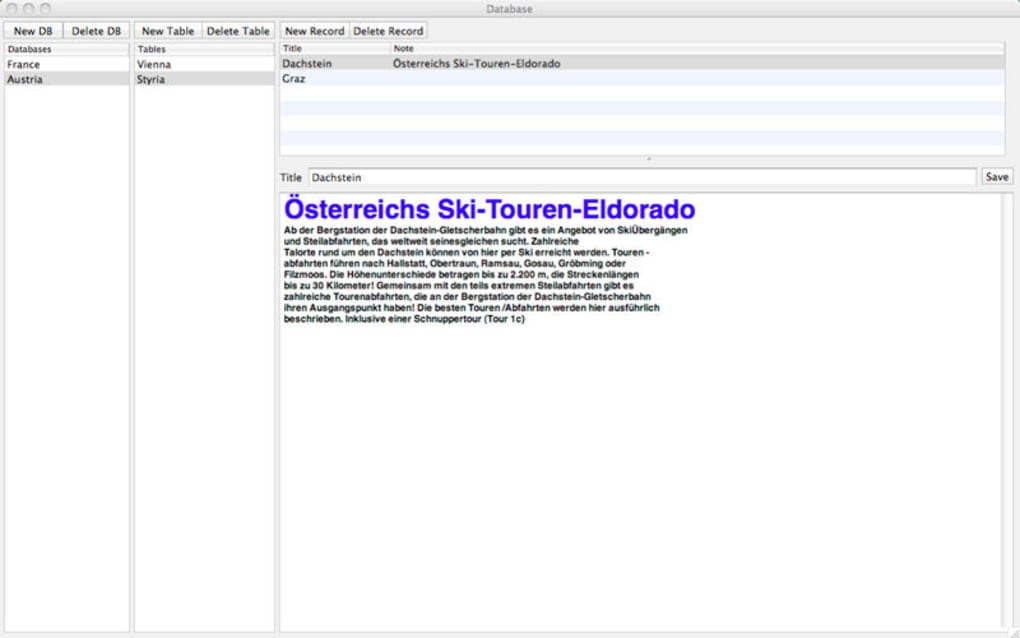
First‑Time Configuration: Beim ersten Öffnen der App werden Sie von einem kurzen Tutorial begrüßt, das die wichtigsten UI‑Komponenten – Seitenleiste, Tabellenansicht und Symbolleiste – erklärt. Der Assistent fordert Sie anschließend auf, Ihre erste Datenbankdatei zu erstellen. Wählen Sie einen beschreibenden Namen (z. B. „Client_Contacts“), setzen Sie bei Bedarf ein Passwort und wählen Sie einen Speicherort (lokaler Ordner oder Cloud‑Sync‑Ordner). Nachdem die Datenbank erstellt wurde, können Sie sofort eine neue Tabelle hinzufügen, indem Sie auf die Schaltfläche „+ Table“ klicken, die Tabelle benennen und Felder mittels Drag‑and‑Drop‑Feldeditor definieren.
Operating System Compatibility (itemprop="operatingSystem"): Database ist vollständig kompatibel mit Windows 10/11, macOS 12+, den wichtigsten Linux‑Distributionen (Ubuntu, Fedora, Debian), Android 8.0+ und iOS 13+. Die App erkennt das Betriebssystem während der Installation automatisch und wendet das passende UI‑Theme (Hell‑/Dunkelmodus) an, um den Systemeinstellungen zu entsprechen.
Sobald Ihre erste Tabelle eingerichtet ist, können Sie Daten eingeben, Filter anwenden oder eine vorhandene CSV‑Datei importieren. Das Menü „Help“ bietet kontextbezogene Tipps, und die integrierte Suchleiste filtert Datensätze sofort beim Eingeben. Für Power‑User ermöglicht das Fenster „Advanced Query“ das Schreiben einfacher SQL‑ähnlicher Anweisungen, um Daten aus mehreren Tabellen abzurufen.
Vor- und Nachteile – Ein ausgewogener Blick auf die Stärken und Schwächen von Database
Pros
- Kostenlos und voll funktionsfähig: Keine versteckten Gebühren oder Premium‑Stufen; alle Kernfunktionen sind kostenlos verfügbar.
- Plattformübergreifende Unterstützung: Eine Anwendung funktioniert nahtlos auf Windows, macOS, Linux, Android und iOS.
- Starke Sicherheit: AES‑256‑Verschlüsselung und optionaler Passwortschutz halten Daten sicher.
- Intuitive Benutzeroberfläche: Drag‑and‑Drop‑Feld-Erstellung und Echtzeitsuche erleichtern die Datenhandhabung für nicht‑technische Nutzer.
- Robuster Import/Export: Unterstützt CSV, JSON, XML, TSV und PDF, was Migration und Reporting vereinfacht.
- Bereit für Zusammenarbeit: Cloud‑Sync und berechtigungsbasierte Freigabe ermöglichen Teamarbeit ohne komplexe Einrichtung.
- Regelmäßige kostenlose Updates: Kontinuierliche Verbesserungen ohne zusätzliche Kosten.
Cons
- Begrenzte erweiterte Analytik: Keine integrierten komplexen Datenvisualisierungen oder statistischen Werkzeuge über einfache Diagramme hinaus.
- Keine serverseitige Bereitstellung: Nicht geeignet für große Unternehmen, die ein zentrales DBMS benötigen.
- Funktionsumfang fokussiert auf Textdaten: Der Umgang mit Binärdateien (Bilder, PDFs) ist rudimentär.
- Einarbeitungszeit für Power‑User: Erweiterte Abfragesyntax kann eine kurze Eingewöhnungszeit erfordern.
- Keine native API: Die Integration mit Drittanbieterdiensten muss auf manuellen Import/Export zurückgreifen.
Database liefert genau das, was sein Slogan verspricht: ein sicheres, einfach zu bedienendes Tool zur Verwaltung großer Mengen textbasierter Daten. Obwohl es an Analysen auf Enterprise‑Level mangelt, machen seine plattformübergreifende Verfügbarkeit, Verschlüsselung und Kollaborationsfunktionen es zu einer ausgezeichneten Wahl für Freelancer, kleine Teams und Lehrende. Der kostenlose Preis und häufige Updates bieten erheblichen Mehrwert und überwiegen die kleinen Nachteile.
FAQ & Fazit – Ihre häufigsten Fragen beantwortet und wie Sie starten
Ist Database wirklich kostenlos oder gibt es versteckte Kosten?
Database ist völlig kostenlos. Alle Kernfunktionen – einschließlich Verschlüsselung, Cloud‑Sync und unbegrenzter Tabellen – stehen ohne Abonnement oder Einmalzahlung zur Verfügung. Optionale Spenden werden zur Unterstützung der Entwicklung akzeptiert, sind jedoch nicht erforderlich.
Kann ich Database für sensible persönliche Daten verwenden?
Ja. Die Anwendung verschlüsselt jede Datenbankdatei mit AES‑256 und bietet Passwortschutz für jede Datei. Zusätzlich können Sie Backups auf verschlüsselten Cloud‑Diensten für zusätzliche Sicherheit speichern.
Wie funktioniert die Cloud‑Synchronisation?
Database integriert sich in Dropbox, Google Drive, OneDrive und iCloud. Nach der Verknüpfung Ihres Kontos erstellt die App einen versteckten Ordner, in dem verschlüsselte Datenbankdateien gespeichert werden. Änderungen werden automatisch synchronisiert, sobald Sie online sind.
Kann ich eine vorhandene Excel‑Tabelle importieren?
Ja. Exportieren Sie Ihre Excel‑Datei als CSV und nutzen Sie dann die „Import“-Funktion in Database, um Spalten den Feldern zuzuordnen. Der Import‑Assistent führt Sie durch die Auswahl des Datentyps und die Validierung.
Gibt es ein Limit für die Anzahl der Datensätze oder Tabellen?
Es gibt keine künstlichen Beschränkungen durch die Software. Die einzigen Grenzen sind die Speicherkapazität Ihres Geräts und die Leistungsfähigkeit der Hardware beim Umgang mit extrem großen Dateien (z. B. Millionen von Zeilen).
Endgültiges Fazit: Wenn Sie eine zuverlässige, sichere und kostenlose Lösung zur Organisation großer textbasierter Datensätze über mehrere Geräte hinweg benötigen, ist Database eine herausragende Wahl. Die Kombination aus Einfachheit, plattformübergreifender Reichweite und starker Verschlüsselung macht es für Freelancer, kleine Unternehmen und Lehrende gleichermaßen geeignet. Obwohl es ein umfangreiches relationales Datenbanksystem für massive Unternehmensimplementierungen nicht ersetzen kann, füllt es die Nische eines leichten, benutzerfreundlichen Datenmanagers perfekt.
Bereit, Ihren Datenworkflow zu optimieren? Download Database jetzt und beginnen Sie, Ihre Informationen sicher zu organisieren – völlig kostenlos.








