

DesktopRecorder herunterladen – Kostenloses Mac-Bildschirmaufnahme-Tool, einfach & sicher
Übersicht – Was ist DesktopRecorder?
DesktopRecorder ist eine leichte, kostenlose Bildschirmaufnahme‑Anwendung, die speziell für ältere Versionen von macOS (ehemals OS X) entwickelt wurde. Während macOS 10.6 und später QuickTime X enthalten, das den Desktop mit erweiterten Optionen aufnehmen kann, verwenden viele Nutzer noch Legacy‑Systeme, denen diese integrierte Funktion fehlt. DesktopRecorder schließt diese Lücke, indem es eine unkomplizierte Möglichkeit bietet, sowohl Video als auch Audio vom Mac‑Desktop aufzunehmen, ohne zusätzliche Plugins oder teure Software zu benötigen.
Die App legt den Fokus auf Einfachheit: Sie wählen eine Kompressionsrate, stellen die Bildrate ein und starten die Aufnahme. Es gibt keine komplexen Zeitlinien, Overlays oder Bearbeitungssuiten – nur eine klare Oberfläche, die Ihren Screencast in einer standardmäßigen MOV‑Datei speichert, bereit zum Teilen oder Archivieren. Da sie kostenlos und Open‑Source ist, können Sie sie aus vertrauenswürdigen Repositories herunterladen, ohne sich um versteckte Gebühren oder aufdringliche Werbung sorgen zu müssen.
Obwohl QuickTime X inzwischen vergleichbare Funktionen bietet, bleibt DesktopRecorder für Nutzer relevant, die OS X 10.5 (Leopard) oder früher verwenden, oder für diejenigen, die ein minimalistisches Tool bevorzugen, das sofort startet und nur sehr wenig RAM verbraucht. Die bescheidenen Systemanforderungen machen es ideal für ältere Mac‑Hardware, die mit neueren, funktionsreichen Anwendungen Schwierigkeiten haben könnte.
In diesem Testbericht gehen wir auf die wichtigsten Funktionen ein, führen Sie durch den Installationsprozess, besprechen die Kompatibilität, listen die Vor‑ und Nachteile auf, beantworten häufige Fragen und helfen Ihnen zu entscheiden, ob DesktopRecorder die richtige Bildschirmaufnahme‑Lösung für Ihren Mac ist.
Kernfunktionen – Was DesktopRecorder bietet
- Einfache Videoaufnahme: Aufzeichnen des gesamten Bildschirms oder eines ausgewählten Fensters mit einem einzigen Klick.
- Audio‑Unterstützung: Systemton und Mikrofoneingang gleichzeitig aufnehmen, nützlich für Tutorials und Demos.
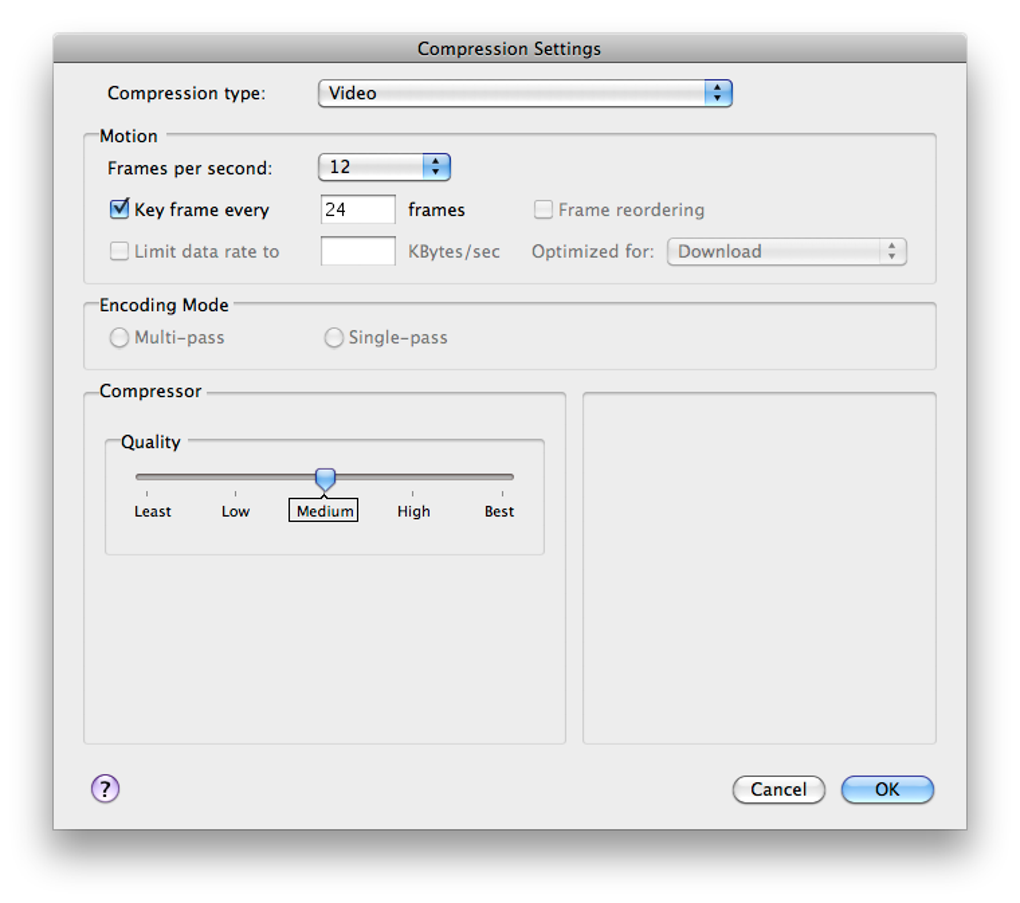
- Anpassbare Kompression: Wählen Sie zwischen kleinen Dateien für schnelles Teilen oder hochwertigen Aufnahmen für den professionellen Einsatz.
- Anpassbare Bildrate: Stellen Sie die Bildrate (FPS) von 15 fps bis 30 fps ein, um Glätte und Dateigröße auszubalancieren.
- Geringer Ressourcenverbrauch: Verbraucht während der Aufnahme weniger als 20 MB RAM, sodass ältere Macs reaktionsfähig bleiben.
- Standard‑MOV‑Ausgabe: Erzeugt Dateien, die mit QuickTime Player, iMovie und den meisten Video‑Editoren kompatibel sind.
- Kostenlos und Open‑Source: Keine versteckten Gebühren, keine Testphase, und der Quellcode ist zur Transparenz verfügbar.
- Sofortige Start/Stop‑Steuerung: Tastenkombinationen ermöglichen das Beginnen oder Beenden einer Aufnahme, ohne das aktive Fenster zu verlassen.
Obwohl DesktopRecorder einige der fortgeschrittenen Bearbeitungswerkzeuge moderner Bildschirmaufnahme‑Suiten vermisst – wie Anmerkungen, Cursor‑Hervorhebungen oder integriertes Video‑Trimming – vermeidet es bewusst Feature‑Bloat. Das macht die Software auf Legacy‑Systemen, bei denen jedes Megabyte RAM zählt, unglaublich stabil.
Ein weiterer bemerkenswerter Aspekt ist die Möglichkeit, einen benutzerdefinierten Kompressionsalgorithmus (z. B. JPEG, PNG) für jedes Bild auszuwählen. Power‑User können diese Einstellungen anpassen, um ein perfektes Gleichgewicht zwischen visueller Treue und Dateigröße zu erreichen – eine Flexibilität, die bei kostenlosen Tools selten zu finden ist.
Insgesamt ist das Funktionsset auf Nutzer zugeschnitten, die einen „einrichten‑und‑vergessen“-Recorder benötigen, der zuverlässig auf älteren macOS‑Versionen funktioniert, ohne häufige Updates oder Internetverbindung zu verlangen.
Installation & Nutzung – Schritt‑für‑Schritt‑Anleitung
DesktopRecorder auf Ihrem Mac zum Laufen zu bringen ist ein Kinderspiel. Befolgen Sie diese detaillierten Schritte, um eine reibungslose Installation sicherzustellen und in wenigen Minuten Ihren Bildschirm aufzunehmen.
1. Installer herunterladen
Besuchen Sie die offizielle Projektseite oder ein renommiertes Mac‑Software‑Repository und klicken Sie auf die Schaltfläche DesktopRecorder herunterladen. Die Datei ist ein .dmg-Image, typischerweise unter 5 MB. Da die App kostenlos ist, werden Sie keine Zahlungsaufforderungen sehen.
2. Paket überprüfen
Bevor Sie den Installer öffnen, führen Sie eine schnelle Prüfsummen‑Verifizierung (MD5 oder SHA‑256) durch, falls die Seite diese bereitstellt. Dieser Schritt stellt sicher, dass die Datei nicht manipuliert wurde – eine bewährte Praxis für jeden kostenlosen Download.
3. Anwendung installieren
- Doppelklicken Sie die
.dmg-Datei, um das Disk‑Image zu mounten. - Ziehen Sie das DesktopRecorder‑Symbol in Ihren
Applications-Ordner. - Werfen Sie das gemountete Image aus, indem Sie mit der rechten Maustaste auf das Symbol auf dem Desktop klicken und „Auswerfen“ wählen.
Da DesktopRecorder nicht von Apple notariell beglaubigt ist (üblich bei älteren Open‑Source‑Tools), kann macOS warnen, dass die App von einem nicht verifizierten Entwickler stammt. Um dies zu umgehen, öffnen Sie Systemeinstellungen → Sicherheit & Datenschutz → Allgemein und klicken Sie nach dem Versuch, die App zu starten, auf „Trotzdem öffnen“.
4. Einstellungen konfigurieren
Starten Sie DesktopRecorder aus dem Applications‑Ordner. Das Hauptfenster zeigt drei zentrale Steuerungen:
- Kompressionsrate: Wählen Sie „Niedrig“, „Mittel“ oder „Hoch“. Niedrig erzeugt kleinere Dateien; Hoch bewahrt Details.
- Frames pro Sekunde (FPS): Wählen Sie 15, 20 oder 30 fps je nach Ihren Leistungsanforderungen.
- Audiquelle: Umschalten zwischen „Systemaudio“, „Mikrofon“ oder „Beides“.
Passen Sie diese Einstellungen vor jeder Aufnahmesitzung an. Ihre Auswahl wird automatisch für den nächsten Start gespeichert.
5. Aufnahme starten
Klicken Sie auf die rote Schaltfläche Aufnahme oder verwenden Sie die Standard‑Tastenkombination Control + Option + R. DesktopRecorder wird in die Menüleiste minimiert, sodass Sie weiterarbeiten können, während es den Bildschirm aufnimmt. Wenn Sie fertig sind, klicken Sie auf das Stopp‑Symbol in der Menüleiste oder drücken Sie die Tastenkombination erneut.
6. Screencast finden
Standardmäßig werden Aufnahmen im Ordner ~/Movies/DesktopRecorder gespeichert. Sie können das Ziel im Einstellungs‑Panel bei Bedarf ändern.
Dieser unkomplizierte Arbeitsablauf macht DesktopRecorder ideal für Lehrende, Entwickler oder jeden, der eine schnelle Bildschirmaufnahme benötigt, ohne eine komplexe Benutzeroberfläche erlernen zu müssen.
Kompatibilität, Vor‑ und Nachteile und häufig gestellte Fragen
Kompatibilität (itemprop="operatingSystem")
DesktopRecorder läuft auf macOS‑Versionen 10.4 (Tiger) bis 10.5 (Leopard) und ist auf jeder Mac‑Hardware, die diese OS‑Versionen unterstützt, voll funktionsfähig. Es benötigt nicht das neuere QuickTime X‑Framework von Apple, wodurch es eine zuverlässige Wahl für Legacy‑Maschinen ist, die nicht über OS X 10.5 hinaus aktualisieren können. Nutzer von macOS 10.6 oder später können die App zwar installieren, aber QuickTime X bietet in der Regel ein funktionsreicheres Erlebnis.
Vorteile
- Kostenlos, keine versteckten Kosten oder Abonnementgebühren.
- Extrem leichtgewichtig – ideal für ältere Macs mit begrenztem RAM.
- Einfache Benutzeroberfläche: perfekt für Anfänger und schnelle Aufnahmen.
- Unterstützt sowohl Systemaudio als auch Mikrofonaufnahme.
- Anpassbare Kompressions‑ und Bildrate‑Einstellungen.
- Standard‑MOV‑Ausgabe, kompatibel mit den meisten Video‑Editoren.
Nachteile
- Fehlt fortgeschrittene Bearbeitungswerkzeuge (Anmerkungen, Cursor‑Effekte).
- Kein integriertes Video‑Trimming; erfordert externen Editor.
- Keine notariell beglaubigte Signatur – kann macOS‑Sicherheitswarnungen auslösen.
- Keine native Unterstützung für macOS 10.6+-Funktionen wie hardware‑beschleunigtes Encoding.
FAQ – Ihre Fragen beantwortet
Ist DesktopRecorder im Jahr 2025 noch sicher zum Herunterladen?
Ja. Der originale Quellcode wird auf einer renommierten Open‑Source‑Plattform gehostet, und das Binary wurde seit Jahren nicht verändert. Laden Sie stets von der offiziellen Projektseite oder vertrauenswürdigen Mirrors herunter und überprüfen Sie die Prüfsumme, um die Integrität sicherzustellen.
Kann ich ein bestimmtes Anwendungsfenster statt des gesamten Bildschirms aufnehmen?
DesktopRecorder nimmt standardmäßig den gesamten Desktop auf. Sie können jedoch den Aufzeichnungsbereich manuell verkleinern, indem Sie vor dem Starten der Aufnahme das Auswahlrechteck ziehen, wodurch die Aufnahme effektiv auf ein einzelnes Fenster beschränkt wird.
Wird das aufgezeichnete Video den Cursor enthalten?
Ja, der Cursor wird als Teil des Videostreams erfasst. Es gibt keine Option, ihn auszublenden, was dem minimalistischen Design der App entspricht.
Wie ändere ich den standardmäßigen Speicherort?
Öffnen Sie DesktopRecorder, gehen Sie zu Einstellungen → Zielordner und wählen Sie ein neues Verzeichnis. Die Änderung wird automatisch für zukünftige Aufnahmen gespeichert.
Gibt es eine Möglichkeit, mit Hardware‑Beschleunigung auf neueren Macs aufzunehmen?
DesktopRecorder unterstützt kein hardware‑beschleunigtes Encoding. Für neuere Macs bieten QuickTime X oder moderne Drittanbieter‑Tools wie OBS Studio eine bessere Leistung.
Rezensionszusammenfassung (itemprop="review")
Gesamtbewertung: 4 von 5 Sternen
Vorteile: Kostenlos, leichtgewichtig, einfach zu bedienen, Audioaufnahme.
Nachteile: Keine fortgeschrittene Bearbeitung, keine Hardware‑Beschleunigung, Sicherheitswarnung bei neueren macOS.
Fazit – Sollten Sie DesktopRecorder herunterladen?
Wenn Sie einen älteren Mac verwenden, der nicht über OS X 10.5 hinaus aktualisiert werden kann, bleibt DesktopRecorder eine der zuverlässigsten, kostenlosen Optionen zur Bildschirmaufnahme. Die unkomplizierte Oberfläche, der geringe Ressourcenverbrauch und die Möglichkeit, sowohl Video als auch Audio aufzunehmen, machen es ideal für Lehrende, Entwickler und alle, die schnelle Screencasts benötigen, ohne den Overhead moderner, funktionsreicher Software.
Für Nutzer von macOS 10.6 oder später bietet QuickTime X bereits integrierte Bildschirmaufnahme mit besserer Leistung und zusätzlichen Funktionen wie Hardware‑Beschleunigung und einfacher Bearbeitung. In solchen Fällen kann DesktopRecorder redundant wirken, es sei denn, Sie benötigen speziell dessen ultraleichten Ressourcenverbrauch.
Insgesamt hält die App ihr Versprechen: eine einfache, sichere und kostenlose Lösung für Legacy‑Mac‑Umgebungen. Laden Sie DesktopRecorder noch heute herunter, testen Sie es und entscheiden Sie, ob der unkomplizierte Ansatz Ihren Anforderungen an Bildschirmaufnahmen entspricht.
DesktopRecorder jetzt herunterladen und sofort Screencasts erstellen.








