
Download Desky – Kostenloses Mac-Hintergrundwechsel-Tool
Übersicht
Desky ist ein leichtgewichtiges, kostenloses Programm, das ausschließlich für macOS‑Benutzer entwickelt wurde, die ihren Desktop stets frisch aussehen lassen wollen. Erstveröffentlicht im Jahr 2007, dient dieses Dienstprogramm seit über einem Jahrzehnt stillschweigend der Mac‑Community und bietet eine einfache, aber effektive Möglichkeit, Ihr Hintergrundbild mit nur wenigen Klicks zu ändern. Die aktuelle Version 1.2 wurde zuletzt am 21. Februar 2007 aktualisiert, und obwohl die Software nicht mehr aktiv weiterentwickelt wird, läuft sie nach wie vor reibungslos auf macOS 10.4 (Tiger) bis macOS 10.15 (Catalina). Desky gehört zur Kategorie „Customize your Mac“ und fällt in die Unterkategorie „Wallpapers“, was es zu einer offensichtlichen Wahl für alle macht, die ihren Mac personalisieren möchten, ohne für eine Premium‑App zu bezahlen. Das Programm ist nur in Englisch verfügbar, und sein Download‑Fußabdruck ist bescheiden – unter 5 MB – sodass es auf älteren Maschinen keinen wertvollen Speicherplatz beansprucht. Seit seiner Aufnahme in unseren Katalog im Jahr 2007 hat Desky 651 Downloads angesammelt, mit einer moderaten Download‑Rate in den letzten Wochen. Trotz der geringen Download‑Aktivität bleibt das Tool funktional, sicher und frei von Adware oder versteckten Gebühren. Sein Hauptreiz ist die unkomplizierte Oberfläche: ein einziges Fenster, das Ihre Bildordner auflistet, ein Vorschaubereich und ein „Set as Desktop“-Button. Für Benutzer, die eine einfache Lösung gegenüber cloud‑basierten Hintergrunddiensten bevorzugen, liefert Desky genau das, was es verspricht: eine schnelle, zuverlässige Möglichkeit, Ihren Desktop‑Hintergrund zu erneuern.
Hauptfunktionen
- Sofortiger Hintergrundwechsel – Wählen Sie ein Bild aus einem beliebigen Ordner und setzen Sie es in Sekunden als Desktop‑Hintergrund.
- Ordnerbasierte Navigation – Desky lässt Sie mehrere Bildverzeichnisse hinzufügen, sodass Sie Hintergründe nach Thema, Saison oder Projekt organisieren können.
- Live‑Vorschau – Ein integrierter Vorschaubereich zeigt, wie das ausgewählte Bild auf Ihrem Bildschirm aussieht, bevor Sie es übernehmen.
- Unterstützung gängiger Formate – Arbeitet mit JPEG, PNG, TIFF und BMP Dateien, sodass die meisten Ihrer vorhandenen Bilder kompatibel sind.
- Geringer Ressourcenverbrauch – Nutzt minimale CPU‑ und Speicherressourcen, ideal für ältere Macs oder Maschinen, die ressourcenintensive Aufgaben ausführen.
- Automatisches Skalieren – Bilder werden automatisch auf Ihre Bildschirmauflösung angepasst, wodurch Verzerrungen vermieden werden.
- Einfache Benutzeroberfläche – Eine klare, übersichtliche Oberfläche, die selbst nicht‑technische Nutzer ohne Lernkurve bedienen können.
- Kostenlos & keine Werbung – Vollständig kostenlos zum Download und zur Nutzung, ohne versteckte Werbung, In‑App‑Käufe oder Abonnement‑Modelle.
Installation & Bedienungsanleitung
Schritt‑für‑Schritt-Installation
Die Installation von Desky ist ein Kinderspiel. Klicken Sie zuerst auf den „Download Desky“-Button auf der offiziellen Seite oder einem vertrauenswürdigen Mac‑Software‑Repository. Die Download‑Datei ist ein standardmäßiges .dmg-Paket. Öffnen Sie die Datei, und Sie sehen ein Fenster mit dem Desky‑Symbol und einer Verknüpfung zum Ordner „Applications“. Ziehen Sie das Desky‑Symbol in den Ordner „Applications“ – das kopiert die App in das Haupt‑Programmverzeichnis Ihres Macs. macOS kann eine Warnung anzeigen, weil Desky nicht notariell beglaubigt ist; bestätigen Sie einfach, dass Sie der Quelle vertrauen, und die App wird ohne Probleme installiert. Sobald das Kopieren abgeschlossen ist, werfen Sie das .dmg-Volume aus und finden Sie Desky im Ordner „Applications“. Doppelklicken Sie, um das Programm zu starten; Sie müssen es möglicherweise das erste Mal in den Systemeinstellungen > Sicherheit & Datenschutz genehmigen.
Wie man Desky effektiv nutzt
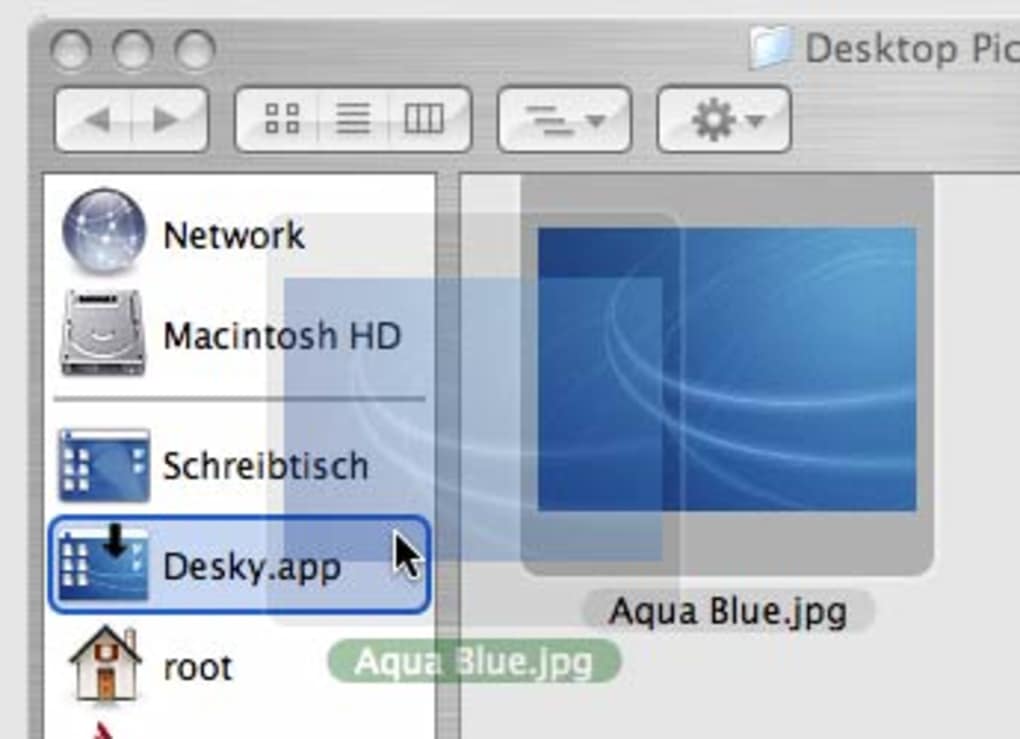
Beim Start von Desky werden Sie mit einem minimalistischen Fenster begrüßt, das in drei Bereiche unterteilt ist: eine Seitenleiste zur Ordnernavigation, ein zentrales Feld, das Miniaturansichten der Bilder im ausgewählten Ordner zeigt, und ein Vorschaubereich rechts. Um zu beginnen, klicken Sie auf den „+“-Button unten in der Seitenleiste, um einen Ordner hinzuzufügen, der Ihre Hintergrund‑Sammlung enthält. Sie können beliebig viele Ordner hinzufügen, und jeder erscheint als separater Eintrag in der Liste. Wählen Sie einen Ordner aus und klicken Sie dann auf eine Miniatur, um eine größere Vorschau zu sehen. Wenn das Bild gefällt, drücken Sie den „Set as Desktop“-Button unten im Vorschaubereich. Desky wendet das ausgewählte Bild sofort als Hintergrund an, und die Änderung bleibt über Neustarts hinweg erhalten, bis Sie sie manuell erneut ändern.
Für Nutzer, die Hintergründe automatisch rotieren möchten, enthält Desky ein verstecktes Feature: Ein einfaches AppleScript kann in Ihren Anmeldeobjekten abgelegt werden, um Desky zu starten und bei jedem Anmelden ein zufälliges Bild auszuwählen. Obwohl es keinen integrierten Scheduler gibt, bietet dieser Work‑around ein Grundmaß an Automatisierung ohne Drittanbieter‑Tools. Da Desky seine Einstellungen in einer leichtgewichtigen Präferenzdatei speichert, können Sie Ihre Konfiguration einfach sichern oder auf einen anderen Mac übertragen, indem Sie die Datei ~/Library/Preferences/com.desky.plist kopieren.
Vorteile, Nachteile und häufig gestellte Fragen
Vorteile
- Kostenlos und völlig werbefrei.
- Sehr geringe Systembelastung – ideal für ältere Macs.
- Einfaches, intuitives UI, das keine Anleitung erfordert.
- Unterstützt alle gängigen Bildformate.
- Funktioniert offline; keine Internetverbindung nötig.
Nachteile
- Keine integrierte automatische Diashow‑ oder Timer‑Funktion.
- Zuletzt 2007 aktualisiert; unterstützt möglicherweise die neuesten macOS‑Versionen über Catalina hinaus nicht ohne Umgehungen.
- Fehlt an erweiterten Bearbeitungswerkzeugen (z. B. Zuschneiden oder Filter).
- Nur in Englisch verfügbar.
Häufig gestellte Fragen
Ist Desky mit macOS Big Sur oder Monterey kompatibel?
Desky wurde ursprünglich für macOS bis Catalina (10.15) entwickelt. Es kann zwar auf Big Sur (11) oder Monterey (12) starten, Nutzer haben jedoch gelegentlich visuelle Störungen gemeldet. Für beste Ergebnisse verwenden Sie Desky auf macOS‑Versionen 10.4–10.15 oder nutzen Sie den Kompatibilitätsmodus.
Kann ich für jeden virtuellen Desktop ein anderes Hintergrundbild festlegen?
Desky ändert das systemweite Hintergrundbild, das für alle Spaces gilt. Um separate Bilder pro Space zuzuweisen, müssen Sie die integrierten macOS‑Einstellungen „Desktop & Bildschirmschoner“ oder eine fortgeschrittenere Drittanbieter‑App verwenden.
Ist die Software sicher zum Herunterladen?
Ja. Desky ist ein kleines, einzweckiges Dienstprogramm ohne gebündelte Adware oder Telemetrie. Laden Sie es von einer seriösen Quelle oder der Original‑Entwickler‑Website herunter, um sicherzustellen, dass Sie die authentische Version erhalten.
Wie deinstalliere ich Desky?
Ziehen Sie die Desky‑App aus dem Ordner „Applications“ in den Papierkorb und leeren Sie anschließend den Papierkorb. Für eine gründliche Bereinigung entfernen Sie die Präferenzdatei unter ~/Library/Preferences/com.desky.plist.
Kann Desky hochauflösende 4K‑Hintergrundbilder verarbeiten?
Absolut. Desky skaliert Bilder automatisch, um Ihrer Display‑Auflösung zu entsprechen, sodass 4K‑, Retina‑ oder Standard‑HD‑Hintergründe ohne Verzerrung unterstützt werden.
Fazit & Handlungsaufforderung
Wenn Sie nach einer kostenlosen, unkomplizierten Lösung suchen, um Ihren Mac‑Desktop frisch zu halten, bleibt Desky eine solide Option. Sein kleiner Speicherbedarf, die klare Benutzeroberfläche und die zuverlässige Leistung auf älteren macOS‑Versionen machen es besonders attraktiv für Nutzer, die Einfachheit über ausgefallene Features stellen. Zwar fehlen moderne Annehmlichkeiten wie automatische Diashows oder Multi‑Space‑Unterstützung, doch die Kernfunktion – das schnelle Wechseln Ihres Hintergrunds – funktioniert exakt wie versprochen.
Bereit, Ihrem Mac ein frisches Aussehen zu verleihen? Laden Sie Desky jetzt herunter und beginnen Sie, Hintergrundbilder in Sekundenschnelle zu wechseln. Da es kostenlos, sicher und einfach zu bedienen ist, gibt es keinen Grund, es nicht noch heute auszuprobieren.








