
Download DigiKam – Kostenloser Foto‑Organizer, Bildkatalogisierer und Betrachter
Übersicht
DigiKam ist eine leistungsstarke, Open‑Source‑Lösung zur Fotoverwaltung, die sowohl Amateuren als auch Profis das einfache Organisieren, Taggen und Bearbeiten großer Bildsammlungen ermöglicht. Auf Basis der GPL‑Lizenz bietet DigiKam eine funktionsreiche Umgebung ohne den Preis, der üblicherweise mit kommerzieller Design‑ und Fotografie‑Software verbunden ist. Seit seiner Aufnahme in den Katalog im Jahr 2011 hat DigiKam fast 30 000 Downloads verzeichnet, was auf eine starke globale Nutzerbasis in der Türkei, den USA und Indien hinweist. Die aktuelle stabile Version 1.7.0 wurde zuletzt am 17. Juni 2011 aktualisiert und läuft reibungslos unter Windows XP und früheren Versionen, was sie zu einer idealen Wahl für Nutzer mit älterer Hardware macht. Ihr leichter Fußabdruck bedeutet, dass sie deutlich weniger Festplattenspeicher verbraucht als viele konkurrierende Foto‑Katalogisierer, sodass Sie Ihr System schlank halten können, während Sie dennoch robuste Werkzeuge zum Sortieren, Suchen und Verbessern Ihrer Bilder nutzen. Mehrsprachige Unterstützung umfasst Englisch, Spanisch und Deutsch und stellt sicher, dass Sprachbarrieren den Arbeitsablauf nicht behindern. Ob Sie ein Hobbyist sind, der Urlaubsfotos aufräumen möchte, oder ein professioneller Fotograf, der präzise Metadaten‑Kontrolle benötigt – DigiKam bietet eine sichere, kostenlose und regelmäßig aktualisierte Plattform für all Ihre Bildbedürfnisse.
Hauptfunktionen
- Erweiterte Tag‑ und Metadatenverwaltung: Unterstützt EXIF, IPTC, XMP und benutzerdefinierte Tags, ermöglicht präzise Kategorisierung und einfache Suche.
- Stapelverarbeitung: Anwenden von Umbenennung, Konvertierung, Wasserzeichen oder Farbkorrektur auf Hunderte von Bildern in einem einzigen Vorgang.
- Leistungsstarke Suchmaschine: Kombination von Tag‑, Datums‑, Bewertungs‑ und Schlüsselwort‑Filtern, um bestimmte Fotos sofort zu finden.
- Verlustfreie Bearbeitung: Bilder mit Werkzeugen wie Kurven, Ebenen und Farbbalance bearbeiten, ohne die Originaldatei zu verändern.
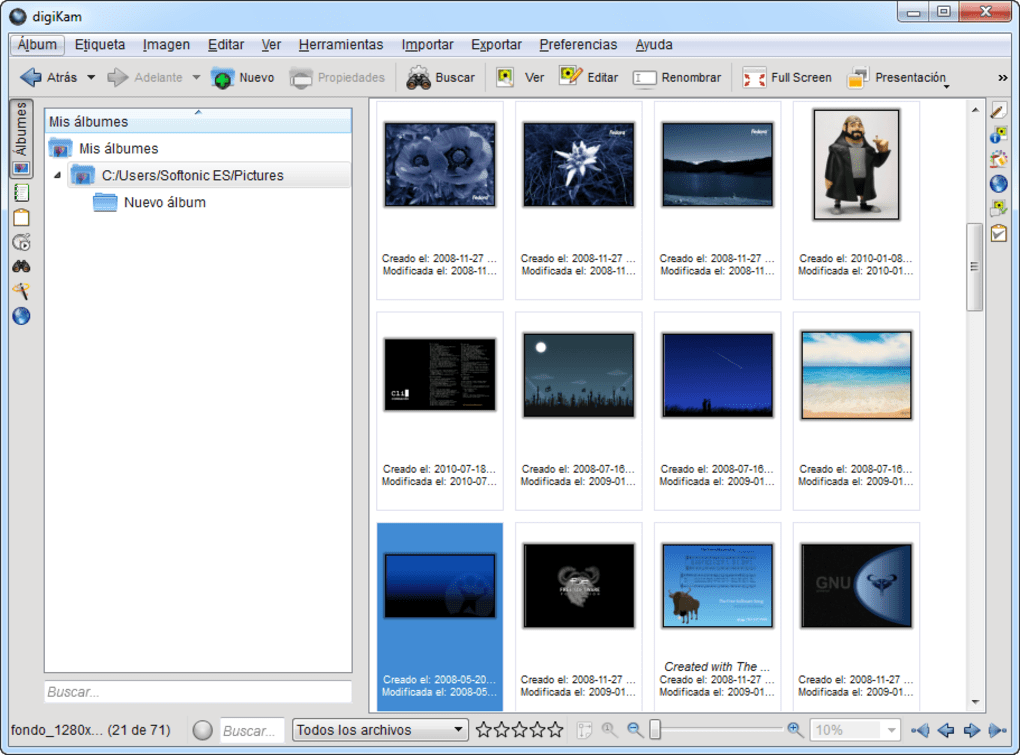
- Album‑ & Sammlungsansichten: Fotos in hierarchischen Alben, intelligenten Sammlungen oder kalenderbasierten Ansichten organisieren.
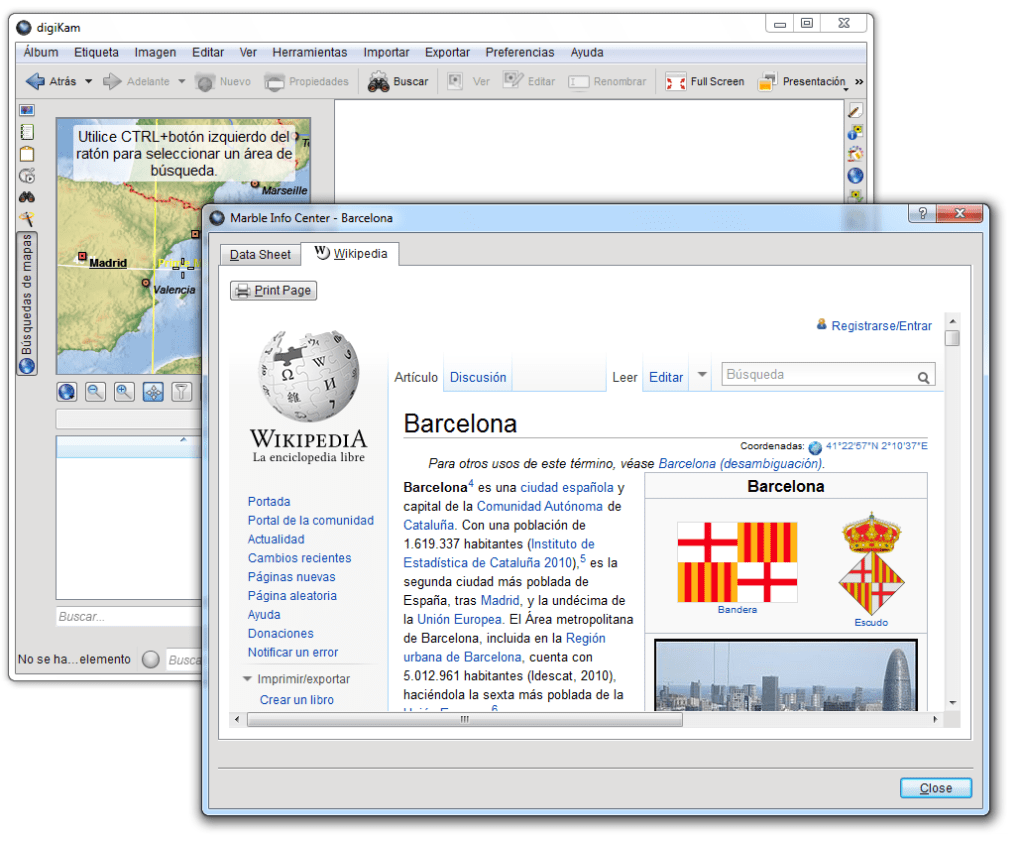
- Geolokalisierungs‑Unterstützung: Karten Sie Ihre Bilder mithilfe von GPS‑Daten und fügen Sie bei Bedarf manuell Standort‑Tags hinzu.
- RAW‑Dateikompatibilität: Öffnen und verarbeiten Sie RAW‑Dateien der meisten großen Kamerahersteller.
- Plug‑in‑Architektur: Erweitern Sie die Funktionalität mit von der Community entwickelten Plug‑ins für Gesichtserkennung, Gesichts‑Tagging und mehr.
- Plattform‑übergreifendes Potenzial: Während sich dieser Test auf die Windows‑Version konzentriert, läuft DigiKam auch unter Linux und macOS und bietet plattformübergreifende Konsistenz.
- Sichere Updates: Das Entwicklungsteam stellt signierte Updates bereit, sodass die heruntergeladene Software vertrauenswürdig bleibt.
Installation, Nutzung und Kompatibilität
Schritt‑für‑Schritt‑Installation
1. Installer herunterladen: Klicken Sie auf den Button „Download DigiKam“ auf der offiziellen Seite oder einem vertrauenswürdigen Software‑Repository. Der Installer ist eine kleine .exe-Datei, typischerweise unter 100 MB, was den Download selbst bei langsamen Verbindungen schnell macht.
2. Als Administrator ausführen: Rechtsklicken Sie die Datei und wählen Sie „Als Administrator ausführen“, um die notwendigen Berechtigungen zum Erstellen von Programmdateien und Registrierungseinträgen zu erhalten.
3. Dem Assistenten folgen: Der Installationsassistent führt Sie durch die Sprachauswahl, Lizenzvereinbarung und Zielordner. Standardmäßig wird DigiKam nach C:\Program Files\DigiKam installiert, Sie können jedoch jeden Ort mit ausreichendem Speicher wählen.
4. Komponentenauswahl: Sie können optionale Komponenten wie die Datenbank‑Engine (SQLite) oder zusätzliche Sprachpakete installieren. Für die meisten Nutzer funktioniert die Standardauswahl perfekt.
5. Fertigstellen & Starten: Nach der Installation bietet der Assistent an, DigiKam sofort zu starten. Akzeptieren Sie dies, um mit der Konfiguration Ihrer Fotobibliothek zu beginnen.
Erstkonfiguration
Beim ersten Start fragt DigiKam, ob Sie eine neue Sammlung erstellen möchten. Zeigen Sie die Anwendung auf den Ordner, in dem Ihre Bilder gespeichert sind. DigiKam scannt das Verzeichnis, liest Metadaten und erzeugt Thumbnail‑Caches. Dieser Vorgang kann bei großen Bibliotheken mehrere Minuten dauern, ist jedoch für das schnelle Durchblättern später unerlässlich. Sie können Bilder auch direkt von externen Geräten wie Kameras, Speicherkarten oder Smartphones über den „Import‑“Assistenten importieren, der automatisch datierte Alben erstellt.
Betriebssystem‑Kompatibilität
Der Windows‑Build von DigiKam ist kompatibel mit Windows XP, Windows Vista und Windows 7. Während die Software auf neueren Versionen (Windows 8/10/11) im Kompatibilitätsmodus laufen kann, liegt der offizielle Support auf den älteren Plattformen, was sie zu einer zuverlässigen Wahl für Legacy‑Maschinen macht. Die Anwendung benötigt mindestens 512 MB RAM und 200 MB freien Festplattenspeicher für das Programm selbst, plus zusätzlichen Speicher für Thumbnail‑Caches (empfohlen 2 GB für Bibliotheken mit mehr als 10 000 Bildern). Keine spezielle GPU ist nötig; DigiKam nutzt hauptsächlich die CPU, was eine breite Hardware‑Kompatibilität gewährleistet.
Alltags‑Tipps zur Nutzung
• Smart‑Alben verwenden: Definieren Sie Regeln wie „Bewertung ≥ 4“ oder „Tag = Urlaub“, um Fotos automatisch zu gruppieren.
• Tastenkombinationen: Machen Sie sich mit Kombinationen wie Ctrl+F für Suche, Ctrl+E für Bearbeiten und Del zum Verschieben von Bildern in den Papierkorb vertraut.
• Regelmäßige Backups: DigiKam speichert seine Datenbank im .digikam-Ordner. Sichern Sie diesen zusammen mit Ihren Bilddateien, um Datenverlust zu vermeiden.
• Plug‑ins nutzen: Installieren Sie Community‑Plug‑ins für Gesichtserkennung oder KI‑basiertes Tagging, um die Produktivität zu steigern.
• Aktuell bleiben: Prüfen Sie periodisch den Menüpunkt „Nach Updates suchen“, um die neuesten Sicherheitspatches und Funktionsverbesserungen herunterzuladen.
Vor‑ und Nachteile sowie häufig gestellte Fragen
Vorteile
- Vollständig kostenlos und Open‑Source – keine versteckten Gebühren.
- Umfangreiche Metadaten‑Verarbeitung, die Premium‑Katalogisierern Konkurrenz macht.
- Leichter Installer und geringe Systemanforderungen.
- Robuste Stapelverarbeitung für große Bibliotheken.
- Aktive Community‑Unterstützung und regelmäßige Sicherheitsupdates.
Nachteile
- Die Benutzeroberfläche wirkt im Vergleich zu modernen kommerziellen Tools veraltet.
- Offizieller Support richtet sich hauptsächlich an ältere Windows‑Versionen.
- Steilere Lernkurve für Anfänger, die mit Metadaten‑Konzepten nicht vertraut sind.
- Keine integrierte Cloud‑Synchronisation; externe Dienste sind erforderlich.
- Einige erweiterte Bearbeitungsfunktionen sind im Vergleich zu dedizierten Editoren eingeschränkt.
FAQ
Ist DigiKam wirklich kostenlos für den kommerziellen Einsatz?
Ja. DigiKam wird unter der GNU General Public License (GPL) veröffentlicht, die sowohl private als auch kommerzielle Nutzung ohne Kosten erlaubt, sofern Sie die Lizenzbedingungen einhalten.
Kann DigiKam RAW‑Dateien meiner DSLR verarbeiten?
Absolut. DigiKam unterstützt nativ die meisten RAW‑Formate, sodass Sie diese ansehen, organisieren und verlustfrei bearbeiten können, ohne vorher in JPEG zu konvertieren.
Wie speichert DigiKam seine Datenbank?
Die Anwendung verwendet standardmäßig eine SQLite‑Datenbank, die im .digikam-Ordner innerhalb Ihres Benutzerprofils gespeichert wird. Fortgeschrittene Nutzer können bei größeren Installationen zu MySQL wechseln.
Gibt es eine Möglichkeit, DigiKam mit Cloud‑Diensten zu synchronisieren?
Obwohl DigiKam keine native Cloud‑Synchronisation bietet, können Sie den Bibliotheksordner auf ein cloud‑synchronisiertes Verzeichnis (z. B. OneDrive oder Dropbox) zeigen oder Drittanbieter‑Skripte zur Automatisierung von Backups nutzen.
Kann ich Fotos direkt von meinem Smartphone importieren?
Ja. Schließen Sie Ihr Android‑ oder iOS‑Gerät per USB an, und der Import‑Assistent von DigiKam erkennt das Gerät, sodass Sie Bilder in die gewünschte Albumstruktur kopieren können.
Fazit & Handlungsaufruf
DigiKam zeichnet sich als kostenlose, sichere und funktionsreiche Foto‑Katalogisierungslösung aus, die sowohl Hobbyisten als auch Profis anspricht. Die umfangreiche Metadaten‑Unterstützung, die Möglichkeiten zur Stapelverarbeitung und der geringe Ressourcenverbrauch machen es zu einer überzeugenden Alternative zu teuren kommerziellen Suites. Zwar wirkt die Benutzeroberfläche etwas nostalgisch, doch die zugrunde liegende Leistungsfähigkeit und Flexibilität gleichen das mehr als aus.
Bereit, die Kontrolle über Ihre Fotobibliothek zu übernehmen? Laden Sie DigiKam jetzt herunter und beginnen Sie, Ihre Erinnerungen wie ein Profi zu organisieren. Denken Sie daran, regelmäßig nach Updates zu suchen, um Ihre Installation sicher zu halten und von den neuesten Verbesserungen zu profitieren.








