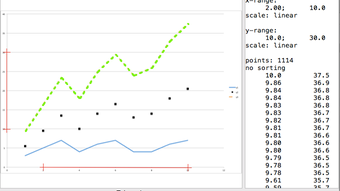

Descarcă DigitizeIt – Instrument gratuit pentru extragerea datelor de pe grafice pentru Mac
Prezentare generală
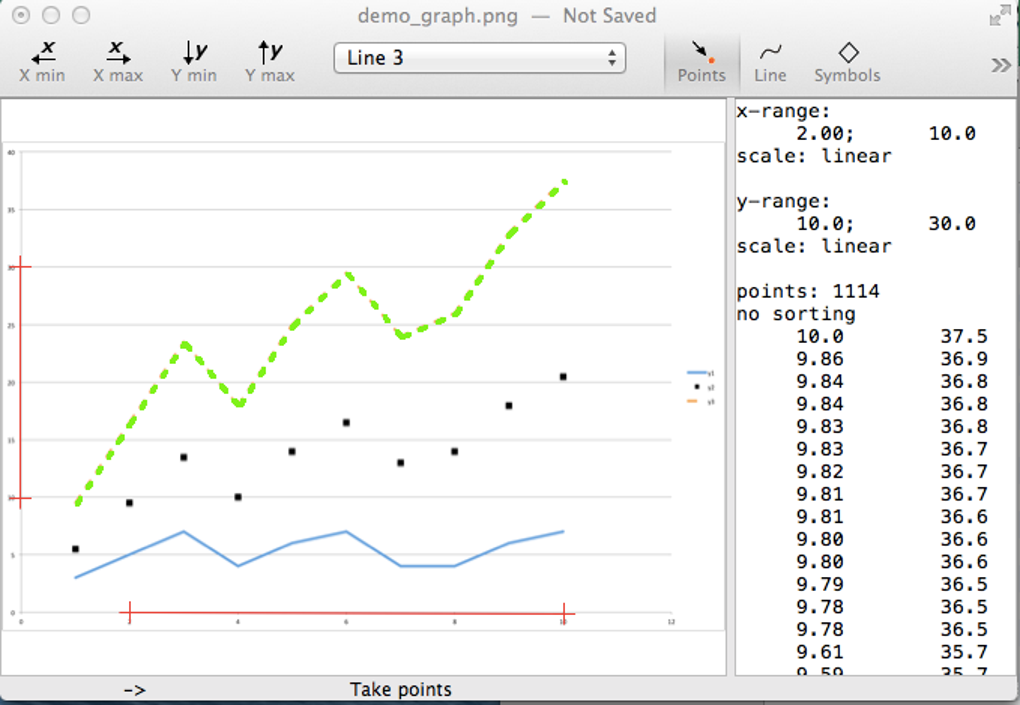
DigitizeIt, dezvoltat de Bormisoft, este o aplicație specializată exclusiv pentru Mac care închide lacuna dintre imaginile statice ale graficelor și datele științifice utilizabile. Afișat în categoria Educație & Referințe cu accent pe Știință, software-ul îmbunătățește cercetătorii, studenții și analiștii de date, permițându-le să transforme informațiile vizuale din formatele comune de imagini – JPG, PNG, BMP și GIF – în tabele numerice editabile. Fluxul principal de lucru implică încărcarea unei imagini, definirea manuală a axelor X și Y, precum și introducerea valorilor de scară care fixează graficul. După ce axele sunt calibrate, DigitizeIt extrage punctele de date și le exportă sub formă de fișiere ASCII simple sau în notație științifică, gata de import în programe de foaie de calcul, pachete statistice sau scripturi personalizate. Deși interfața are o orientare tehnică și poate necesita un nivel modest de înțelegere matematică, capacitatea unică a instrumentului de a digitaliza datele graficelor fără un fișier sursă direct este o resursă indispensabilă pentru oricine are nevoie de date precise și reproducibile din grafice publicate, documente scanate sau rapoarte vechi. Într-un mediu în care alternativele gratuite online produc adesea rezultate zgomotoase, DigitizeIt oferă o soluție sigură și offline, respectând proprietatea intelectuală și asigurând că datele sensibile de cercetare nu părăsesc niciodată mașina utilizatorului.
Funcții principale
- Suport pentru multiple formate de imagini – Acceptă fișiere JPG, PNG, BMP și GIF, permițând utilizatorilor să lucreze cu capturi de ecran, pagini scanate sau grafice exportate direct.
- Instrumente de calibrare a axelor – Widget-uri interactive vă permit să plasați marcaje precise pe axele X și Y și să atribuiți valori reale, asigurând o scalare precisă.
- Selectare manuală a punctelor – Faceți clic pe punctele individuale de date pentru a captura coordonatele lor, util pentru curbe complexe sau seturi de date rare.
- Opțiuni de export – Salvați datele extrase ca fișiere ASCII, CSV sau în notație științifică pentru o integrare fără probleme cu Excel, R, Python sau MATLAB.
- Interfață cu zoom și pan – Zoom-ul de înaltă rezoluție asigură că chiar și punctele de date înguste pot fi selectate fără pierderea preciziei.
- Procesare în lot (versiunea Pro) – Automatizați sarcinile repetitive de digitalizare pe mai multe imagini, creșterea productivității pentru proiecte mari.
- Funcționare offline sigură – Nu necesită conexiune la internet, păstrând datele proprietare în siguranță față de expunerea externă.
- Actualizări regulate – Echipa de dezvoltare lansează actualizări de performanță și ajustări de compatibilitate pentru cele mai recente versiuni macOS.
Instalare, instrucțiuni de utilizare și compatibilitate
Cum se descarcă și se instalează
Începeți prin a vizita site-ul oficial Bormisoft sau un link de încredere din Mac App Store. Descărcarea este oferită ca un fișier semnat .dmg, asigurând un pachet de instalare sigur și verificat. După ce fișierul este descărcat, faceți dublu clic pe .dmg și trageți pictograma DigitizeIt în folderul /Applications. macOS poate solicita confirmarea că încredeți în dezvoltator; apăsați simplu pe „Deschide” pentru a continua. Instalatorul plasează automat fișierele suport necesare, iar aplicația este gata de pornire din Dock sau Launchpad.
GHID PAS CU PAS DE UTILIZARE
- Încărcați imaginea graficului – Apăsați butonul „Deschide Imagine” și selectați un fișier JPG, PNG, BMP sau GIF care conține graficul pe care doriți să-l digitalizați.
- Definiți axele – Utilizați instrumentele „Setează Axa X” și „Setează Axa Y” pentru a face clic pe două puncte pe fiecare axă. Introduceți valorile reale corespunzătoare acestor puncte (de exemplu, 0 °C și 100 °C pentru o axă de temperatură).
- Calibrați scara – Software-ul calculează automat factorul de conversie după ce ambele axe sunt definite.
- Marcați punctele de date – Faceți clic direct pe fiecare punct vizibil de pe curbă. Pentru curbe dense, utilizați funcția de zoom pentru a crește precizia.
- Revizuiți datele extrase – O previzualizare în tabel afișează coordonatele X și Y în unitățile alese. Editarea oricărui punct este posibilă manual dacă este necesar.
- Exportați rezultatele – Alegeți „Exportă ca ASCII”, „Exportă ca CSV” sau „Exportă ca Notație Științifică”. Salvați fișierul în locația dorită.
Specificări sistem
DigitizeIt este optimizat pentru macOS 11 (Big Sur) și ulterioare, inclusiv macOS 12 Monterey și macOS 13 Ventura. Aplicația necesită minim 2 GB RAM și 150 MB spațiu liber pe disc. O afișare Retina este recomandată pentru selectarea precisă a punctelor, dar software-ul rulează pe orice Mac care îndeplinește cerințele minime de sistem.
Avantaje, dezavantaje, întrebări frecvente și concluzie
Avantaje
- Extragerea extrem de precisă a datelor din imagini statice ale graficelor.
- Funcționare offline și sigură care protejează datele de cercetare confidențiale.
- Sprijin pentru multiple formate de export pentru o integrare fără probleme în fluxul de lucru.
- Funcții intuitive de zoom și pan care îmbunătățesc precizia selecției punctelor.
- Actualizări regulate mențin instrumentul compatibil cu cele mai recente versiuni macOS.
Dezavantaje
- Curba de învățare mai abruptă pentru utilizatorii fără experiență în scalarea graficelor.
- Interfața poate părea învechită comparativ cu tendințele moderne de design macOS.
- Nu există o versiune nativă pentru Windows sau Linux; limitarea la Mac restrânge echipele cross-platform.
- Procesarea în lot este limitată la actualizarea „Pro” plătită.
Întrebări frecvente
Poate DigitizeIt gestiona axele logaritmice?
Da. După ce definiți punctele axei, puteți selecta „Scală Logaritmică” din meniul de setări ale axei, permițând software-ului să calculeze corect conversia pentru graficele cu scară logaritmică.
Există o variantă de probă gratuită?
Bormisoft oferă o probă gratuită de 14 zile care oferă acces complet la toate funcțiile, inclusiv procesarea în lot. Nu este necesară informația de card de credit pentru a începe proba.
Pot importa fișierul CSV exportat direct în Excel?
Absolut. Fișierul CSV urmează formatul standard cu virgulă, fiind compatibil cu Excel, Google Sheets și majoritatea programelor de analiză a datelor fără conversie suplimentară.
Care este rezoluția recomandată pentru rezultate optime?
Se recomandă o rezoluție de minim 300 dpi. Imagini cu rezoluție mai mare reduc ambiguitatea la selectarea punctelor și îmbunătățesc precizia generală a datelor extrase.
Suportă DigitizeIt scripting sau automatizare?
Versiunea Pro include o punte simplă cu AppleScript care vă permite să automatizați sarcini repetitive precum încărcarea unui folder de imagini, aplicarea aceleiași calibrări a axelor și exportul rezultatelor în mod batch.
Concluzie și apel la acțiune
DigitizeIt umple un gol pe care mulți cercetători și ingineri l-au luptat ani de zile: transformarea datelor vizuale statice în formă numerică editabilă fără a recurge la transcrierea manuală eronată. Deși disponibilitatea exclusivă pentru Mac și interfața puțin tehnică pot descuraja utilizatorii casuali, beneficiile în precizie și integritatea datelor sunt semnificative pentru oricine lucrează frecvent cu grafice publicate, rapoarte scanate sau grafice vechi. Combinarea procesării offline sigure, a opțiunilor multiple de export și a actualizărilor regulate face din DigitizeIt o adăugare fiabilă și de lungă durată în orice flux de lucru științific. Gata să transformi aceste imagini greu de gestionat în date utilizabile? Descarcă DigitizeIt acum și începe extragerea datelor precise din grafice în acest moment.








