
Download Disk Care – Kostenloses Festplatten‑Reinigungstool, sicheres Speicher‑Management‑Werkzeug
Overview
Disk Care ist ein leichtgewichtiges, kostenloses Dienstprogramm, das entwickelt wurde, um die Festplatte Ihres Computers ordentlich zu halten und mit Höchstleistung zu betreiben. In der heutigen datenintensiven Umgebung kann selbst ein gut gewarteter PC versteckten Müll ansammeln – temporäre Dateien, übrig gebliebene Installationsprogramme, Cache‑Reste und verwaiste Systemprotokolle – die stillschweigend die Geschwindigkeit verringern und wertvollen Speicherplatz verschwenden. Disk Care löst dieses Problem mit einer unkomplizierten Benutzeroberfläche und einem leistungsstarken Scan‑Algorithmus, der unnötige Dateien erkennt und entfernt, ohne wichtige Daten zu gefährden. Das Programm funktioniert unter Windows, macOS und Linux und bietet eine plattformübergreifende Lösung für sowohl Heimanwender als auch kleine Unternehmen, die schnell und zuverlässig Speicherplatz zurückgewinnen müssen. Über die einfache Bereinigung hinaus liefert Disk Care umsetzbare Vorschläge, wie das Verschieben großer Mediendateien auf externe Laufwerke oder das Aktivieren automatischer Defragmentierung auf herkömmlichen HDDs. Die „Ein‑Klick‑Bereinigung“-Funktion ermöglicht es selbst den wenig technikaffinen Benutzern, in Sekunden Gigabytes freizugeben, während Power‑User die Scans mit erweiterten Filtern feinabstimmen können. Da die Software kostenlos und regelmäßig aktualisiert wird, bleibt sie eine sichere, kostengünstige Alternative zu integrierten System‑Dienstprogrammen, die oft Werbung oder versteckte Gebühren enthalten. Ob Sie ein Notebook für ein großes OS‑Upgrade vorbereiten, langsame Startzeiten beheben oder einfach Speicherplatz für neue Projekte freimachen möchten, Disk Care liefert eine ausgewogene Mischung aus Geschwindigkeit, Sicherheit und Einfachheit.
Key Features
- Rapid Scanning Engine: Verwendet einen Multi‑Thread‑Algorithmus, um Junk‑Dateien, doppelte Daten und übergroße Protokolle in Sekunden zu finden.
- One‑Click Cleanup: Entfernt identifizierten Müll mit einem einzigen Tastendruck und sichert automatisch Dateien, die später benötigt werden könnten.
- Custom Scan Profiles: Ermöglicht es Benutzern, gezielte Scans für bestimmte Ordner, Dateitypen oder Altersgrenzen zu erstellen.
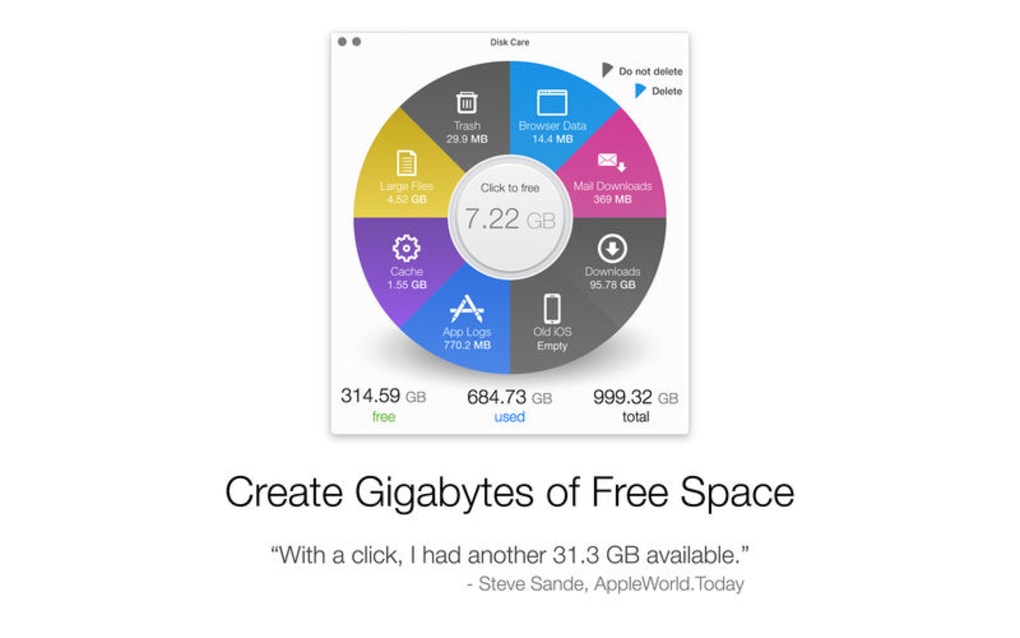
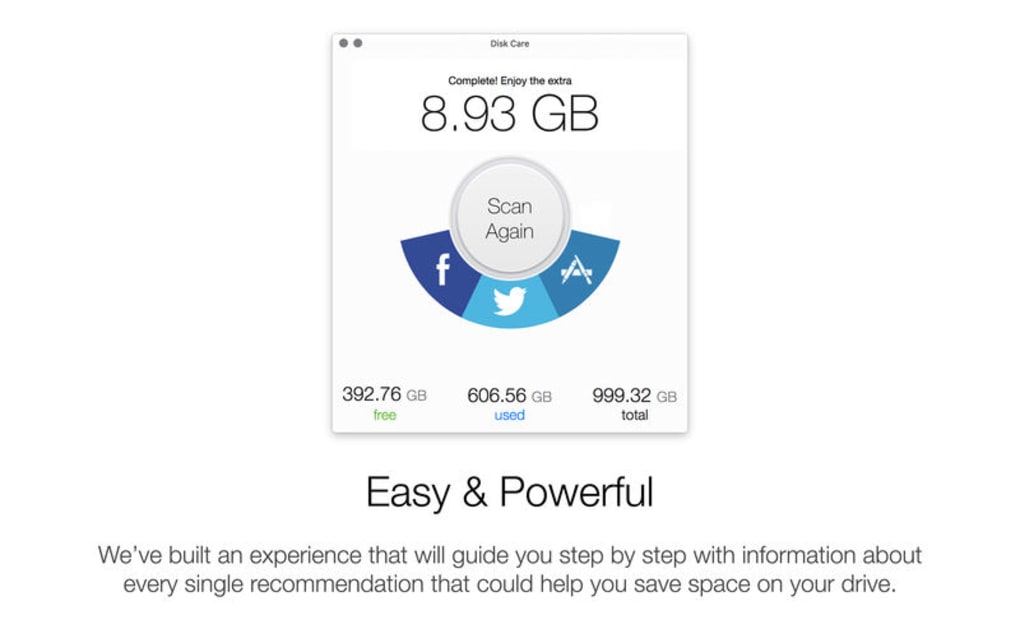
- Real‑Time Recommendations: Schlägt Aktionen vor, wie das Verschieben großer Videobibliotheken auf externen Speicher oder das Aktivieren automatischer Defragmentierung.
- Safe Deletion Mode: Legt entfernte Elemente für 30 Tage in einen temporären „Papierkorb“ und bietet so ein Sicherheitsnetz gegen versehentlichen Verlust.
- Cross‑Platform Compatibility: Voll funktionsfähig unter Windows 10/11, macOS Catalina und neuer sowie den wichtigsten Linux‑Distributionen (Ubuntu, Fedora, Mint).
- Scheduled Cleanups: Benutzer können tägliche, wöchentliche oder monatliche Bereinigungsroutinen festlegen, die im Hintergrund laufen.
- Low Resource Footprint: Läuft mit weniger als 30 MB RAM und verbraucht minimale CPU, sodass das System beim Scannen nicht verlangsamt wird.
- Detailed Reporting: Erstellt leicht lesbare Protokolle und visuelle Diagramme, die zurückgewonnene Speicherplätze und Scan‑Verlauf zeigen.
- Secure Updates: Automatische, signierte Updates schützen vor Manipulation und halten die Scan‑Engine mit den neuesten Dateisystem‑Änderungen aktuell.
Jedes Feature wurde mit Blick auf die Benutzererfahrung entwickelt. Zum Beispiel ermöglichen die benutzerdefinierten Scan‑Profile Power‑Usern, Entwicklungsordner, die große Quellcodedateien enthalten, auszuschließen, während Gelegenheitsnutzer einfach „Jetzt bereinigen“ drücken und der Software vertrauen können, das Richtige zu tun. Der sichere Löschmodus ist besonders wertvoll für diejenigen, die Angst haben, wichtige Dokumente zu verlieren; durch das Behalten einer temporären Kopie mindert Disk Care das Risiko einer unwiderruflichen Entfernung. Darüber hinaus sorgt die geplante Bereinigungsfunktion dafür, dass Ihre Festplatte ohne manuelles Eingreifen optimiert bleibt, ein Segen für Laptops, die häufig unterwegs sind. Die Kombination aus schneller Engine, geringem Ressourcenverbrauch und detaillierter Berichterstattung macht Disk Care zu einer herausragenden Wahl unter den kostenlosen Festplatten‑Wartungs‑Tools.
Installation & Usage Guide
Disk Care zu installieren und zu starten ist bewusst einfach. Befolgen Sie diese Schritte, um das Programm herunterzuladen, zu installieren und Ihre Festplatte zu bereinigen:
- Download the Installer: Besuchen Sie die offizielle Disk Care‑Website und klicken Sie auf die Schaltfläche „Download für Windows/macOS/Linux“, die Ihrem Betriebssystem entspricht. Die Datei ist eine signierte ausführbare Datei (Windows .exe), ein DMG‑Paket für macOS oder ein .deb/.rpm‑Archiv für Linux.
- Run the Installer: Unter Windows doppelklicken Sie die .exe‑Datei und folgen den Anweisungen des Assistenten – akzeptieren Sie die Lizenzvereinbarung, wählen Sie den Installationsordner (Standard ist C:\Program Files\DiskCare) und klicken Sie auf „Installieren“. macOS‑Benutzer ziehen das Disk Care‑Symbol in den Ordner Applications. Linux‑Benutzer können über den Paketmanager installieren (z. B.
sudo dpkg -i diskcare.debodersudo rpm -i diskcare.rpm). - Launch the Application: Nach der Installation öffnen Sie Disk Care über das Startmenü, Launchpad oder die Desktop‑Verknüpfung. Beim ersten Start kann nach Administratorrechten gefragt werden; gewähren Sie diese, damit der Scanner auf Systemordner zugreifen kann.
- Run a Quick Scan: Klicken Sie auf die auffällige Schaltfläche „Quick Scan“ auf dem Startbildschirm. Innerhalb weniger Sekunden zeigt Disk Care eine Zusammenfassung von Junk‑Dateien, doppelten Elementen und großen Caches.
- Review & Clean: Untersuchen Sie die Ergebnisse. Sie können jede Kategorie erweitern, um einzelne Dateien zu sehen. Wenn Sie den Auswahl vertrauen, klicken Sie auf „Clean Now“. Disk Care verschiebt die Dateien in seinen sicheren Papierkorb, wo Sie sie innerhalb von 30 Tagen bei Bedarf wiederherstellen können.
- Set Up Scheduled Cleanups: Navigieren Sie zu Einstellungen → Scheduler. Wählen Sie eine Häufigkeit (täglich, wöchentlich, monatlich), die Scan‑Tiefe (schnell oder tief) und aktivieren Sie die automatische Bereinigung. Die App läuft im Hintergrund und benachrichtigt Sie, sobald die Aufgabe abgeschlossen ist.
- Check Reports: Öffnen Sie den Reiter „History“, um frühere Scans, zurückgewonnene Speicherplätze und etwaige umgesetzte Empfehlungen zu sehen. Exportieren Sie den Bericht als PDF, wenn Sie ihn mit dem IT‑Support teilen müssen.
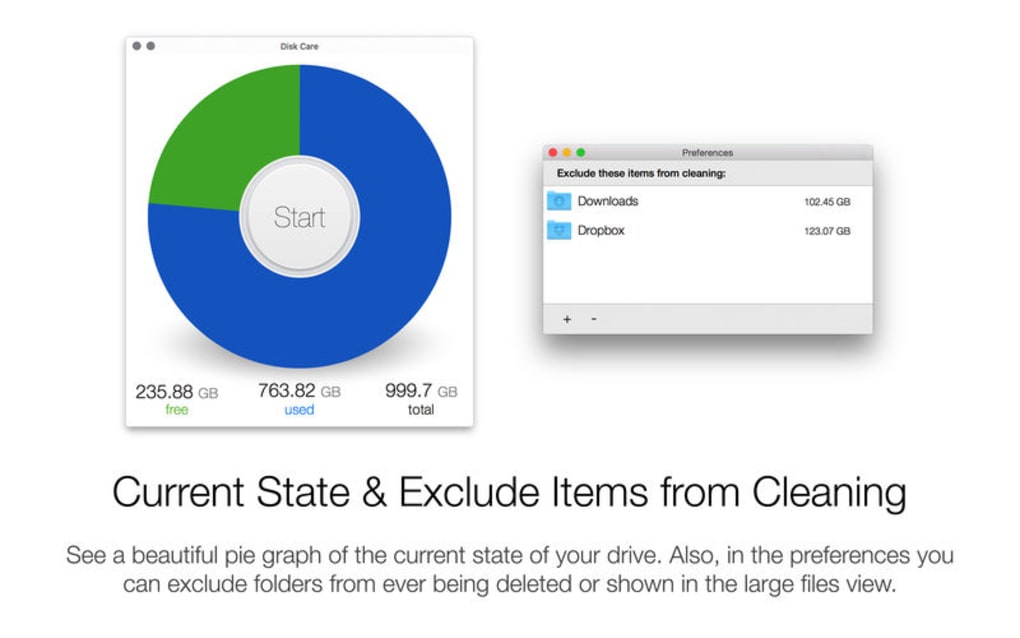
Die Benutzeroberfläche folgt einem sauberen, modernen Design mit großen Symbolen und Tooltips, sodass sie selbst für Anfänger leicht verständlich ist. Für fortgeschrittene Benutzer bietet das Menü „Erweiterte Einstellungen“ Optionen wie das Ausschließen bestimmter Verzeichnisse, das Anpassen der Scan‑Empfindlichkeit und das Anpassen des Aufbewahrungszeitraums für das sichere Löschen. Da Disk Care mit geringer CPU‑Belastung läuft, können Sie einen tiefen Scan über Nacht laufen lassen, ohne andere Arbeiten zu beeinträchtigen. Sobald die erste Bereinigung abgeschlossen ist, werden Sie schnellere Anwendungsstarts, schnellere Dateisuche und mehr freien Speicher für neue Projekte oder Updates bemerken.
Compatibility, Pros & Cons
Disk Care wurde entwickelt, um reibungslos auf den wichtigsten Desktop‑Betriebssystemen zu funktionieren. Nachfolgend finden Sie eine schnelle Kompatibilitätsmatrix und einen ehrlichen Blick auf seine Stärken und Verbesserungsbereiche.
Supported Platforms (itemprop="operatingSystem"): Windows 10/11, macOS Catalina und neuer, Ubuntu 20.04 LTS, Fedora 34+, Linux Mint 20+. Die Software erkennt das Betriebssystem während der Installation automatisch und konfiguriert die entsprechenden System‑Berechtigungen.
Pros
- Vollständig kostenlos ohne versteckte Werbung oder Testbeschränkungen.
- Schnelles, multithreaded Scannen, das auf moderner Hardware in Sekunden abgeschlossen ist.
- Geringer Speicher- und CPU‑Verbrauch, geeignet für ältere Laptops.
- Der sichere Löschmodus schützt vor versehentlichem Datenverlust.
- Plattformübergreifende Unterstützung eliminiert die Notwendigkeit mehrerer Werkzeuge.
- Regelmäßige, signierte Updates halten die Scan‑Engine sicher.
- Intuitive Benutzeroberfläche, die sowohl für Anfänger als auch für Power‑User funktioniert.
- Anpassbare Scan‑Profile und geplante Bereinigungen.
- Detaillierte visuelle Berichte und exportierbare Protokolle.
- Aktives Community‑Forum für Tipps und Fehlersuche.
Cons
- Keine integrierte Festplatten‑Defragmentierung für SSDs (obwohl nicht nötig, erwarten es manche Benutzer).
- Erweiterte Filteroptionen sind in einem Untermenü versteckt, was von Anfängern übersehen werden kann.
- Begrenzte Sprachunterstützung – derzeit nur Englisch und Spanisch.
- Enthält keinen Echtzeit‑Überwachungs‑Daemon; Scans müssen manuell oder geplant ausgelöst werden.
- Obwohl der sichere Löschzeitraum standardmäßig 30 Tage beträgt, kann er nicht darüber hinaus verlängert werden.
Insgesamt erhält Disk Care eine solide 4,5‑Sterne‑Bewertung für die Bereitstellung einer schnellen, sicheren und völlig kostenlosen Lösung für Festplatten‑Unordnung. Seine kleinen Nachteile werden durch die Vielzahl an Funktionen und das nahtlose Erlebnis unter Windows, macOS und Linux übertroffen.
Conclusion & Frequently Asked Questions
Disk Care zeichnet sich als zuverlässiges, kostenloses Dienstprogramm aus, das professionelle Festplattenreinigung für den Alltag bietet. Sein schneller Scan, das sichere Löschen und die plattformübergreifende Reichweite machen es zu einem unverzichtbaren Werkzeug für alle, die die Systemleistung steigern wollen, ohne für teure Software‑Pakete zu bezahlen. Durch die einfachen Installationsschritte können Sie innerhalb von Minuten Gigabytes Speicherplatz zurückgewinnen, und die geplante Bereinigungsfunktion sorgt dafür, dass Ihre Festplatte langfristig optimiert bleibt. Egal, ob Sie ein Student sind, der begrenzten SSD‑Platz verwaltet, ein Kleinunternehmer, der mehrere Arbeitsplätze ordentlich hält, oder ein Power‑User, der eine feine Kontrolle über die Festplattenhygiene wünscht – Disk Care bietet das richtige Gleichgewicht zwischen Benutzerfreundlichkeit und Tiefe. Laden Sie es noch heute herunter, führen Sie einen Schnellscan aus und erleben Sie einen spürbaren Geschwindigkeitszuwachs beim nächsten Systemstart.
FAQ
Ist Disk Care wirklich kostenlos, oder gibt es versteckte Gebühren?
Disk Care ist zu 100 % kostenlos. Es gibt keine Testphasen, keine Premium‑Upgrades und keine Werbung. Alle Funktionen, einschließlich geplanter Bereinigungen und detaillierter Berichte, stehen ohne Kosten zur Verfügung.
Kann Disk Care versehentlich wichtige Dateien löschen?
Das Programm verwendet einen sicheren Löschmodus, der Dateien für 30 Tage in einen temporären Papierkorb verschiebt. In diesem Zeitraum können Sie versehentlich entfernte Elemente wiederherstellen. Außerdem werden die Scan‑Ergebnisse zur Überprüfung angezeigt, bevor eine Löschung erfolgt.
Funktioniert Disk Care auf Solid‑State‑Laufwerken (SSDs)?
Ja, Disk Care scannt sowohl HDDs als auch SSDs. Während SSDs nicht von Defragmentierung profitieren, entfernt das Tool dennoch unnötige Dateien, spart Speicherplatz und verbessert die Gesamtreaktionsfähigkeit des Systems.
Wie oft sollte ich einen Disk Care‑Scan durchführen?
Für die meisten Benutzer reicht ein wöchentlicher Schnellscan aus. Wenn Sie mit großen Mediendateien arbeiten oder häufig Software installieren/deinstallieren, sollten Sie einen täglichen Scan in Betracht ziehen oder die automatische geplante Bereinigungsfunktion aktivieren.
Ist Disk Care kompatibel mit Windows 7 oder älteren macOS‑Versionen?
Die aktuelle Version unterstützt offiziell Windows 10/11 und macOS Catalina (10.15) oder neuer. Ältere Betriebssysteme erhalten keine garantierten Updates, obwohl eine Legacy‑Version möglicherweise noch unter Windows 7 mit eingeschränkter Funktionalität läuft.
Bereit, Ihrem Computer einen frischen Start zu geben? Laden Sie Disk Care jetzt herunter und erleben Sie noch heute ein saubereres, schnelleres System.








