
Download Dism++ – Kostenloses Windows‑Optimierungstool
Übersicht
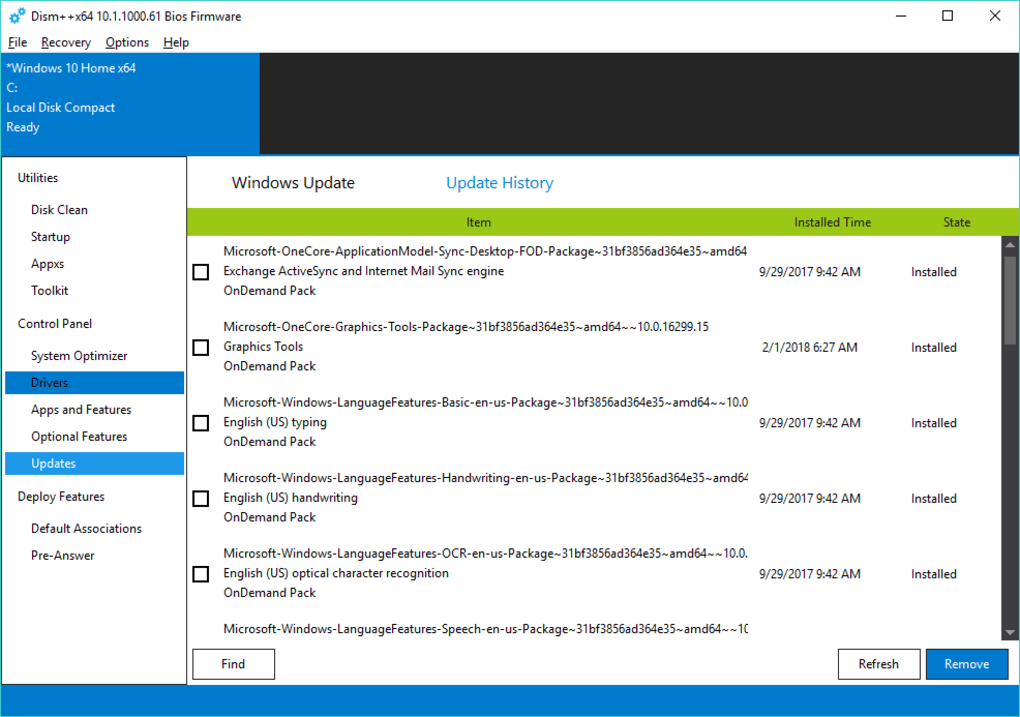
Dism++ ist ein Open‑Source‑Dienstprogramm, das die Leistungsfähigkeit von Microsofts Deployment Image Servicing and Management (DISM)‑Tool in eine benutzerfreundliche grafische Oberfläche bringt. Erstellt vom Indie‑Team Chuyu, ermöglicht diese kostenlose Windows‑Anwendung sowohl Systemadministratoren als auch Power‑Usern, Windows‑Image‑Dateien zu mounten, zu bearbeiten und zu reparieren, ohne jemals einen einzigen Befehl in einem Konsolenfenster eingeben zu müssen. Während DISM selbst eine robuste Befehlszeilen‑Lösung zum Hinzufügen, Entfernen und Aktualisieren von Windows‑Features, Treibern und Paketen ist, hat seine steile Lernkurve viele Nutzer abgeschreckt. Dism++ beseitigt diese Barriere, indem es eine saubere, dreispaltige Benutzeroberfläche bietet, die die gängigsten Aufgaben – Utilities, Control Panel und Deployment Features – in leicht zugängliche Abschnitte gruppiert. Egal, ob Sie temporäre Dateien bereinigen, Ihr System sichern, Start‑Apps verwalten oder Windows‑Feature‑Sets vor einer Neuinstallation anpassen möchten, Dism++ ist ein One‑Stop‑Shop für fortgeschrittene Windows‑Wartung. Die Software ist kompatibel mit Windows 7, 8, 8.1 und 10 und damit ein vielseitiger Begleiter für alte PCs und moderne Workstations. Obwohl sie kostenlos ist, wird Dism++ aktiv auf GitHub gepflegt, sodass Sie regelmäßige Updates, Fehlerbehebungen und community‑getriebene Verbesserungen erhalten. Das Tool ist besonders wertvoll für Nutzer, die eine feinkörnige Kontrolle über ihr Betriebssystem wünschen, erfordert jedoch einen verantwortungsbewussten Ansatz – falsche Änderungen können zu Systeminstabilität führen. Insgesamt ist Dism++ ein leistungsstarkes, sicheres und kostenloses Mittel, um professionelle Image‑Wartung auf jedem Windows‑PC zu ermöglichen.
Hauptfunktionen von Dism++
- Grafisches Frontend für DISM: Voller Zugriff auf die Fähigkeiten von DISM ohne die Befehlszeile.
- Utilities‑Panel: Temporäre Dateien bereinigen, System‑Backups erstellen und Start‑Programme sowie installierte Apps verwalten.
- Control Panel: Windows‑Features aktivieren oder deaktivieren, Treiber installieren oder entfernen und kumulative Updates anwenden.
- Deployment Features: Anwendung‑Zuordnungs‑Einstellungen importieren und exportieren, um Konfigurationen leicht auf mehrere PCs zu replizieren.
- Image‑Mounting: .wim‑ oder .esd‑Dateien mounten, direkt bearbeiten und anschließend mit gespeicherten Änderungen aushängen.
- Component Cleanup: Unbenutzte Systemkomponenten und Sprachpakete entfernen, um Speicherplatz freizugeben.
- Batch‑Verarbeitung: dieselbe Operation mit einem Klick auf mehrere Images oder Laufwerke anwenden.
- Open‑Source & Community Driven: Quellcode auf GitHub verfügbar, was Transparenz und Community‑Beiträge ermöglicht.
- Multi‑Version‑Kompatibilität: Funktioniert unter Windows 7, 8, 8.1 und 10, unterstützt sowohl 32‑Bit‑ als auch 64‑Bit‑Architekturen.
- Sichere Updates: Automatische Prüfung auf neuere Versionen stellt sicher, dass Sie stets die neuesten Sicherheitspatches erhalten.
Jede Funktion ist mit Fokus auf Zuverlässigkeit und Benutzerfreundlichkeit gestaltet. Das Utilities‑Panel entfernt nicht nur Junk‑Dateien, sondern bietet auch eine visuelle Aufschlüsselung, wie viel Platz jede Kategorie belegt, sodass Sie fundierte Entscheidungen treffen können. Das Control Panel spiegelt den nativen Windows‑Dialog „Windows‑Features ein- oder ausschalten“ wider, erweitert um Optionen wie Massen‑Treiberinstallation und Offline‑Wartung von Images. Der Abschnitt Deployment Features ist besonders praktisch für IT‑Profis, die Dateityp‑Zuordnungen von Anwendungen über eine Geräteflotte standardisieren müssen. Da Dism++ Open‑Source ist, können Sie den Code auf Sicherheitsaspekte prüfen oder sogar ein neues Modul beisteuern, wenn Sie einen speziellen Anwendungsfall haben. All diese Fähigkeiten sind in einem leichten Installer verpackt, der weniger als 10 MB auf der Festplatte belegt und somit eine unauffällige Ergänzung für jedes System darstellt.
Installation, Kompatibilität und effektive Nutzung von Dism++
Installationsprozess: Laden Sie das neueste Release vom offiziellen GitHub‑Repository oder der Projekt‑Website herunter. Der Installer ist eine standardmäßige .exe-Datei, die sowohl stille als auch interaktive Installationen unterstützt. Führen Sie den Installer mit administrativen Rechten aus – das ist erforderlich, weil Dism++ direkt mit Systemdateien und dem Windows‑Component‑Store interagiert. Folgen Sie den Bildschirmanweisungen, um das Installationsverzeichnis zu wählen (der Standardpfad ist C:\Program Files\Dism++) und optional eine Desktop‑Verknüpfung zu erstellen. Nach der Installation starten Sie Dism++ über das Startmenü oder die Verknüpfung; das Programm fordert beim ersten Start erhöhte Berechtigungen an.
Kompatibilität des Betriebssystems: Dism++ wurde gründlich auf Windows 7 SP1, Windows 8.1 und Windows 10 (Versionen 1507 bis 22H2) getestet. Es funktioniert sowohl auf 32‑Bit‑ als auch auf 64‑Bit‑Systemen, wobei die 64‑Bit‑Version für moderne Hardware wegen besserer Speicherverwaltung empfohlen wird. Das Tool unterstützt zudem Windows‑Server‑Editionen (2012, 2016, 2019) für Administratoren, die Server‑Images warten müssen.
Erste Schritte: Sobald die Benutzeroberfläche erscheint, sehen Sie drei Hauptregisterkarten: Utilities, Control Panel und Deployment Features. Beginnen Sie mit dem Utilities‑Tab, wenn Sie Ihre aktuelle Installation bereinigen möchten – klicken Sie auf „Clean Temporary Files“, um %TEMP%-Daten, Windows‑Update‑Caches und andere entbehrliche Dateien zu entfernen. Nutzen Sie die Schaltfläche „Backup System“, um vor größeren Änderungen einen Wiederherstellungspunkt zu erstellen; Dism++ speichert das Backup als .wim‑Datei, die über die Option „Restore System“ wiederhergestellt werden kann.
Ändern von Windows‑Features: Wechseln Sie zum Control‑Panel‑Tab, um eine hierarchische Liste aller Windows‑Komponenten zu sehen. Sie können ein Feature aktivieren, indem Sie das Kästchen markieren und auf „Apply“ klicken, oder deaktivieren, indem Sie das Häkchen entfernen und anwenden. Für Treiber‑Updates klicken Sie auf „Import Drivers“, wählen den Ordner mit .inf‑Dateien und lassen Dism++ diese in das gemountete Image integrieren. Die Schaltfläche „Install Updates“ holt die neuesten kumulativen Updates von Microsoft‑Servern und fügt sie dem Image hinzu, sodass neue Installationen von Anfang an aktuell sind.
Arbeiten mit Images: Um ein Offline‑Image zu warten, klicken Sie auf „Mount Image“ und navigieren zu einer .wim‑ oder .esd‑Datei (häufig auf Windows‑Installationsmedien zu finden). Nach dem Mounten erscheint das Image als virtuelles Laufwerk in der Explorer‑Ansicht, und alle UI‑Steuerelemente stehen für dieses Image zur Verfügung. Wenn Sie fertig sind, klicken Sie auf „Commit Changes“, um die Änderungen zu speichern, und anschließend auf „Unmount Image“, um den Vorgang abzuschließen.
Bewährte Vorgehensweisen: Erstellen Sie stets ein Backup, bevor Sie Systemkomponenten ändern. Nutzen Sie das „Log“-Fenster, um Aktionen zu überwachen und Fehler frühzeitig zu erkennen. Wenn Sie sich bei einem Feature unsicher sind, konsultieren Sie die integrierte Hilfe oder das Online‑Wiki. Durch Befolgen dieser Schritte können Sie Dism++ sicher einsetzen, um Windows‑Installationen zu bereinigen, zu optimieren und anzupassen, ohne die Systemstabilität zu gefährden.
Vor- und Nachteile – Ein unvoreingenommener Blick auf Dism++
Vorteile
- Kostenlos und Open‑Source, mit regelmäßigen Updates aus der Entwickler‑Community.
- Bietet eine vollständige grafische Oberfläche für DISM und eliminiert die Notwendigkeit von Befehlszeilen‑Kenntnissen.
- Unterstützt ein breites Spektrum an Windows‑Versionen, von Windows 7 bis Windows 10 und Server‑Editionen.
- Leistungsstarke Image‑Mount‑Funktionen ermöglichen die Offline‑Wartung von Windows‑Installationsdateien.
- Eingebaute Backup‑ und Wiederherstellungsfunktionen reduzieren das Risiko versehentlicher Systemschäden.
- Saubere, intuitive UI mit drei logischen Bereichen, die gängige Wartungsaufgaben vereinfachen.
- Batch‑Verarbeitung und Automatisierungsfunktionen sparen Zeit für IT‑Profis.
- Kleiner Installer‑Fußabdruck (unter 10 MB) und geringer Ressourcenverbrauch.
Nachteile
- Steile Lernkurve für Anfänger; das Tool richtet sich an fortgeschrittene Nutzer und Administratoren.
- Keine offizielle kommerzielle Unterstützung – Fehlerbehebung erfolgt über Community‑Foren.
- Gelegentliche Kompatibilitätsprobleme mit neueren Windows‑11‑Builds (noch in Entwicklung).
- Einige Funktionen erfordern manuell beschaffte Treiber‑ oder Update‑Dateien.
- Potenzial für Systeminstabilität, wenn Änderungen ohne geeignete Backups vorgenommen werden.
Insgesamt erhält Dism++ eine solide Vier‑Sterne‑Bewertung, weil es professionelle DISM‑Funktionalität in einem benutzerfreundlichen Paket liefert. Die kostenlose, Open‑Source‑Natur und das robuste Funktionsset überwiegen die Nachteile, die sich aus dem Fokus auf fortgeschrittene Nutzer ergeben.
Häufig gestellte Fragen
Ist Dism++ wirklich kostenlos, oder gibt es versteckte Kosten?
Dism++ ist völlig kostenlos. Es wird unter der MIT‑Lizenz veröffentlicht, und alle Funktionen stehen ohne kostenpflichtige Upgrades oder Abonnements zur Verfügung.
Kann ich Dism++ unter Windows 11 verwenden?
Die offizielle Unterstützung für Windows 11 befindet sich noch in der Beta‑Phase, aber die meisten Kernfunktionen (Image‑Mounting, Bereinigungs‑Utilities) funktionieren. Das Entwicklungsteam arbeitet aktiv an voller Kompatibilität.
Benötige ich eine Internetverbindung, um Dism++ zu nutzen?
Eine Internetverbindung wird nur benötigt, wenn Sie Updates, Treiber oder die neueste Version der Software herunterladen. Alle Offline‑Image‑Wartungsaufgaben können ohne Netzwerkverbindung durchgeführt werden.
Wie sicher ist es, Windows‑Features mit Dism++ zu ändern?
Das Ändern von Windows‑Features ist sicher, solange Sie zuerst ein Backup erstellen. Dism++ enthält ein Ein‑Klick‑Backup‑Tool, das einen Wiederherstellungspunkt speichert und das Risiko einer Unbrauchbarkeit des Systems minimiert.
Kann Dism++ in einem Unternehmensnetzwerk eingesetzt werden?
Ja. Da Dism++ lokal ausgeführt wird und keine permanente Internetverbindung erfordert, entspricht es den meisten Unternehmens‑Sicherheitsrichtlinien. Dennoch sollten Sie vor dem Rollout eines System‑Tools stets mit Ihrer IT‑Abteilung Rücksprache halten.
Fazit – Sollten Sie Dism++ herunterladen?
Dism++ zeichnet sich als seltene Kombination aus professioneller Leistungsfähigkeit und benutzerfreundlichem Design im Bereich Windows‑Optimierung aus. Wenn Sie ein Enthusiast, IT‑Administrator oder Power‑User sind, der feinkörnige Kontrolle über Image‑Wartung, Treiber‑Integration und System‑Bereinigung wünscht, ist dieses kostenlose, Open‑Source‑Tool die ideale Lösung. Die dreispaltige Oberfläche vereinfacht komplexe DISM‑Befehle, während integrierte Backup‑ und Protokollierungsfunktionen Sie vor versehentlichen Fehlgriffen schützen. Obwohl Anfänger die Lernkurve als steil empfinden könnten, mildern umfassende Dokumentation und eine aktive Community die meisten Hürden. Durch das Herunterladen von Dism++ erhalten Sie ein sicheres, regelmäßig aktualisiertes Werkzeug, das Ihre Windows‑Installationen schlank, schnell und vollständig anpassbar hält.
Bereit, die Kontrolle über Ihr Windows‑System zu übernehmen? Dism++ jetzt herunterladen und Ihr PC mit Zuversicht optimieren.








