
Download docGPT – Kostenloses KI‑ChatGPT‑Add‑on für Textverarbeitungsprogramme
Übersicht
docGPT ist ein kostenlos nutzbares Dienstprogramm, erstellt von Cesar Huret, das die Leistung von OpenAIs ChatGPT direkt in die beliebtesten Textverarbeitungsumgebungen – Google Docs und Microsoft Word – bringt. Durch das Einbetten eines leichten Skripts in Ihren Dokumenteditor eliminiert docGPT die Notwendigkeit, zwischen einem Browserfenster und einer separaten KI‑Chat‑Oberfläche zu wechseln. Stattdessen geben Sie Ihre Eingabeaufforderung direkt im Dokument ein, drücken einen einzigen Knopf, und die KI erzeugt den Text sofort und fügt das Ergebnis genau dort ein, wo Sie es benötigen. Dieser nahtlose Arbeitsablauf ist besonders wertvoll für Studenten, Autoren, Marketer und alle, die viel Zeit mit dem Verfassen von Inhalten verbringen. Obwohl das Tool leichtgewichtig und kostenlos ist, erfordert es eine aktive Internetverbindung, da die gesamte KI‑Verarbeitung auf den Servern von OpenAI stattfindet. Die anfängliche Einrichtung beinhaltet das Gewähren von Makro‑Berechtigungen in Microsoft Word oder das Autorisieren der Erweiterung in Google Docs, aber sobald konfiguriert, wird docGPT zu einem zuverlässigen, stets einsatzbereiten Schreibbegleiter. Nutzer haben gelegentlich „Error 502 – Bad Gateway“-Meldungen gemeldet, die typischerweise mit vorübergehenden Netzwerk‑Routing‑Problemen zusammenhängen und nicht mit einem Fehler im Skript selbst. Insgesamt positioniert sich docGPT als nächste‑Generation‑Erweiterung, die KI‑unterstütztes Schreiben ohne Kompromisse bei Geschwindigkeit oder Sicherheit rationalisiert.
Hauptfunktionen
- Eingabeaufforderung im Dokument: Schreiben Sie Ihre ChatGPT‑Eingabeaufforderung direkt in einem Google‑Doc‑ oder Word‑Dokument.
- Ein‑Klick‑Generierung: Rufen Sie KI‑generierten Text mit einem einzigen Symbolleisten‑Button ab, wodurch das Öffnen eines separaten Browser‑Tabs entfällt.
- Plattformübergreifende Unterstützung: Funktioniert sowohl mit Google Docs (cloud‑basiert) als auch mit Microsoft Word (Desktop‑ und Web‑Versionen).
- Kostenlos und Open‑Source: Keine Abonnementgebühren; das Skript ist offen verfügbar und wird vom Entwickler gepflegt.
- Sichere API‑Verarbeitung: Ihr OpenAI‑API‑Schlüssel wird lokal in der Umgebung des Skripts gespeichert und nie an Drittanbieter übertragen.
- Geringer Ressourcenverbrauch: Die Erweiterung fügt Ihrem Dokumenteditor nur ein paar Kilobyte hinzu und bewahrt die Leistung.
- Anpassbare Ausgabelänge: Wählen Sie kurze, mittlere oder lange Antworten direkt in den Einstellungen der Erweiterung.
- Automatisches Formatieren: Der generierte Text übernimmt automatisch den Stil, die Schriftart und den Abstand des aktuellen Dokuments.
- Kompatibilität mit Add‑Ons: Funktioniert zusammen mit anderen Produktivitäts‑Erweiterungen wie „ChatGPT Export and Share“ und „GPT Site Checker“.
- Regelmäßige Updates: Der Entwickler veröffentlicht häufig Patches, um API‑Änderungen zu adressieren und die Stabilität zu verbessern.
Installations‑ & Nutzungsanleitung
Die Einrichtung von docGPT ist unkompliziert, aber die genauen Schritte unterscheiden sich leicht zwischen Google Docs und Microsoft Word. Nachfolgend finden Sie eine Schritt‑für‑Schritt‑Anleitung, die beide Umgebungen abdeckt, sowie bewährte Tipps, um häufige Fallstricke zu vermeiden.
Google Docs Installation
- Öffnen Sie ein Google‑Doc und navigieren Sie zu Erweiterungen > Add‑Ons > Add‑Ons abrufen.
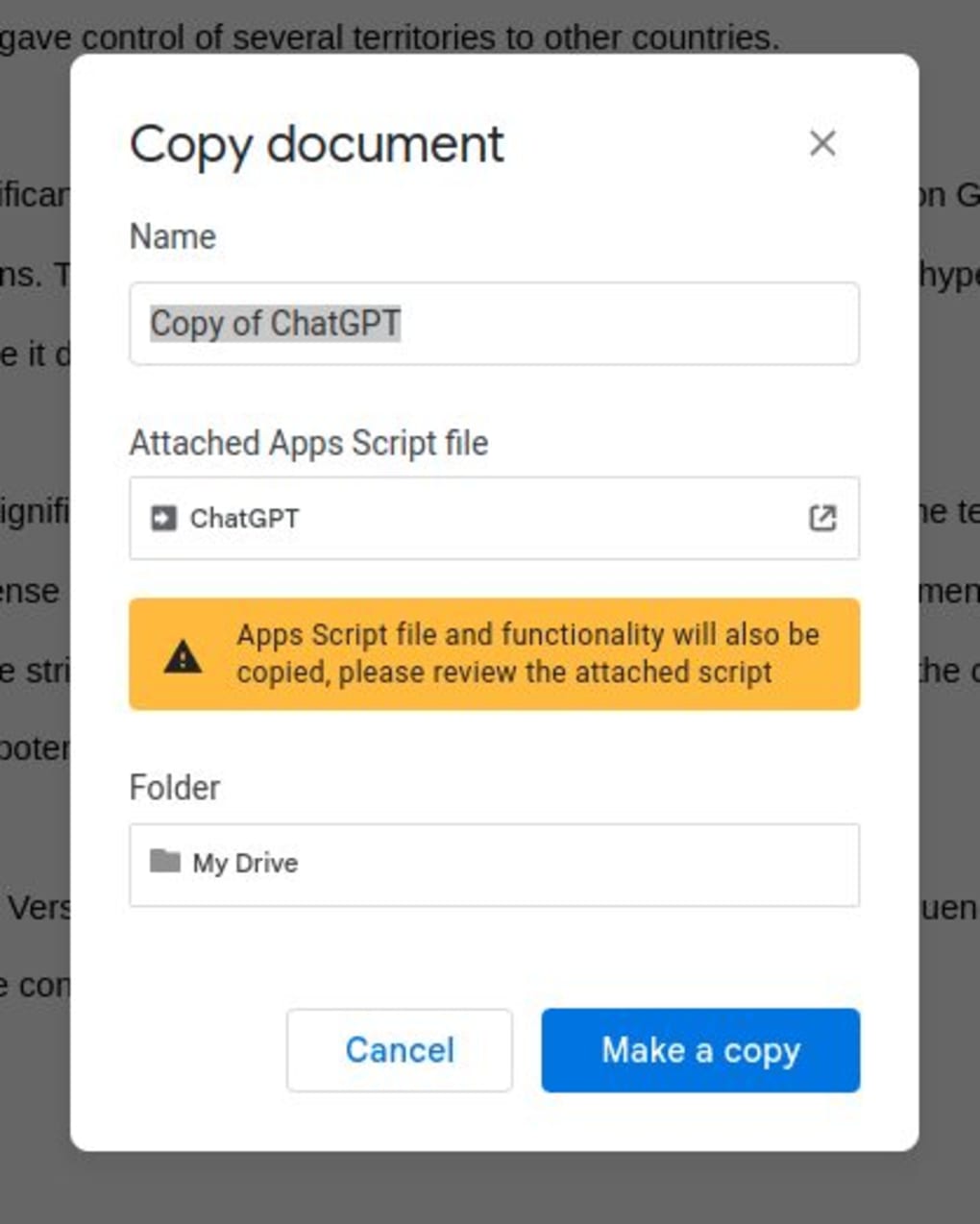
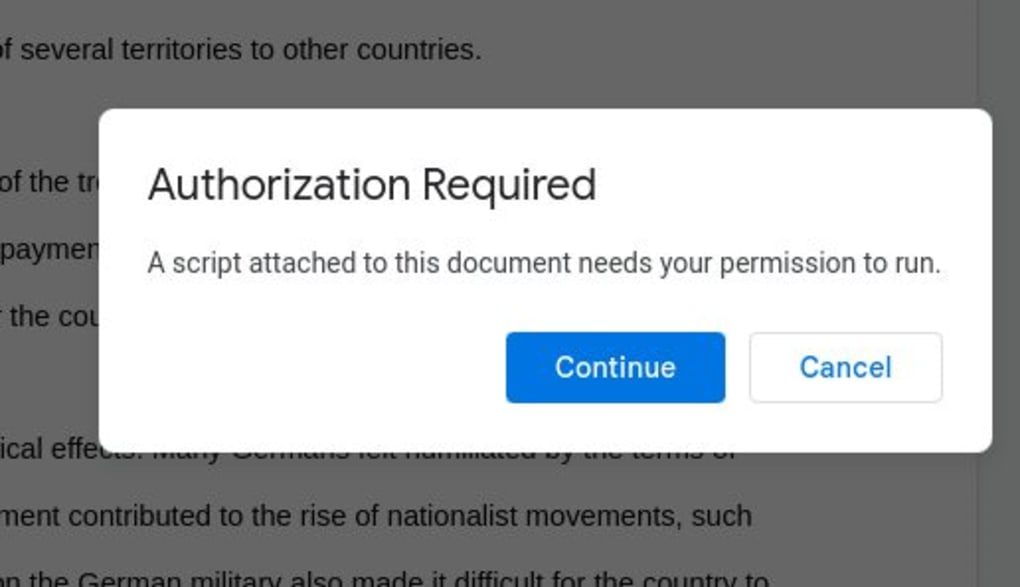
- Suchen Sie nach „docGPT“ und klicken Sie auf Installieren. Sie werden aufgefordert, dem Add‑On die Berechtigung zu erteilen, auf Ihr Dokument und externe Dienste zuzugreifen.
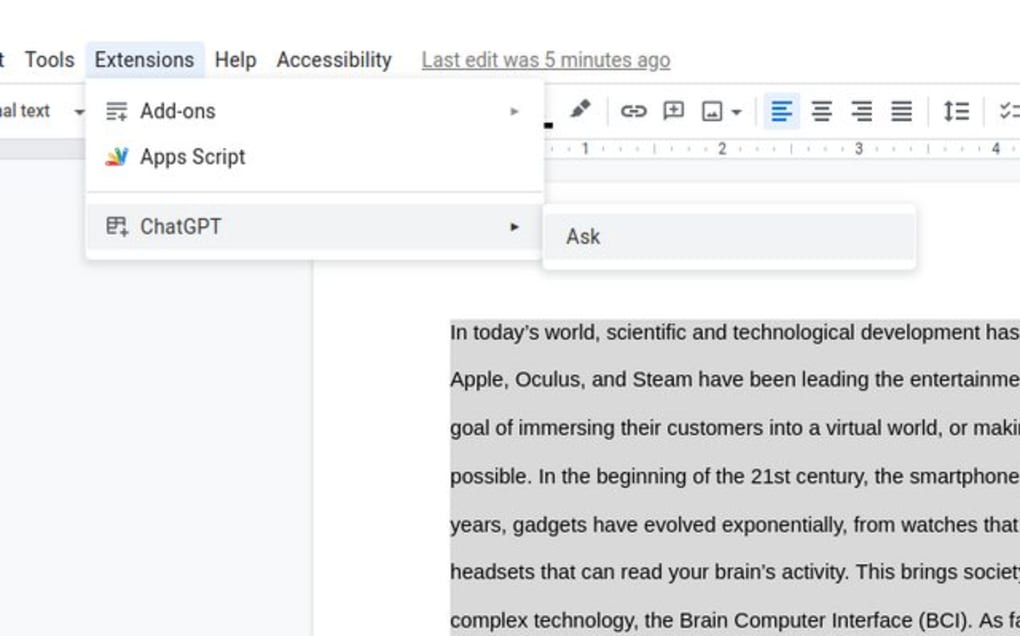
- Nach der Installation erscheint ein neues docGPT-Menü in der Symbolleiste. Klicken Sie auf Autorisieren und folgen Sie dem OAuth‑Ablauf, um Ihren OpenAI‑API‑Schlüssel zu verknüpfen.
- Nach der Autorisierung wählen Sie docGPT > Einstellungen, um die Antwortlänge, Temperatur und Standardsprache zu konfigurieren.
- Um Text zu generieren, platzieren Sie den Cursor an die gewünschte Stelle, öffnen Sie die docGPT‑Seitenleiste, geben Sie Ihre Eingabeaufforderung ein und klicken Sie auf Generieren. Das Ergebnis erscheint sofort im Dokument.
Microsoft Word Installation
- Öffnen Sie Word und gehen Sie zu Datei > Optionen > Trust Center > Trust Center‑Einstellungen. Aktivieren Sie Makros und wählen Sie Alle Makros zulassen (oder „Alle außer digital signierten Makros deaktivieren“, wenn Sie strengere Sicherheit bevorzugen).
- Laden Sie das docGPT‑VBA‑Skript aus dem GitHub‑Repository des Entwicklers herunter (ein direkter Link ist auf der offiziellen Website angegeben).
- Drücken Sie Alt+F11, um den VBA‑Editor zu öffnen, und importieren Sie das heruntergeladene Modul über Datei > Datei importieren….
- Schließen Sie den VBA‑Editor und starten Sie Word neu. Sie sehen einen neuen docGPT-Tab im Menüband.
- Klicken Sie auf API‑Schlüssel konfigurieren und fügen Sie Ihren OpenAI‑Schlüssel ein. Speichern Sie die Einstellungen.
- Zur Nutzung wählen Sie einen Absatz, klicken Sie auf Mit docGPT generieren, und die KI‑Antwort ersetzt die Auswahl oder wird darunter eingefügt, je nach Ihren Präferenzen.
Kompatibilität: docGPT funktioniert auf jedem Betriebssystem, das Google Docs (jedes web‑fähige Gerät) oder Microsoft Word (Windows 10/11, macOS 10.14+) ausführen kann. Die Erweiterung erfordert keine zusätzliche Software, aber eine stabile Internetverbindung ist für Echtzeit‑KI‑Antworten zwingend erforderlich.
Fehlerbehebungshinweise: Wenn Sie einen „502 Bad Gateway“-Fehler erhalten, überprüfen Sie Ihre Netzwerkverbindung und versuchen Sie es nach einigen Minuten erneut. Bei makro‑bezogenen Warnungen in Word prüfen Sie, ob die Entwickler‑Makro‑Signatur vertrauenswürdig ist, oder passen Sie Ihre Sicherheitseinstellungen entsprechend an. Das regelmäßige Aktualisieren des Skripts aus dem offiziellen Repository hilft, Kompatibilitätsprobleme nach OpenAI‑API‑Änderungen zu vermeiden.
Vorteile, Nachteile & Häufig gestellte Fragen
Vorteile
- Eliminiert die Notwendigkeit, zwischen einem Browser und einer Textverarbeitung zu wechseln.
- Kostenlos nutzbar ohne versteckte Abonnementgebühren.
- Schnelle Sofort‑Generierung, die die Geschwindigkeit der offiziellen ChatGPT‑Website erreicht.
- Nahtlose Integration mit bestehenden Dokumentstilen und -formatierungen.
- Funktioniert sowohl in cloud‑basierten (Google Docs) als auch Desktop‑Umgebungen (Microsoft Word).
- Open‑Source‑Skript ermöglicht Community‑Beiträge und Transparenz.
Nachteile
- Erfordert für jede Anfrage eine aktive Internetverbindung.
- Die anfängliche Makro‑Einrichtung in Microsoft Word kann für nicht‑technische Nutzer einschüchternd sein.
- Nur kompatibel mit Google Docs und Microsoft Word; andere Textverarbeitungsprogramme werden nicht unterstützt.
- Gelegentliche netzwerkbezogene Fehler (z. B. 502 Bad Gateway) können den Arbeitsablauf unterbrechen.
- Nutzer müssen ihren eigenen OpenAI‑API‑Schlüssel bereitstellen, was Kosten über das kostenlose Kontingent hinaus verursachen kann.
FAQ
Benötige ich ein OpenAI‑Konto, um docGPT zu nutzen?
Ja. docGPT fungiert als Thin‑Client, der Ihre Eingabeaufforderungen an die OpenAI‑API sendet. Sie müssen ein gültiges OpenAI‑Konto und einen API‑Schlüssel besitzen, den Sie im OpenAI‑Dashboard erzeugen können. Die Erweiterung speichert oder teilt Ihren Schlüssel nicht.
Ist docGPT sicher für vertrauliche Dokumente?
Die Erweiterung überträgt nur den Prompt‑Text, den Sie ausdrücklich an die API senden. Laut OpenAI‑Datenschutzrichtlinie können Prompts zur Service‑Verbesserung verwendet werden, sofern Sie nicht widersprechen. Für hochsensible Inhalte sollten Sie das Daten‑Logging in Ihren OpenAI‑Kontoeinstellungen deaktivieren oder eine lokale LLM‑Lösung verwenden.
Kann ich den Ton oder Stil der KI‑Ausgabe anpassen?
Ja. docGPT übernimmt dieselben Parameter wie die Standard‑ChatGPT‑API, einschließlich Temperatur, Max‑Tokens und Systemnachrichten. Sie können in den Einstellungen der Erweiterung einen „System‑Prompt“ festlegen, um Ton, Formalität oder fachspezifische Sprache zu steuern.
Was soll ich tun, wenn ich einen „502 Bad Gateway“-Fehler sehe?
Ein 502‑Fehler weist in der Regel auf ein vorübergehendes Routing‑Problem zwischen Ihrem Gerät und den OpenAI‑Servern hin. Aktualisieren Sie das Dokument, prüfen Sie Ihre Internetverbindung und versuchen Sie es nach kurzer Pause erneut. Wenn das Problem weiterhin besteht, prüfen Sie die OpenAI‑Statusseite auf Ausfälle.
Funktioniert docGPT auf mobilen Geräten?
In mobilen Browsern unterstützt die Web‑Oberfläche von Google Docs das docGPT‑Add‑On, jedoch kann die Benutzeroberfläche beengt sein. Die mobile Word‑App erlaubt derzeit keine benutzerdefinierten Makros, sodass docGPT auf iOS/Android‑Word‑Apps nicht verfügbar ist.
Fazit & Handlungsaufforderung
docGPT überbrückt die Lücke zwischen KI‑gestützter Inhaltserstellung und alltäglichen Schreibwerkzeugen und bietet ein reibungsloses Erlebnis, das die Recherche‑ und Schreibzeit erheblich verkürzen kann. Während die anfängliche Einrichtung einige Minuten Konfiguration erfordern kann – insbesondere die Makro‑Berechtigungen in Word – ist die Belohnung ein durchweg schneller, sicherer und kostenloser KI‑Begleiter, der in den von Ihnen bereits genutzten Dokumenten lebt. Egal, ob Sie ein Student sind, der Aufsätze verfasst, ein Marketer, der Texte erstellt, oder ein Romanautor, der Kapitel brainstormt, docGPT bietet eine praktische Abkürzung zu hochwertigem Text, ohne den Editor zu verlassen. Bereit, Ihre Produktivität zu steigern? Laden Sie docGPT jetzt herunter, autorisieren Sie die Erweiterung und beginnen Sie noch heute, smartere Inhalte zu generieren.
Nach einer kurzen Einrichtung erwies sich docGPT als zuverlässiger Begleiter für meine täglichen Schreibaufgaben. Die Integration fühlt sich naturnah an, die Antwortgeschwindigkeit entspricht der offiziellen ChatGPT‑Seite, und das kostenlose Preismodell macht es für alle zugänglich. Kleine Störungen wie gelegentliche Netzwerkfehler werden durch die eingesparte Zeit mehr als ausgeglichen.








