
Скачать Documan – Бесплатный файловый органайзер для Windows
Обзор
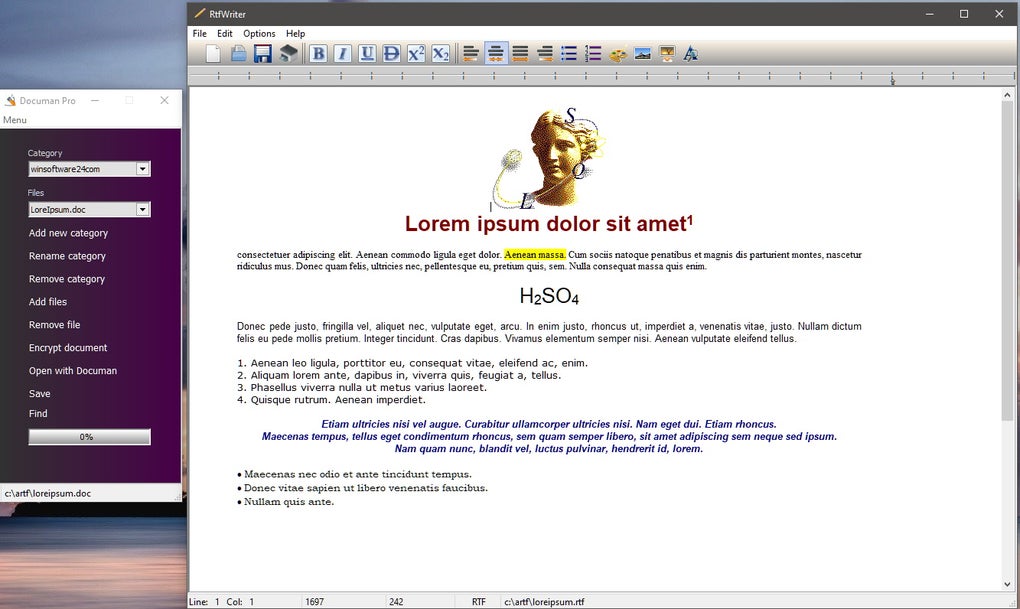
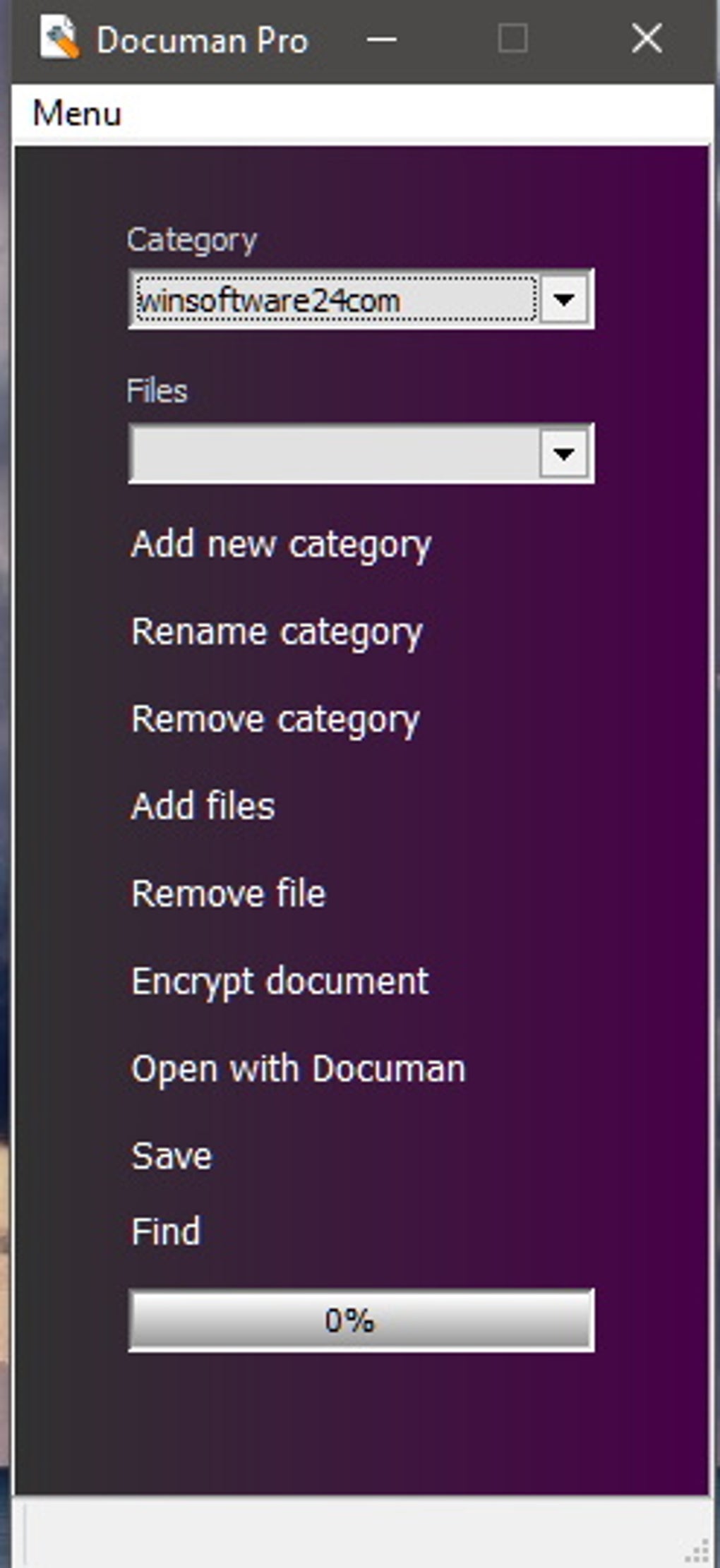
Documan — лёгкий инструмент повышения продуктивности, созданный независимым разработчиком Берндом Формбаумом, предназначенный для упорядочения хаотичного мира управления документами на рабочих столах Windows. Будь вы студентом, балансирующим лекционные заметки, профессионалом, работающим с контрактами, или любителем с растущей библиотекой PDF‑файлов, Documan предлагает простой, но мощный способ категоризировать, искать и извлекать файлы без необходимости дорогих корпоративных решений. Программа распространяется как бесплатное ПО, но также предоставляет опциональные платные лицензии для компаний, которым требуется дополнительная поддержка или коммерческие права использования. Основная идея заключается в создании пользовательских категорий — представьте их как виртуальные папки, в которые можно помещать любые типы файлов. После назначения файла категории Documan индексирует его имя и содержимое, позволяя мгновенно искать по всей коллекции. Хотя пользовательский интерфейс преднамеренно минималистичен, с двумя выпадающими меню и несколькими кнопками действий, подлежащий движок достаточно надёжен, чтобы обрабатывать тысячи документов как на новых, так и на более старых версиях Windows. Несмотря на сообщения о некоторых особенностях производительности — например, периодических задержках интерфейса и отсутствии функции перемещения‑или‑копирования между категориями — Documan всё же оправдывает своё обещание очистить рабочий стол и сделать поиск файлов лёгким. В последующих разделах мы подробно рассмотрим набор функций, пройдём процесс установки и ежедневного использования, обсудим совместимость с системами и взвесим плюсы и минусы, чтобы помочь вам решить, подходит ли Documan для вашего рабочего процесса.
Функции, плюсы и минусы
- Неограниченное количество пользовательских категорий — создавайте столько папок, сколько нужно, каждая с пользовательским именем.
- Независимость от типа файла — импортируйте PDF‑файлы, документы Word, таблицы, изображения и даже исполняемые файлы.
- Полнотекстовое индексирование — поиск не только по имени файла, но и по содержимому поддерживаемых документов.
- Простой UI — два выпадающих списка и набор кнопок действий делают кривую обучения неглубокой.
- Функция сохранения и загрузки — сохраняет структуру категорий между сеансами.
- Бесплатно для личного использования — без скрытых платежей, с опциональными коммерческими лицензиями для бизнеса.
- Совместимость со старыми версиями Windows — работает на Windows 7, 8 и 10, хотя гарантий для будущих обновлений ОС нет.
Плюсы
- Нулевая стоимость для отдельных пользователей: Модель freeware делает Documan доступным для всех.
- Быстрая категоризация: Перетаскивание или нажатие кнопки для назначения файлов экономит время по сравнению с ручной сортировкой папок.
- Мощный поисковый движок: Возможность искать внутри содержимого документов редкость для бесплатных инструментов.
- Лёгкий след в системе: Приложение устанавливается менее чем за 5 МБ и потребляет минимум ОЗУ.
- Работает на устаревших Windows: Идеально для рабочих мест, где всё ещё используются старые ОС.
Минусы
- Отсутствие перемещения/копирования между категориями: Пользователи должны вручную переназначать файлы, если нужно их переместить.
- Базовый дизайн UI: Макет выглядит небрежно, без современного визуального полирования.
- Ограниченная обработка ошибок: Забвение нажать «Сохранить» может привести к потере назначений категорий.
- Снижение производительности при очень больших библиотеках: Индексирование тысяч файлов может вызвать периодические задержки.
- Отсутствие мобильной или macOS‑версии: Пока только Windows, что ограничивает кроссплатформенное использование.
Установка, использование и совместимость
Установка Documan проста. Сначала скачайте установщик с официального сайта — ищите кнопку «Download Documan (Free)». Установщик — стандартный файл .exe, подписанный разработчиком, что означает прохождение базовых проверок безопасности Windows. Запустите файл, примите лицензионное соглашение и выберите каталог установки (по умолчанию C:\Program Files\Documan подходит большинству пользователей). Процесс занимает менее минуты на типичном настольном ПК.
После установки запустите Documan из меню Пуск. Первый экран показывает два выпадающих меню: одно для выбора существующей категории, другое — для просмотра файлов на компьютере. Чтобы начать организацию, нажмите «Create Category», введите описательное имя, например «Project A Contracts», и нажмите «Add». Новая категория появится в первом выпадающем списке. Затем нажмите «Browse Files», найдите документы, которые хотите категоризировать, выберите их и нажмите «Assign». Documan скопирует пути к файлам в свою внутреннюю базу данных, оставив оригиналы нетронутыми на жёстком диске. Не забудьте нажать «Save» после каждой партии назначений; программа не сохраняет автоматически, и несохранённые изменения теряются при закрытии окна.
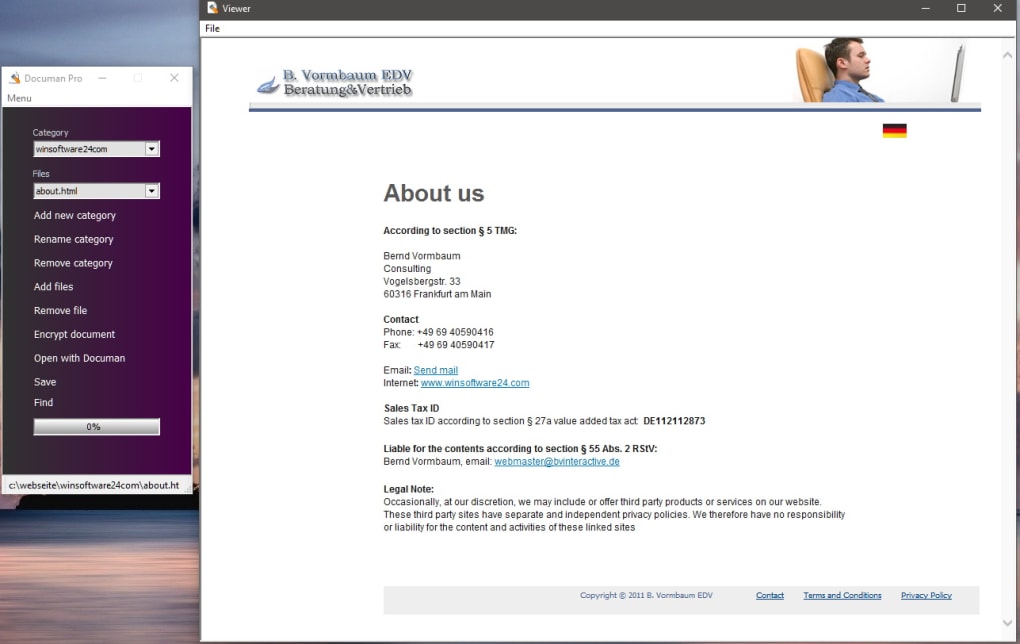
Поиск также прост. Введите ключевое слово в строку поиска; Documan мгновенно сканирует как имена файлов, так и проиндексированный текст внутри поддерживаемых документов (например, .txt, .docx, .pdf). Результаты появляются в виде списка, где двойной клик открывает файл в приложении по умолчанию. Если нужно переименовать категорию, выберите её из выпадающего списка и нажмите «Rename». Чтобы удалить категорию, выберите её и нажмите «Remove» — связанные файлы остаются на диске, удаляется только ссылка категории.
Что касается совместимости, Documan построен на .NET Framework 4.5, который доступен в Windows 7, 8, 8.1 и 10. Хотя разработчик отмечает, что более старые версии могут работать, официальной поддержки Windows XP или Windows 11 нет, и пользователи сообщали о периодических глюках интерфейса в новейших сборках. Поскольку программа не является портативным приложением, требуется установка — административные права рекомендуется, но не обязательны. После установки приложение не требует подключения к интернету, что делает его пригодным для офлайн‑сред, таких как защищённые корпоративные сети.
Часто задаваемые вопросы
Можно ли использовать Documan на Mac или Linux?
Нет. Documan — приложение только для Windows, построенное на .NET Framework. Пользователи macOS или Linux должны запускать виртуальную машину Windows или использовать совместимые слои, такие как Wine, хотя производительность не гарантируется.
Есть ли ограничение на количество создаваемых категорий?
Жёсткого ограничения нет. Практический лимит зависит от памяти вашей системы и размера файла индекса, но большинство пользователей могут комфортно управлять сотнями категорий без проблем.
Создаёт ли Documan автоматическое резервное копирование базы категорий?
Автоматическое резервное копирование не реализовано. Рекомендуется вручную копировать файл Documan.db (находится в папке установки) в место резервного хранения, особенно после крупных изменений.
Можно ли импортировать или экспортировать категории на другой компьютер?
Да. База категорий хранится в одном файле, который можно скопировать на другую машину с той же версией Documan. Просто замените файл Documan.db на целевой системе и перезапустите приложение.
Есть ли способ перемещать или копировать файлы между категориями?
В текущей версии эта функция недоступна. Пользователи должны вручную переназначать файл в другую категорию и при необходимости удалять старое назначение.
Заключение и призыв к действию
Documan оправдывает своё основное обещание: предоставляет бесплатный, простой способ категоризировать и искать документы на рабочих столах Windows. Хотя интерфейс выглядит устаревшим, а отсутствие функции перемещения‑или‑копирования ограничивает гибкость, неограниченные категории, полнотекстовое индексирование и крошечный системный след делают его ценным дополнением для тех, кто борется с захламлённой файловой системой. Для студентов, фрилансеров и небольших компаний, которым нужен бесплатный способ упорядочить бумажную работу, Documan предлагает функциональную, безопасную загрузку, работающую на старых установках Windows без необходимости подписки.
Если вы готовы очистить рабочий стол и вернуть контроль над цифровыми документами, нажмите кнопку ниже, чтобы скачать последнюю версию Documan. Не забывайте сохранять работу после каждой сессии категоризации, чтобы не потерять данные. Для корпоративных сред или продвинутых пользователей, которым нужна специализированная поддержка, рассмотрите покупку коммерческой лицензии напрямую на сайте разработчика.








