



Download Eclipse SDK 4.2 – Kostenlose Java IDE für macOS Cocoa
Übersicht
Eclipse SDK 4.2 für macOS Cocoa ist eine ausgereifte, quelloffene integrierte Entwicklungsumgebung (IDE), die seit mehr als einem Jahrzehnt das Rückgrat der Java‑Entwicklung bildet. Obwohl neuere Versionen existieren, bleibt Version 4.2 auf älteren Mac‑Maschinen, die noch das klassische Cocoa‑Framework nutzen, populär. Das SDK enthält einen leistungsstarken Workspace, einen robusten Compiler und ein reichhaltiges Ökosystem an Plug‑Ins, die die IDE über Java hinaus auf Sprachen wie C, C++, Python, Ruby, Rust und viele weitere ausdehnen. Seine modulare Architektur ermöglicht es Entwicklern, die Umgebung exakt an die Bedürfnisse eines Projekts anzupassen – sei es ein einfaches Kommandozeilen‑Tool oder eine komplexe Unternehmensanwendung. Da Eclipse unter der Eclipse Public License veröffentlicht wird, können Sie es herunterladen, nutzen und modifizieren, ohne Lizenzgebühren zu zahlen, was es zu einer attraktiven Wahl für Studierende, Start‑ups und erfahrene Fachleute macht. Die 4.2‑Version ist vollständig kompatibel mit macOS 10.6–10.9 und läuft nativ auf der Cocoa‑UI, wodurch ein reaktionsschnelles, naturnahes Erlebnis entsteht, das sich nahtlos in macOS‑Funktionen wie Dock, Finder und Systembenachrichtigungen integriert. Kurz gesagt, Eclipse SDK 4.2 bietet eine sichere, stabile und erweiterbare Plattform für Java‑Entwickler auf macOS, die ein zuverlässiges, kostenloses Entwicklungstool benötigen, das mit ihren Programmierambitionen mitwächst.
Hauptfunktionen und Erweiterbarkeit
- Rich Java Development Tools (JDT): Erweiterte Code‑Vervollständigung, Refactoring, statische Analyse und integriertes Debugging für Java SE, EE und ME.
- Plug‑in Marketplace: Tausende von Plug‑Ins sind über den Eclipse Marketplace verfügbar und decken Sprachen wie Python, PHP, C/C++ sowie aufstrebende Technologien wie Rust und Scala ab.
- Workspace & Project Management: Separate Workspaces halten Einstellungen, Präferenzen und Quellbäume isoliert, sodass mehrere Projekte ohne Konflikte koexistieren können.
- Version Control Integration: Native Unterstützung für Git, SVN und CVS mit visuellen Diff‑Tools, Commit‑Verlauf und Branch‑Verwaltung.
- Build Automation: Nahtlose Integration mit Maven, Gradle und Ant, die Ein‑Klick‑Builds, Abhängigkeitsauflösung und Continuous‑Integration‑Pipelines ermöglicht.
- UI Customisation: Themes, Perspektiven und Toolbar‑Layouts können über das Eclipse 4 (e4) UI‑Framework angepasst oder erweitert werden.
- Cross‑Platform Consistency: Obwohl diese Version macOS Cocoa anvisiert, laufen dieselben Plug‑Ins unverändert auf Windows und Linux, was die Team‑Produktivität über Betriebssysteme hinweg erhält.
- Secure Update Mechanism: Der integrierte Update‑Manager prüft Signaturen und Checksummen, sodass heruntergeladene Plug‑Ins authentisch und unverändert sind.
Über den Kernfunktionsumfang hinaus bietet Eclipse 4.2 eine leistungsstarke API, mit der Entwickler eigene Werkzeuge erstellen können. Ob Sie einen domänenspezifischen Spracheditor (DSL), ein visuelles Modellierungswerkzeug oder einen benutzerdefinierten Code‑Generator benötigen – die Eclipse Rich Client Platform (RCP) liefert die Bausteine. Diese Erweiterbarkeit erklärt, warum viele große Unternehmen weiterhin auf Eclipse für interne Werkzeuge setzen, trotz des Aufkommens neuerer IDEs. Die Kombination aus einer soliden Java‑Basis, einem florierenden Plug‑In‑Ökosystem und einer flexiblen UI macht Eclipse 4.2 zu einem zeitlosen Entwicklungspartner für macOS‑Entwickler.
Installations‑ & Erst‑Start‑Leitfaden
Die Installation von Eclipse SDK 4.2 auf Ihrem Mac ist unkompliziert, selbst für Einsteiger. Befolgen Sie diese Schritte, um eine reibungslose Installation sicherzustellen:
- Download the package: Besuchen Sie die offizielle Eclipse‑Archivseite und suchen Sie nach „Eclipse SDK 4.2 for macOS Cocoa“. Klicken Sie auf die .dmg-Datei, um den Download zu starten. Die Dateigröße beträgt etwa 150 MB, und der Download erfolgt über HTTPS.
- Verify integrity (optional but recommended): Nach dem Download öffnen Sie das Terminal und führen
shasum -a 256 Eclipse‑SDK‑4.2‑macosx‑cocoa.dmgaus. Vergleichen Sie die Prüfsumme mit dem auf der Download‑Seite angegebenen Wert, um sicherzustellen, dass die Datei nicht verändert wurde. - Mount the DMG: Doppelklicken Sie die .dmg‑Datei. Ein virtuelles Laufwerk erscheint und zeigt das Eclipse‑Symbol sowie eine Verknüpfung zu Applications.
- Copy to Applications: Ziehen Sie das Eclipse‑Symbol in den Ordner Applications. Dieser Schritt macht die IDE im Launchpad verfügbar und sorgt dafür, dass sie macOS‑Updates erhält.
- First launch: Öffnen Sie Eclipse aus dem Applications‑Ordner. macOS kann warnen, dass die App von einem nicht verifizierten Entwickler stammt; klicken Sie auf „Open Anyway“ in Systemeinstellungen → Sicherheit & Datenschutz.
- Select a workspace: Beim ersten Start fragt Eclipse, wo Ihr Workspace gespeichert werden soll. Wählen Sie einen Ort (Standard ist
~/workspace) und aktivieren Sie „Use this as the default workspace“, wenn Sie ihn behalten möchten. - Install additional plug‑ins: Gehen Sie zu Help → Eclipse Marketplace… und suchen Sie nach der gewünschten Sprachunterstützung oder Tools. Die Installation erfolgt innerhalb der IDE, und Updates werden über Help → Check for Updates verwaltet.
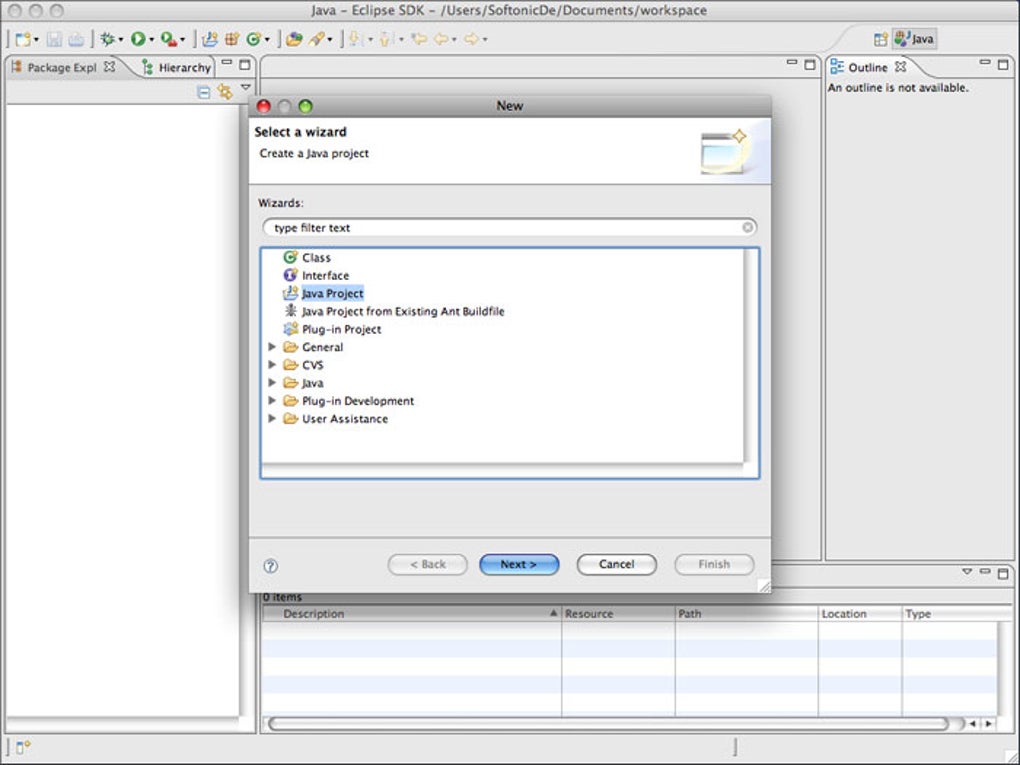
Nach der Installation können Sie ein neues Java‑Projekt anlegen, indem Sie File → New → Java Project wählen. Der Assistent führt Sie durch die Auswahl einer JRE, des Projektnamens und des Quellordners. Eclipse’s automatischer Build‑Mechanismus kompiliert Ihren Code im Hintergrund, und der integrierte Debugger ermöglicht das Setzen von Breakpoints, das Inspizieren von Variablen und das schrittweise Durchlaufen des Programms. Für macOS‑Nutzer, die die Kommandozeile bevorzugen, kann die eclipse-Ausführungsdatei im Verzeichnis Eclipse.app/Contents/MacOS mit Flags wie -clean aufgerufen werden, um den Plug‑In‑Cache zu aktualisieren. Durch regelmäßiges Prüfen auf Updates über den integrierten Update‑Manager erhalten Sie Sicherheits‑Patches und die neuesten Plug‑In‑Versionen, ohne die IDE zu verlassen.
Kompatibilität, Vor‑ und Nachteile
Eclipse SDK 4.2 ist für macOS‑Versionen 10.6 (Snow Leopard) bis 10.9 (Mavericks) konzipiert. Es läuft nativ auf dem Cocoa‑UI‑Framework und bietet flüssige Fensterverwaltung, native Menüs und systemweite Tastenkombinationen. Neuere macOS‑Versionen (Catalina, Big Sur, Monterey, Ventura) können die IDE zwar starten, jedoch können UI‑Fehler auftreten oder ein Kompatibilitätsmodus nötig sein. Für Teams, die eine gemischte OS‑Umgebung pflegen, sorgt die Plug‑In‑Architektur von Eclipse dafür, dass dieselben Projektdateien auf Windows oder Linux ohne Änderungen geöffnet werden können, wodurch die plattformübergreifende Konsistenz erhalten bleibt.
Vorteile
- Vollständig kostenlos und quelloffen – keine Lizenzgebühren für den kommerziellen Einsatz.
- Umfangreiches Plug‑In‑Ökosystem mit über 30 Programmiersprachen.
- Robuste Java‑Werkzeuge (Refactoring, Code‑Assist, Debugger), die kommerziellen IDEs Konkurrenz machen.
- Native macOS Cocoa UI bietet ein vertrautes Look‑and‑Feel für Mac‑Entwickler.
- Sicherer Update‑Mechanismus mit Signatur‑Verifizierung.
- Hoch konfigurierbares Workspace‑ und Perspektivensystem.
Nachteile
- Ältere UI im Vergleich zu modernen IDEs; einige visuelle Elemente wirken veraltet.
- Die Leistung kann bei vielen installierten Plug‑Ins nachlassen; der Speicherverbrauch ist relativ hoch.
- Begrenzte Unterstützung für die neuesten macOS‑Versionen ohne Community‑Patches.
- Anfangs steile Lernkurve für Nutzer, die mit dem Perspektiven‑Modell von Eclipse nicht vertraut sind.
- Dokumentation für die Legacy‑Version 4.2 ist weniger umfangreich als für neuere Releases.
Insgesamt bleibt Eclipse SDK 4.2 eine solide Wahl für Entwickler, die eine stabile Java‑Umgebung auf älterer macOS‑Hardware benötigen. Seine Stärken in Erweiterbarkeit und Null‑Kosten überwiegen die gelegentlichen UI‑Eigenheiten, besonders wenn man ein sorgfältiges Plug‑In‑Management und regelmäßige Updates betreibt.
Review Summary: Eclipse 4.2 liefert eine zuverlässige, funktionsreiche IDE für macOS‑Cocoa‑Nutzer. Während die UI etwas retro wirkt, machen die breite Sprachunterstützung und die kostenlose Lizenzierung es zu einer überzeugenden Option für sowohl Studierende als auch Unternehmen.
FAQ
Erhält Eclipse SDK 4.2 noch Sicherheitsupdates?
Der Kern‑Release 4.2 ging 2014 in den End‑of‑Life‑Status, sodass die Eclipse‑Foundation keine offiziellen Patches mehr bereitstellt. Die Community pflegt jedoch eine Reihe von „Patch‑Bundles“, die kritische Schwachstellen beheben. Nutzer sollten diese über den Eclipse Update‑Manager installieren oder, wenn möglich, auf einen neueren LTS‑Release upgraden.Kann ich mit Eclipse 4.2 Android‑Anwendungen entwickeln?
Ja. Durch die Installation des Android Development Tools (ADT)‑Plug‑Ins aus dem Eclipse Marketplace können Sie Android‑Projekte erstellen, kompilieren und debuggen. Beachten Sie jedoch, dass ADT offiziell zugunsten von Android Studio eingestellt wurde, sodass neuere Android‑SDK‑Funktionen möglicherweise nicht vollständig unterstützt werden.Wie viel RAM benötigt Eclipse 4.2 für einen reibungslosen Betrieb?
Mindestens 2 GB RAM sind erforderlich, empfohlen werden jedoch 4 GB oder mehr, besonders wenn Sie mehrere Plug‑Ins laden oder große Java‑Projekte bearbeiten. Passen Sie die-Xmx-Einstellung in der eclipse.ini-Datei an, um mehr Speicher zuzuweisen, falls Sie Leistungseinbußen bemerken.
Ist es möglich, meinen Workspace über mehrere Macs zu synchronisieren?
Ja. Speichern Sie Ihren Workspace‑Ordner in einem cloud‑synchronisierten Verzeichnis wie iCloud Drive, Dropbox oder OneDrive. Eclipse erkennt Änderungen automatisch, wenn Sie den Workspace auf einem anderen Rechner öffnen. Stellen Sie lediglich sicher, dass Eclipse‑Version und installierte Plug‑Ins auf allen Geräten identisch sind.Kann ich GitHub Copilot oder KI‑Code‑Assistenten in Eclipse 4.2 nutzen?
KI‑Erweiterungen von Drittanbietern sind für neuere Eclipse‑Versionen verfügbar, die Unterstützung für 4.2 ist jedoch eingeschränkt. Einige Entwickler nutzen einen separaten KI‑Assistenten im Browser und kopieren Vorschläge in Eclipse, oder sie upgraden auf eine neuere Eclipse‑Version, die native Copilot‑Plug‑Ins bietet.Fazit & Handlungsaufruf
Eclipse SDK 4.2 bleibt eine vertrauenswürdige, kostenlose Entwicklungsplattform für macOS‑Nutzer, die eine solide Java‑IDE mit umfangreicher Sprachunterstützung benötigen. Während die UI ihre Ursprünge aus dem Jahr 2012 widerspiegelt, ist die zugrunde liegende Architektur nach wie vor robust, und der Plug‑In‑Marktplatz stellt sicher, dass Sie die IDE an praktisch jeden Programmier‑Workflow anpassen können. Wenn Sie einen Legacy‑Mac betreiben oder ein gemischtes OS‑Team managen, bietet das Herunterladen von Eclipse 4.2 eine sichere, anpassbare Umgebung ohne Lizenzkosten. Bereit, Ihre Produktivität zu steigern? Download Eclipse SDK 4.2 für macOS Cocoa jetzt und beginnen Sie noch heute mit Ihrem nächsten Java‑Meisterwerk.








