
Captures d'écran



Détails de l'application
- Version
- 4.2
- Taille
- 116.69 MB
- Mis à jour
- June 9, 2025
- Requiert
- Mac OS X
- Langue
- English
- Licence
- Free
- Développeur
- Eclipse
- Catégorie
- Mac OS
À propos de Eclipse
Télécharger Eclipse SDK 4.2 – IDE Java gratuit pour macOS Cocoa
Aperçu
Eclipse SDK 4.2 pour macOS Cocoa est un environnement de développement intégré (IDE) mature et open‑source qui constitue la colonne vertébrale du développement Java depuis plus d’une décennie. Bien que des versions plus récentes existent, la version 4.2 reste populaire sur les anciens Mac qui utilisent encore le cadre Cocoa classique. Le SDK regroupe un espace de travail puissant, un compilateur robuste et un riche écosystème de plug‑ins qui étendent l’IDE au‑delà de Java vers des langages tels que C, C++, Python, Ruby, Rust et bien d’autres. Son architecture modulaire permet aux développeurs d’adapter l’environnement aux besoins exacts d’un projet, qu’il s’agisse de créer un simple outil en ligne de commande ou une application d’entreprise complexe. Comme Eclipse est publié sous la Eclipse Public License, vous pouvez le télécharger, l’utiliser et le modifier sans frais de licence, ce qui en fait un choix attrayant pour les étudiants, les startups et les professionnels expérimentés. La version 4.2 est entièrement compatible avec macOS 10.6–10.9 et s’exécute nativement sur l’interface Cocoa, offrant une expérience réactive et native qui s’intègre parfaitement aux fonctionnalités macOS telles que le Dock, le Finder et les notifications système. En bref, Eclipse SDK 4.2 fournit une plateforme sécurisée, stable et extensible pour les développeurs Java sur macOS qui ont besoin d’un outil de développement fiable et gratuit pouvant évoluer avec leurs ambitions de codage.
Fonctionnalités clés et extensibilité
- Outils de développement Java riches (JDT) : complétion de code avancée, refactorisation, analyse statique et débogage intégré pour Java SE, EE et ME.
- Marketplace de plug‑ins : des milliers de plug‑ins sont disponibles via l’Eclipse Marketplace, couvrant des langages comme Python, PHP, C/C++ et des technologies émergentes telles que Rust et Scala.
- Gestion de l’espace de travail et des projets : des espaces de travail séparés conservent les paramètres, préférences et arborescences de sources isolés, permettant à plusieurs projets de coexister sans conflit.
- Intégration du contrôle de version : prise en charge native de Git, SVN et CVS avec outils de diff visuels, historique des commits et gestion des branches.
- Automatisation de la construction : intégration transparente avec Maven, Gradle et Ant, permettant des builds en un clic, la résolution des dépendances et les pipelines d’intégration continue.
- Personnalisation de l’interface utilisateur : les thèmes, perspectives et dispositions de la barre d’outils peuvent être personnalisés ou étendus via le framework UI Eclipse 4 (e4).
- Cohérence multiplateforme : bien que cette version cible macOS Cocoa, les mêmes plug‑ins fonctionnent identiquement sous Windows et Linux, préservant la productivité de l’équipe sur différents systèmes d’exploitation.
- Mécanisme de mise à jour sécurisé : le gestionnaire de mise à jour intégré valide les signatures et les sommes de contrôle, garantissant que les plug‑ins téléchargés sont authentiques et exempts de falsifications.
Au‑delà de l’ensemble de fonctionnalités de base, Eclipse 4.2 propose une API puissante permettant aux développeurs de créer leurs propres outils. Que vous ayez besoin d’un éditeur de langage spécifique (DSL), d’un outil de modélisation visuelle ou d’un générateur de code personnalisé, la Eclipse Rich Client Platform (RCP) fournit les blocs de construction. Cette extensibilité explique pourquoi de nombreuses grandes entreprises s’appuient encore sur Eclipse pour leurs outils internes, malgré l’émergence de nouveaux IDE. La combinaison d’une base Java solide, d’un écosystème de plug‑ins florissant et d’une interface flexible fait d’Eclipse 4.2 un compagnon de développement intemporel pour les développeurs macOS.
Guide d’installation et de première exécution
Installer Eclipse SDK 4.2 sur votre Mac est simple, même pour les débutants. Suivez ces étapes pour garantir une installation fluide :
- Télécharger le paquet : Visitez la page d’archive officielle d’Eclipse et localisez « Eclipse SDK 4.2 for macOS Cocoa ». Cliquez sur le fichier .dmg pour lancer le téléchargement. La taille du fichier est d’environ 150 Mo, et le téléchargement est sécurisé via HTTPS.
- Vérifier l’intégrité (optionnel mais recommandé) : Après le téléchargement, ouvrez le Terminal et exécutez
shasum -a 256 Eclipse‑SDK‑4.2‑macosx‑cocoa.dmg. Comparez la somme de contrôle avec la valeur indiquée sur la page de téléchargement pour confirmer que le fichier n’a pas été modifié. - Monter le DMG : Double‑cliquez sur le fichier .dmg. Un lecteur virtuel apparaît, affichant l’icône Eclipse et un raccourci Applications.
- Copier dans Applications : Glissez l’icône Eclipse dans le dossier Applications. Cette étape rend l’IDE disponible dans votre Launchpad et garantit qu’il reçoit les mises à jour macOS.
- Premier lancement : Ouvrez Eclipse depuis le dossier Applications. macOS peut vous avertir que l’application provient d’un développeur non identifié ; cliquez sur « Ouvrir quand même » dans Préférences Système → Sécurité et confidentialité.
- Sélectionner un espace de travail : Lors du premier lancement, Eclipse demande où stocker votre espace de travail. Choisissez un emplacement (par défaut
~/workspace) et cochez « Utiliser ceci comme espace de travail par défaut » si vous prévoyez de le conserver. - Installer des plug‑ins supplémentaires : Allez dans Aide → Eclipse Marketplace… et parcourez les extensions de langage ou les outils dont vous avez besoin. L’installation se fait à l’intérieur de l’IDE, et les mises à jour sont gérées via Aide → Vérifier les mises à jour.
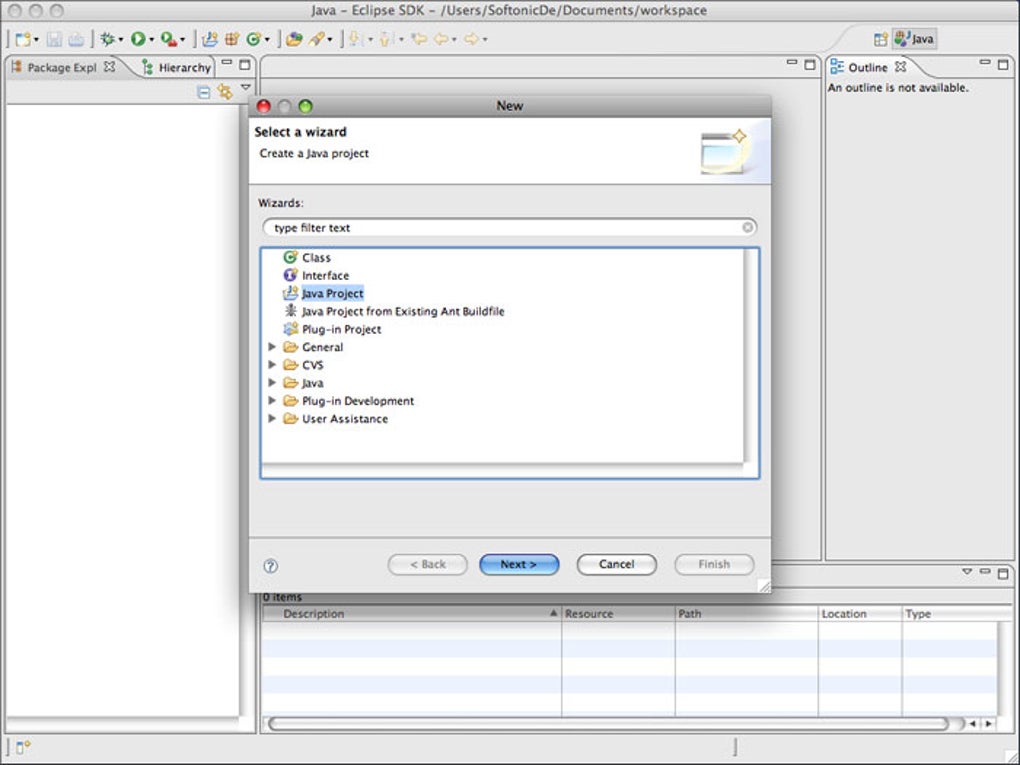
Une fois installé, vous pouvez créer un nouveau projet Java en sélectionnant Fichier → Nouveau → Projet Java. L’assistant vous guide dans le choix d’une JRE, du nom du projet et du dossier source. La fonction de construction automatique d’Eclipse compile votre code en arrière‑plan, et le débogueur intégré vous permet de placer des points d’arrêt, d’inspecter les variables et de suivre l’exécution pas à pas. Pour les utilisateurs macOS qui préfèrent la ligne de commande, l’exécutable eclipse situé dans le répertoire Eclipse.app/Contents/MacOS peut être invoqué avec des options telles que -clean pour rafraîchir le cache des plug‑ins. Vérifier régulièrement les mises à jour via le gestionnaire de mise à jour intégré garantit que vous recevez les correctifs de sécurité et les dernières versions de plug‑ins sans quitter l’IDE.
Compatibilité, avantages et inconvénients
Eclipse SDK 4.2 est conçu pour les versions macOS 10.6 (Snow Leopard) à 10.9 (Mavericks). Il s’exécute nativement sur le framework UI Cocoa, offrant une gestion fluide des fenêtres, des menus natifs et des raccourcis système. Bien que les versions macOS plus récentes (Catalina, Big Sur, Monterey, Ventura) puissent encore lancer l’IDE, vous pourriez rencontrer des anomalies d’interface ou devoir exécuter l’application en mode de compatibilité. Pour les équipes qui maintiennent un environnement mixte, l’architecture de plug‑ins d’Eclipse garantit que les mêmes fichiers de projet peuvent être ouverts sous Windows ou Linux sans modification, préservant la cohérence multiplateforme.
Avantages
- Entièrement gratuit et open‑source – aucun frais de licence pour une utilisation commerciale.
- Écosystème de plug‑ins étendu couvrant plus de 30 langages de programmation.
- Outils Java robustes (refactorisation, assistance de code, débogueur) qui rivalisent avec les IDE commerciaux.
- Interface Cocoa native macOS offrant une apparence et une ergonomie familières aux développeurs Mac.
- Mécanisme de mise à jour sécurisé avec vérification de signature.
- Système d’espace de travail et de perspectives hautement configurable.
Inconvénients
- Interface plus ancienne comparée aux IDE modernes ; certains éléments visuels semblent datés.
- Les performances peuvent se dégrader avec de nombreux plug‑ins installés ; l’utilisation de la mémoire est relativement élevée.
- Support limité pour les dernières versions macOS sans correctifs communautaires.
- Courbe d’apprentissage initiale pour les nouveaux venus non familiers avec le modèle de perspectives d’Eclipse.
- La documentation de la version 4.2 legacy est moins abondante que pour les versions plus récentes.
Dans l’ensemble, Eclipse SDK 4.2 reste un choix solide pour les développeurs qui ont besoin d’un environnement Java stable sur du matériel macOS legacy. Ses points forts en extensibilité et son coût nul l’emportent sur les petites imperfections d’interface, surtout lorsqu’il est associé à une gestion prudente des plug‑ins et à des mises à jour régulières.
Résumé de l’évaluation : Eclipse 4.2 offre un IDE fiable et riche en fonctionnalités pour les utilisateurs macOS Cocoa. Bien que l’interface paraisse un peu rétro, l’étendue du support linguistique et la licence gratuite en font une option attrayante tant pour les étudiants que pour les entreprises.
FAQ
L’Eclipse SDK 4.2 reçoit‑il encore des mises à jour de sécurité ?
La version principale 4.2 est entrée en fin de vie en 2014, ainsi la Fondation Eclipse ne fournit plus de correctifs officiels. Cependant, la communauté maintient une série de « bundles de correctifs » qui traitent les vulnérabilités critiques. Les utilisateurs sont encouragés à installer ceux‑ci via le Gestionnaire de mise à jour d’Eclipse ou à passer à une version LTS plus récente lorsque possible.Puis‑je développer des applications Android avec Eclipse 4.2 ?
Oui. En installant le plug‑in Android Development Tools (ADT) depuis l’Eclipse Marketplace, vous pouvez créer, compiler et déboguer des projets Android. Gardez à l’esprit que l’ADT a été officiellement abandonné au profit d’Android Studio, ainsi les fonctionnalités plus récentes du SDK Android peuvent ne pas être entièrement prises en charge.Quelle quantité de RAM Eclipse 4.2 nécessite‑t‑il pour fonctionner correctement ?
Un minimum de 2 Go de RAM est requis, mais 4 Go ou plus est recommandé, surtout si vous prévoyez de charger de nombreux plug‑ins ou de travailler sur de grands projets Java. Ajustez le paramètre-Xmx dans le fichier eclipse.ini pour allouer plus de mémoire si vous constatez de la lenteur.
Est‑il possible de synchroniser mon espace de travail sur plusieurs Mac ?
Oui. Stockez votre dossier d’espace de travail dans un répertoire synchronisé via le cloud tel qu’iCloud Drive, Dropbox ou OneDrive. Eclipse détectera automatiquement les changements lorsque vous ouvrirez l’espace de travail sur une autre machine. Assurez‑vous simplement que la version d’Eclipse et les plug‑ins installés sont identiques sur chaque appareil.Puis‑je utiliser GitHub Copilot ou des assistants de code IA dans Eclipse 4.2 ?
Des extensions IA tierces sont disponibles pour les versions plus récentes d’Eclipse, mais le support pour la 4.2 est limité. Certains développeurs utilisent un assistant IA séparé dans leur navigateur et copient les suggestions dans Eclipse, ou ils passent à une version plus récente d’Eclipse qui propose des plug‑ins Copilot natifs.Conclusion et appel à l’action
Eclipse SDK 4.2 reste une plateforme de développement fiable et gratuite pour les utilisateurs macOS qui ont besoin d’un IDE Java solide avec un support linguistique étendu. Bien que l’interface reflète ses origines de 2012, l’architecture sous‑jacente demeure robuste, et le marketplace de plug‑ins vous permet d’adapter l’IDE à pratiquement n’importe quel flux de travail de programmation. Si vous utilisez un Mac legacy ou gérez une équipe mixte, télécharger Eclipse 4.2 vous offre un environnement sécurisé et personnalisable sans aucun coût de licence. Prêt à augmenter votre productivité ? Téléchargez Eclipse SDK 4.2 pour macOS Cocoa maintenant et commencez à créer votre prochaine œuvre maîtresse Java dès aujourd’hui.
Guides et tutoriels
Comment installer Eclipse
- Cliquez sur le bouton Télécharger ci-dessus.
- Une fois redirigé, acceptez les conditions et cliquez sur Installer.
- Attendez la fin du téléchargement de Eclipse sur votre appareil.
Comment utiliser Eclipse
Ce logiciel est principalement utilisé pour les fonctionnalités décrites ci-dessus. Ouvrez l'application après l'installation pour explorer ses capacités.
Avis des utilisateurs
Aucun avis pour le moment. Soyez le premier à partager votre expérience.
Vous aimerez peut-être aussi
plus
DiffusionBee
Generate unique art with this app DiffusionBee is a free and accessible artifici...

Excire Foto Light
Organize your snapshots Excire Foto Light is a free-to-download AI -powered phot...

Topaz Photo AI
Photo enhancement tool with AI Topaz Photo AI is a premium AI image editor for P...

anonymoX
Surf anonymously with Firefox anonymoX for Firefox is an add-on that gives you f...

DownThemAll
Download Them All! Downloading anything or everything on a webpage can be a labo...
.webp)
DuckDuckGo Privacy Essentials
A free program for Mac, by DuckDuckGo, Inc.. DuckDuckGo Privacy Essentials is a...
