
Download EFI Boot Editor – kostenlose GUI für den Windows-Boot-Manager
Übersicht
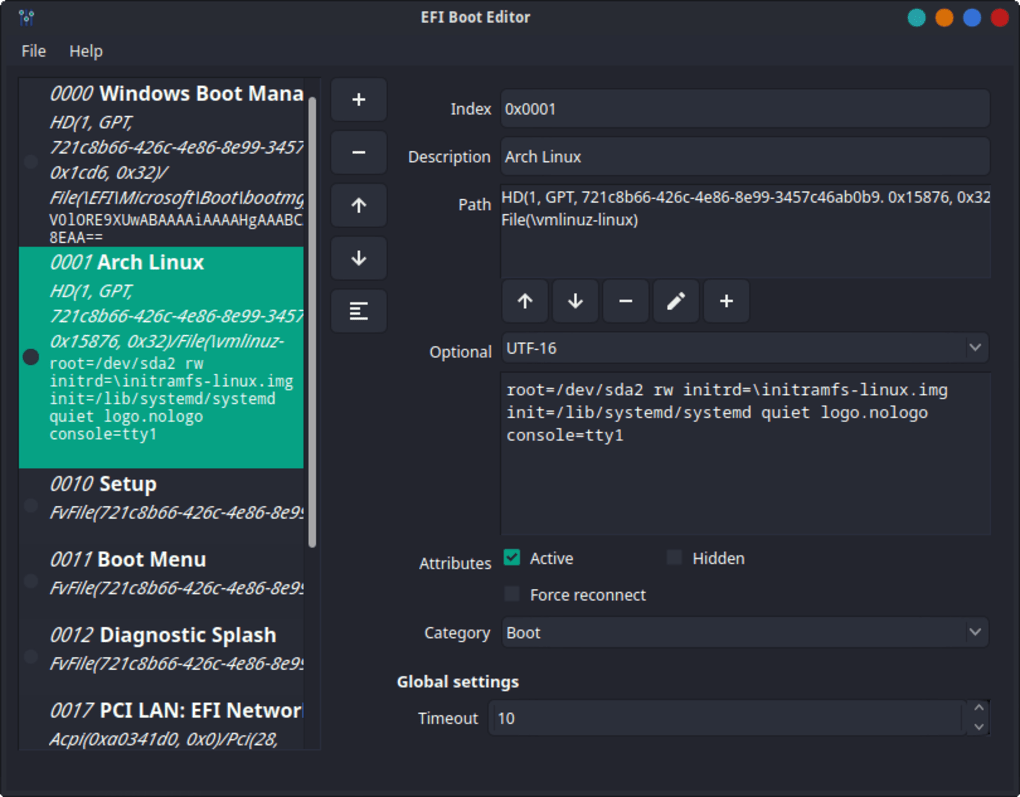
EFI Boot Editor ist ein kostenloses, Open‑Source‑Dienstprogramm, das Windows‑Benutzern eine grafische Benutzeroberfläche zur Verwaltung des EFI Boot Managers bietet. Im Gegensatz zum traditionellen Befehlszeilen‑Tool bcdedit ermöglicht dieses Programm das Anzeigen, Bearbeiten und Exportieren von Boot‑Einträgen, ohne das System neu zu starten. Die Oberfläche ist portabel, das heißt, Sie können das ZIP‑Archiv einfach entpacken und die ausführbare Datei starten – kein Installer, kein Registrierungs‑Müll. Egal, ob Sie das Standard‑OS ändern, einen Legacy‑Boot‑Eintrag ausblenden oder ein fehlerhaftes UEFI‑Boot diagnostizieren müssen, EFI Boot Editor zeigt alle relevanten Daten – Beschreibung, Pfad, Gerätetyp, globale Einstellungen und Attribut‑Flags – in einem übersichtlichen Dashboard an. Das Tool bietet zudem Konvertierungs‑Utilities, um Daten in HEX, BASE64, UTF‑8 oder UTF‑16 anzuzeigen, was es zu einem praktischen Begleiter für Entwickler und Power‑User macht, die Low‑Level‑Boot‑Datensätze untersuchen müssen. Obwohl die Anwendung leistungsfähig ist, setzt sie ein gewisses technisches Wissen voraus; die Entwickler raten Anfängern ausdrücklich, ihren BCD‑Store zu sichern oder einen Systemwiederherstellungspunkt zu erstellen, bevor Änderungen vorgenommen werden. Administratorrechte werden für das Bearbeiten geschützter Einträge empfohlen, aber die Software läuft auch unter einem Standardkonto für reine Lese‑Inspektionen. Kurz gesagt, EFI Boot Editor ist das visuelle Gegenstück zum nativen Windows‑Boot‑Manager und bietet eine sichere, schnelle und unkomplizierte Möglichkeit, UEFI‑Boot‑Konfigurationen zu steuern.
Hauptfunktionen
- Portable GUI – keine Installation erforderlich; direkt aus einem entpackten Ordner ausführen.
- Vollständige Sichtbarkeit von EFI‑Boot‑Einträgen, einschließlich Windows, Linux, Netzwerk (PXE) und optischen Geräten.
- Detaillierte Anzeige von Attributen: Beschreibung, Gerätepfad, Kategorie, globale Einstellungen und versteckte/aktive Flags.
- Datenexport in mehreren Kodierungen – HEX, BASE64, UTF‑8 und UTF‑16 – für fortgeschrittene Fehlersuche.
- Ein‑Klick‑Set‑Default und Neuordnung von Boot‑Einträgen ohne Neustart.
- Backup‑ und Wiederherstellungsfunktion, um vor jeder Änderung einen BCD‑Snapshot zu erstellen.
- Such‑ und Filteroptionen, um spezifische Boot‑Einträge in großen Konfigurationen schnell zu finden.
- Unterstützt Windows 7, 8, 10 und 11 auf UEFI‑basierten Systemen.
- Leichtgewichtiger Footprint – ausführbare Datei unter 5 MB, minimaler RAM‑Verbrauch.
- Open‑Source‑Lizenz, die Community‑Beiträge und Transparenz ermöglicht.
Der Funktionsumfang ist auf Systemadministratoren, Dual‑Boot‑Enthusiasten und alle, die eine zuverlässige Boot‑Umgebung pflegen müssen, zugeschnitten. Da das Tool mit den Standard‑Windows‑APIs arbeitet, respektiert es die UEFI‑Sicherheitsrichtlinien und versucht nicht, Secure Boot zu umgehen, wodurch Änderungen innerhalb des unterstützten Rahmens des Betriebssystems bleiben. Die Integration von Backup‑ und Wiederherstellungsfunktionen direkt in die Benutzeroberfläche reduziert das Risiko versehentlicher Fehlkonfigurationen – ein kritisches Sicherheitsnetz beim Umgang mit Low‑Level‑Boot‑Daten. Darüber hinaus machen die verschiedenen Kodierungsoptionen das Kopieren von Boot‑Einträgen in Dokumentationen oder das Teilen mit technischen Support‑Teams einfach, wodurch der Fehlersuch‑Workflow optimiert wird.
Installations‑ & Nutzungsanleitung
Schritt‑für‑Schritt‑Einrichtung
1. Archiv herunterladen: Besuchen Sie die offizielle GitHub‑Release‑Seite und klicken Sie auf die neueste .zip-Datei. Die Download‑Größe liegt unter 5 MB, sodass es selbst bei langsamen Verbindungen schnell geht.
2. Dateien extrahieren: Rechts‑klicken Sie das ZIP‑Archiv und wählen Sie „Alle extrahieren…“ oder verwenden Sie ein Tool wie 7‑Zip. Das Archiv enthält eine einzelne ausführbare Datei (EFIBootEditor.exe) und eine README.txt.
3. Als Administrator ausführen (optional): Für reine Lese‑Inspektionen reicht ein Standard‑Benutzerkonto aus. Um geschützte Einträge zu bearbeiten, rechts‑klicken Sie die ausführbare Datei und wählen Sie „Als Administrator ausführen“. Es erscheint eine UAC‑Aufforderung; akzeptieren Sie diese, um die erforderlichen Rechte zu erhalten.
4. Dashboard erkunden: Das linke Feld listet alle erkannten Boot‑Einträge auf. Durch Klicken auf ein Element wird das rechte Feld mit Details – Beschreibung, Gerätepfad, Kategorie und Attribut‑Flags – gefüllt. Verwenden Sie die Dropdown‑Menüs oben, um zwischen HEX-, BASE64-, UTF‑8- oder UTF‑16‑Ansichten zu wechseln.
5. Backup vor dem Bearbeiten: Klicken Sie den Button „Create Backup“. Das Tool speichert eine Kopie des aktuellen BCD‑Stores (z. B. bcd_backup_20241026.bak) im selben Verzeichnis. Diese Datei kann später über die Option „Restore Backup“ wiederhergestellt werden.
6. Änderungen vornehmen: Um das Standard‑OS zu ändern, wählen Sie den gewünschten Eintrag und klicken Sie „Set as Default“. Um einen Eintrag auszublenden, schalten Sie das Attribut „Hidden“ um. Alle Änderungen werden sofort übernommen; Sie können sie durch Aktualisieren der Liste überprüfen.
7. Anwenden & neu starten (falls nötig): Die meisten Änderungen werden beim nächsten Boot wirksam. Wenn Sie sofort testen möchten, wählen Sie „Reboot Now“ im Menü oder schließen Sie die Anwendung und starten Sie manuell neu.
Der gesamte Arbeitsablauf ist intuitiv gestaltet: keine Befehlszeileneingabe, kein manuelles Bearbeiten von .efi-Dateien und kein Navigieren im Windows‑Registrierungs‑Editor. Für Power‑User bietet das Tool zudem die Funktion „Command Line Export“, die die entsprechenden bcdedit-Befehle für jede Änderung erzeugt, sodass Sie bei Bedarf Massenänderungen skripten können.
Kompatibilität, Vor‑ und Nachteile
EFI Boot Editor läuft auf jeder Windows‑Version, die UEFI‑Boot unterstützt – konkret Windows 7, 8, 10 und 11 (sowohl 32‑Bit als auch 64‑Bit). Die Anwendung erkennt die zugrunde liegende Firmware automatisch und passt ihre Auswertungslogik an das BCD‑Store‑Layout jeder OS‑Version an. Da sie auf den nativen Windows‑APIs basiert, sind keine zusätzlichen Laufzeitumgebungen oder .NET‑Frameworks erforderlich.
Vorteile
- Vollständig portabel – keine Installation oder Registrierungsänderungen.
- Klare grafische Oberfläche macht komplexe Boot‑Einträge leicht verständlich.
- Integrierte Backup‑ und Wiederherstellungsfunktion, die das Risiko eines System‑Bricks reduziert.
- Unterstützt mehrere Kodierungsformate für fortgeschrittene Diagnosen.
- Open‑Source und kostenlos, mit regelmäßigen Updates aus der Community.
Nachteile
- Erfordert Administratorrechte zum Bearbeiten bestimmter geschützter Einträge.
- Nicht für Anfänger empfohlen; falsche Änderungen können ein System unbootfähig machen.
- Auf Windows beschränkt; keine native macOS-, Linux-, Android- oder iOS‑Version.
- Die Benutzeroberfläche ist funktional, könnte jedoch von einem modernen Dark‑Mode‑Design profitieren.
- Kein integrierter Scheduler für automatische Backups; Benutzer müssen manuell daran denken, Snapshots zu erstellen.
Insgesamt tendiert das Verhältnis von Funktionen zu potenziellen Fallstricken stark zu Power‑Usern und IT‑Professionals. Die Open‑Source‑Natur des Tools bedeutet, dass zukünftige Beiträge die UI‑Verfeinerung und Automatisierungsfunktionen adressieren könnten, aber die aktuelle stabile Version bietet bereits ein robustes Funktionsset für alle, die präzise Kontrolle über ihre EFI‑Boot‑Konfiguration benötigen.
Häufig gestellte Fragen
Muss ich EFI Boot Editor nach Windows‑Updates neu installieren?
Nein. Da die Anwendung portabel ist, beeinflussen Windows‑Updates die ausführbare Datei nicht. Sie können nach einem Update dieselbe Kopie weiterverwenden, es sei denn, das Update ändert das BCD‑Store‑Format, was selten vorkommt.
Kann EFI Boot Editor Linux‑Boot‑Einträge verwalten?
Ja. Wenn eine Linux‑Distribution einen UEFI‑Boot‑Eintrag registriert hat (z. B. über efibootmgr), wird EFI Boot Editor ihn neben den Windows‑Einträgen auflisten und ermöglicht es, die Reihenfolge zu ändern oder ihn auszublenden.
Gibt es eine Möglichkeit, Änderungen ohne Backup‑Datei rückgängig zu machen?
Wenn Sie kein Backup erstellt haben, können Sie dennoch die integrierte Windows‑Systemwiederherstellung oder den Befehl bcdedit /import mit einer zuvor exportierten BCD‑Datei verwenden, jedoch erfordert dies vorherige Vorbereitung.
Funktioniert EFI Boot Editor auf Maschinen mit aktiviertem Secure Boot?
Ja. Das Tool versucht nicht, Secure Boot zu deaktivieren; es liest und bearbeitet lediglich den BCD‑Store, was unter Secure Boot erlaubt ist, solange Sie Administratorrechte besitzen.
Wie kann ich meine Boot‑Konfiguration für die Dokumentation exportieren?
Verwenden Sie den „Export“-Button in der UI, um die aktuellen Boot‑Einträge als CSV‑ oder JSON‑Datei zu speichern. Sie können auch die HEX/BASE64‑Ansicht direkt aus dem Detailbereich kopieren.
Fazit & Handlungsaufruf
EFI Boot Editor füllt eine Nische, die viele Windows‑Benutzer übersehen: eine sichere, grafische Möglichkeit, den UEFI‑Boot‑Manager zu inspizieren und zu ändern, ohne in kryptische Befehlszeilen‑Syntax einzutauchen. Seine portable Natur, die umfassende Funktionsliste und das integrierte Backup‑System machen es zu einer wertvollen Ergänzung für das Werkzeugset jedes IT‑Professionals. Obwohl die Lernkurve für Anfänger steil sein kann, überwiegen die Vorteile, sofortigen Einblick in Boot‑Einträge zu haben und die Startreihenfolge fein abzustimmen, die Risiken – vorausgesetzt, Sie befolgen die empfohlenen Backup‑Verfahren.
Bereit, die Kontrolle über Ihre Boot‑Umgebung zu übernehmen? Laden Sie EFI Boot Editor jetzt herunter, entpacken Sie das Archiv und beginnen Sie, Ihre EFI‑Einträge mit Zuversicht zu verwalten. Denken Sie daran, vor der ersten Bearbeitung ein Backup zu erstellen, und Sie haben ein Sicherheitsnetz, das Ihnen experimentieren lässt, ohne Angst vor einem „Brick“ zu haben.
Pros: Portabel, umfassende UI, Backup/Wiederherstellung, mehrere Kodierungen, kostenlos und Open‑Source.
Cons: Administratorrechte erforderlich für Änderungen, nicht anfängerfreundlich, nur Windows, UI fehlt Dark‑Mode.








