

Download eMule – Kostenloses P2P-Datei‑Sharing für macOS
Einleitung
Wenn Sie jemals nach einem zuverlässigen, kostenlosen und sicheren Peer‑to‑Peer‑(P2P‑)Download‑Manager für macOS gesucht haben, verdient eMule einen Spitzenplatz auf Ihrer Shortlist. Ursprünglich für Windows entwickelt, wurde eMule für macOS‑Benutzer angepasst, die Dateien teilen möchten, ohne die Einschränkungen proprietärer Dienste. Die Anwendung erzeugt einen dezentralen „Schwarm“, in dem Dutzende, sogar Hunderte von Nutzern gleichzeitig Dateifragmenten hochladen. Dieser kollaborative Ansatz führt häufig zu schnelleren, stabileren Downloads, insbesondere bei populären Dateien, die viele Peers anziehen. In neueren Versionen unterstützt eMule zudem Torrent‑Dateien und bietet Mac‑Benutzern eine Dual‑Mode‑Funktion, die vielen anderen P2P‑Clients fehlt. Die Benutzeroberfläche des Programms ist bewusst einfach gehalten, sodass Anfänger innerhalb von Minuten mit dem Teilen beginnen können, während gleichzeitig erweiterte Einstellungen für Power‑User bereitstehen. Häufige automatische Updates halten den Client sicher und kompatibel mit den neuesten Netzwerk‑Protokollen. Ob Sie ein gelegentlicher Musiksammler, ein Software‑Enthusiast oder ein Medienarchivar sind, eMule bietet eine flexible, Open‑Source‑Lösung, die sowohl Geschwindigkeit als auch Datenschutz respektiert. In diesem Testbericht werden wir die Kernfunktionen untersuchen, den Installationsprozess durchgehen, die Systemkompatibilität diskutieren, die wichtigsten Vor‑ und Nachteile auflisten und die häufigsten Fragen beantworten, die Nutzer haben, bevor sie sich entscheiden, eMule auf ihrem Mac herunterzuladen.
eMule Überblick: Funktionen, Vor‑ und Nachteile sowie FAQ
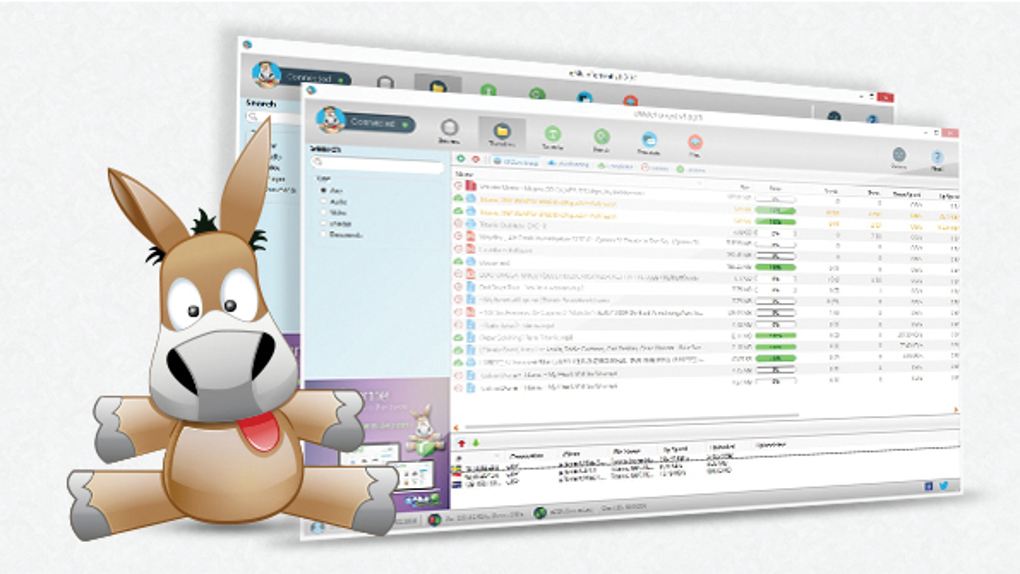
eMule ist ein ausgereifter P2P‑Download‑Manager, der das eDonkey‑Netzwerk nutzt und die verteilte Hash‑Tabelle Kad für serverloses Dateiteilen unterstützt. Auf macOS bietet der Client eine saubere Fensteroberfläche, eine leistungsstarke Schnell‑Suchleiste und integrierte Unterstützung sowohl für eMule‑Quellen als auch für traditionelle BitTorrent‑Dateien. Die Software ist kostenlos, Open‑Source und erhält regelmäßige Updates, die die Sicherheit verbessern, neue Protokolle einführen und die Benutzererfahrung verfeinern. Durch das modulare Design können Sie Erweiterungen für Sprachpakete, benutzerdefinierte Suchfilter oder zusätzliche Sicherheitsschichten hinzufügen. Da eMule Dateiteile auf viele Peers verteilt, wird eine Datei umso schneller heruntergeladen, je populärer sie ist – ein Effekt, der als „Schwarm‑Intelligenz“ bekannt ist. Der Client enthält zudem eine Auto‑Update‑Funktion, die im Hintergrund nach der neuesten Version sucht und sicherstellt, dass Sie stets vor bekannten Schwachstellen geschützt sind.
Wesentliche Funktionen
- Duale Unterstützung für eDonkey/Kad‑Netzwerke und Standard‑.torrent‑Dateien.
- Integrierte Schnell‑Suchfunktion, die sowohl lokale als auch entfernte Quellen durchsucht.
- Automatisches Update‑System, das neue Versionen sicher herunterlädt und installiert.
- Konfigurierbare Bandbreiten‑ und Verbindungsgrenzen, um Netzwerk‑Drosselungen zu vermeiden.
- Erweiterbare Plugin‑Architektur für Sprachpakete, Anti‑Leech‑Filter und mehr.
- Detaillierte Transferstatistiken und Warteschlangen‑Verwaltungstools.
- Geringer Ressourcenverbrauch, geeignet für ältere Mac‑Hardware.
Vorteile
- Kostenlos und Open‑Source, ohne versteckte Gebühren oder Werbung.
- Unterstützt sowohl eMule‑Quellen als auch Torrents und erweitert damit den Pool verfügbarer Dateien.
- Schnelle Download‑Geschwindigkeiten für populäre Inhalte dank Multi‑Source‑Sharing.
- Regelmäßige Sicherheitsupdates und ein automatischer Updater.
- Einfaches, benutzerfreundliches Interface, das für Anfänger geeignet ist.
- Geringe CPU‑ und Speicher‑Auslastung im Vergleich zu vielen modernen P2P‑Clients.
Nachteile
- Die native macOS‑Version kann hinter den Windows‑Veröffentlichungen zurückbleiben.
- Die anfängliche Einrichtung von Ports und Firewall‑Ausnahmen kann für neue Benutzer verwirrend sein.
- Suchergebnisse enthalten manchmal veraltete oder doppelte Dateien.
- Begrenzte integrierte Medienvorschau; externe Player sind erforderlich.
- Keine offizielle mobile Begleit‑App; nur die Desktop‑Nutzung wird unterstützt.
Häufig gestellte Fragen
Ist eMule sicher auf macOS zu verwenden?
Ja. eMule ist Open‑Source und erhält regelmäßige Sicherheitspatches. Wie bei jedem P2P‑Client sollten Sie Dateien nur aus vertrauenswürdigen Quellen herunterladen und die Software aktuell halten.
Benötige ich ein spezielles Konto, um eMule zu nutzen?
Nein. eMule funktioniert ohne Registrierung. Sie installieren einfach den Client, konfigurieren Ihre Ports und beginnen mit der Dateisuche.
Kann eMule Torrent‑Dateien verarbeiten?
Absolut. Seit Version 0.70 kann eMule .torrent‑Dateien importieren und an BitTorrent‑Schwärmen teilnehmen, wodurch Sie Zugriff auf sowohl eDonkey‑ als auch Torrent‑Ökosysteme erhalten.
Welche Ports verwendet eMule und muss ich sie öffnen?
Standardmäßig verwendet eMule die TCP/UDP‑Ports 4662 (Standard) und 4672 (Low‑ID). Für optimale Leistung sollten Sie diese Ports in Ihrem Router weiterleiten oder sie durch die macOS‑Firewall zulassen.
Gibt es eine Möglichkeit, die Bandbreitennutzung zu begrenzen?
Ja. Im Reiter Einstellungen → Verbindungen können Sie maximale Upload‑ und Download‑Geschwindigkeiten sowie die Anzahl gleichzeitiger Verbindungen festlegen, um zu verhindern, dass eMule Ihre Internetverbindung auslastet.
Installation, Nutzung & Kompatibilität
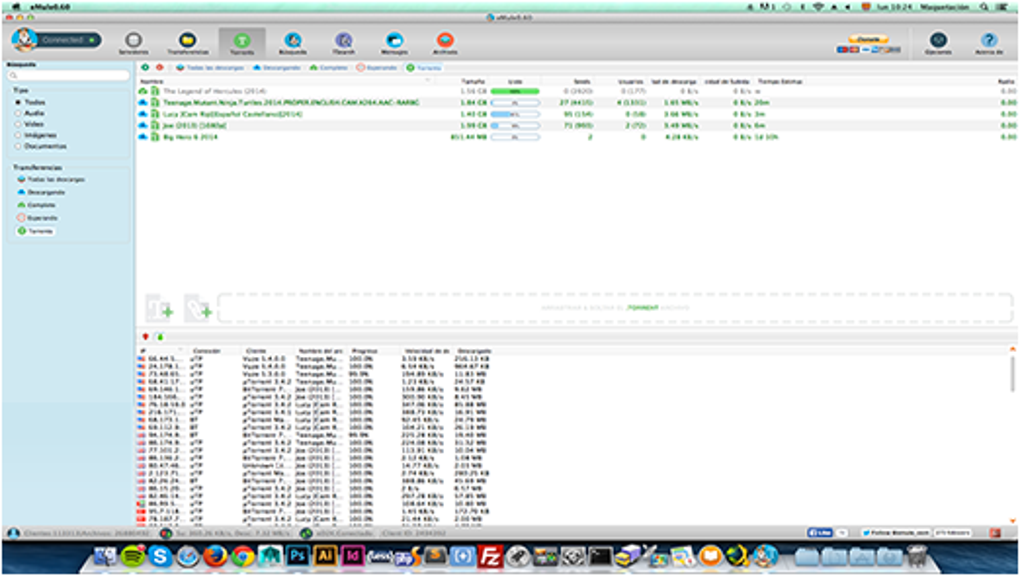
Der Einstieg in eMule auf einem Mac ist ein unkomplizierter Vorgang. Besuchen Sie zunächst die offizielle eMule‑Website oder einen vertrauenswürdigen Mirror und laden Sie das neueste macOS‑.dmg‑Paket herunter. Nach Abschluss des Downloads doppelklicken Sie die .dmg‑Datei und ziehen das eMule‑Symbol in Ihren Programme‑Ordner. macOS kann Sie warnen, dass die App von einem nicht verifizierten Entwickler stammt; Sie können dies umgehen, indem Sie mit der rechten Maustaste auf die App klicken, „Öffnen“ wählen und die Sicherheitsabfrage bestätigen. Nach der Installation starten Sie eMule und werden vom Hauptfenster begrüßt, das eine Dateiliste, eine Suchleiste und eine Transferwarteschlange enthält.
Beim ersten Start von eMule fordert der Client Sie auf, Ihre Verbindungseinstellungen zu konfigurieren. Die meisten Nutzer profitieren davon, im Router „Port‑Forwarding“ zu aktivieren und eMule durch die macOS‑Firewall zu lassen (Systemeinstellungen → Sicherheit & Datenschutz → Firewall → Firewall‑Optionen). Setzen Sie die Standard‑Ports (4662/4672) oder wählen Sie einen benutzerdefinierten Bereich, falls Ihr ISP die Standard‑Ports blockiert. Nach Bestätigung der Netzwerkeinstellungen verbindet sich eMule mit den eDonkey‑Servern und dem Kad‑Netzwerk und zeigt eine Liste online‑verfügbarer Quellen an.
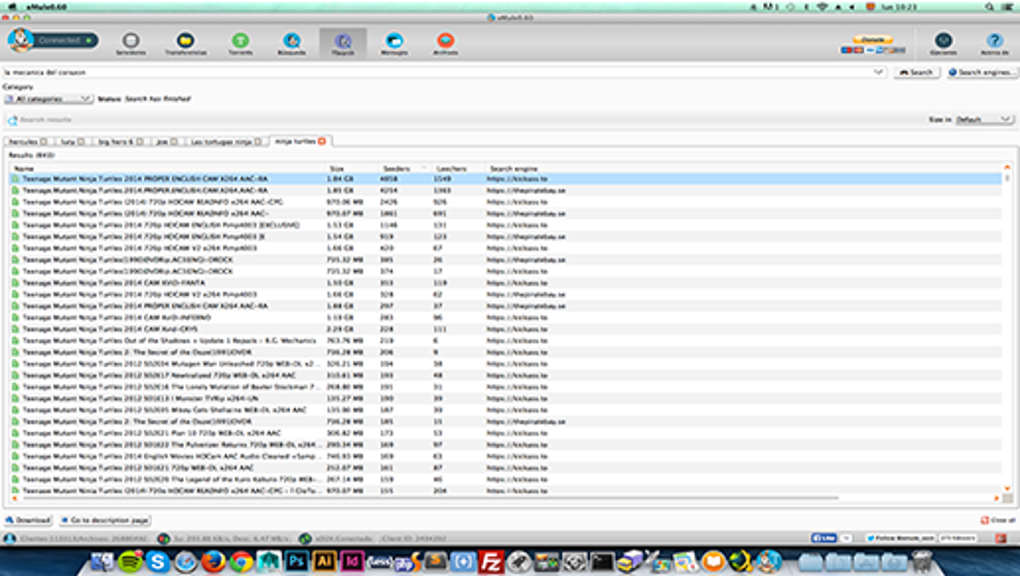
Die Nutzung von eMule ist intuitiv: Geben Sie den Namen der gesuchten Datei in die Schnell‑Suchleiste ein, drücken Sie „Enter“, und der Client ruft Ergebnisse sowohl aus der eMule‑Serverliste als auch aus dem Kad‑Netzwerk ab. Sie können die Ergebnisse nach Dateityp, Größe und Verfügbarkeit filtern. Um einen Download zu starten, doppelklicken Sie einfach den gewünschten Eintrag oder ziehen ihn in die Download‑Warteschlange. Der Client verhandelt automatisch Verbindungen mit mehreren Peers und holt gleichzeitig verschiedene Dateiteile. Den Fortschritt können Sie im Reiter „Transfers“ beobachten, wo Geschwindigkeit, ETA und Quellenanzahl angezeigt werden.
eMule wird offiziell auf macOS 10.13 (High Sierra) und neuer unterstützt. Während der native Client ausschließlich für macOS verfügbar ist, können fortgeschrittene Benutzer die Windows‑Version über Wine oder eine virtuelle Maschine ausführen, wenn sie spezielle Windows‑exklusive Plugins benötigen.
Für Power‑User bietet das Menü Einstellungen umfangreiche Anpassungsmöglichkeiten: Sie können die Anzahl gleichzeitiger Verbindungen anpassen, den Quellenaustausch aktivieren, Dateipriorisierungsregeln festlegen und sogar automatisierte Aktionen mittels der integrierten „Auto‑Run“-Funktion skripten. Alle Einstellungen werden lokal gespeichert, sodass Ihre Konfiguration über Updates hinweg erhalten bleibt. Da eMule automatisch aktualisiert wird, müssen Sie die Installationsschritte selten wiederholen; der Client lädt den neuesten Patch im Hintergrund herunter und wendet ihn beim nächsten Neustart an.
Fazit – Laden Sie eMule noch heute herunter
In der überfüllten Welt der P2P‑Download‑Manager hebt sich eMule als kostenlose, vielseitige und sichere Option für macOS‑Nutzer hervor, die sowohl Geschwindigkeit als auch Flexibilität verlangen. Die Dual‑Mode‑Unterstützung für eDonkey/Kad und BitTorrent, kombiniert mit einer leichten Oberfläche und regelmäßigen Sicherheitsupdates, macht es zu einer ausgezeichneten Wahl für alle, die Dateien teilen oder beziehen möchten, ohne auf kostenpflichtige Dienste zurückzugreifen. Während der native macOS‑Client leicht hinter seinem Windows‑Gegenstück zurückbleiben kann, ist die Kernfunktionalität robust, und das gelegentliche Einrichten von Ports ist ein kleiner Preis für die erhaltenen Leistungsgewinne. Ob Sie ein Anfänger sind, der gerade erst mit dem Dateiteilen beginnt, oder ein erfahrener Power‑User, der granularen Kontrolle schätzt – eMule bietet eine zuverlässige Plattform, die die Privatsphäre respektiert und community‑basiertes Teilen fördert. Klicken Sie unten auf die Download‑Schaltfläche, folgen Sie den einfachen Installationsschritten und schließen Sie sich einem globalen Netzwerk von Nutzern an, die schnelle, kostenlose und sichere Dateiübertragungen auf macOS genießen.








