
Captures d'écran

Détails de l'application
- Taille
- 85.77 MB
- Mis à jour
- October 3, 2016
- Requiert
- Mac OS X
- Langue
- English
- Licence
- Free
- Développeur
- Emule
- Catégorie
- Mac OS
À propos de eMule
Télécharger eMule – Partage de fichiers P2P gratuit pour macOS
Introduction
Si vous avez déjà recherché un gestionnaire de téléchargement peer‑to‑peer (P2P) fiable, gratuit et sécurisé pour macOS, eMule mérite une place de choix sur votre liste. Initialement développé pour Windows, eMule a été adapté aux utilisateurs macOS qui souhaitent partager des fichiers sans les restrictions des services propriétaires. L’application crée un « swarm » décentralisé où des dizaines, voire des centaines, d’utilisateurs téléchargent simultanément des fragments d’un fichier. Cette approche collaborative aboutit souvent à des téléchargements plus rapides et plus stables, notamment pour les fichiers populaires qui attirent de nombreux pairs. Dans les versions récentes, eMule prend également en charge les fichiers torrent, offrant aux utilisateurs Mac une capacité double‑mode que beaucoup d’autres clients P2P n’ont pas. L’interface du programme est intentionnellement simple, permettant aux débutants de commencer à partager en quelques minutes tout en offrant des paramètres avancés pour les utilisateurs expérimentés. Des mises à jour automatiques fréquentes maintiennent le client sécurisé et compatible avec les derniers protocoles réseau. Que vous soyez un collectionneur de musique occasionnel, un passionné de logiciels ou un archiviste multimédia, eMule fournit une solution flexible et open‑source qui respecte à la fois la vitesse et la confidentialité. Dans cet article, nous explorerons les fonctionnalités principales, parcourrons le processus d’installation, discuterons de la compatibilité système, listerons les principaux avantages et inconvénients, et répondrons aux questions les plus courantes que les utilisateurs se posent avant de décider de télécharger eMule sur leur Mac.
Aperçu d'eMule : fonctionnalités, avantages, inconvénients et FAQ
eMule est un gestionnaire de téléchargement P2P mature qui exploite le réseau eDonkey et prend en charge la table de hachage distribuée Kad pour le partage de fichiers sans serveur. Sur macOS, le client propose une interface fenêtre épurée, une barre de recherche rapide puissante et une prise en charge intégrée à la fois des sources eMule et des fichiers BitTorrent traditionnels. Le logiciel est gratuit, open‑source et reçoit des mises à jour régulières qui améliorent la sécurité, introduisent de nouveaux protocoles et affinent l’expérience utilisateur. Son design modulaire permet d’ajouter des extensions pour des packs de langues, des filtres de recherche personnalisés ou des couches de sécurité supplémentaires. Parce qu’eMule distribue les morceaux de fichiers parmi de nombreux pairs, plus un fichier devient populaire, plus il se télécharge rapidement — un effet connu sous le nom d’« intelligence de swarm ». Le client inclut également une fonction de mise à jour automatique qui vérifie la dernière version en arrière‑plan, garantissant que vous êtes toujours protégé contre les vulnérabilités connues.
Fonctionnalités clés
- Prise en charge double des réseaux eDonkey/Kad et des fichiers .torrent standard.
- Fonction de recherche rapide intégrée qui analyse les sources locales et distantes.
- Système de mise à jour automatique qui télécharge et installe les nouvelles versions en toute sécurité.
- Limites de bande passante et de connexion configurables pour éviter la limitation du réseau.
- Architecture de plugins extensible pour les packs de langues, les filtres anti‑leech et plus encore.
- Statistiques détaillées des transferts et outils de gestion de la file d’attente.
- Empreinte faible en ressources, adaptée aux anciens matériels Mac.
Avantages
- Gratuit et open‑source, sans frais cachés ni publicités.
- Prend en charge à la fois les sources eMule et les torrents, élargissant le pool de fichiers disponibles.
- Vitesse de téléchargement rapide pour le contenu populaire grâce au partage multi‑source.
- Mises à jour de sécurité régulières et un mise à jour automatique.
- Interface simple et conviviale qui convient aux débutants.
- Utilisation faible du CPU et de la mémoire comparée à de nombreux clients P2P modernes.
Inconvénients
- La version native macOS peut être en retard par rapport aux versions Windows.
- La configuration initiale des ports et des exceptions du pare‑feu peut être déroutante pour les nouveaux utilisateurs.
- Les résultats de recherche incluent parfois des fichiers obsolètes ou en double.
- Aperçu multimédia intégré limité ; des lecteurs externes sont nécessaires.
- Pas d’application mobile officielle ; seul l’usage sur ordinateur de bureau est pris en charge.
Questions fréquemment posées
eMule est‑il sûr à utiliser sur macOS ?
Oui. eMule est open‑source et reçoit régulièrement des correctifs de sécurité. Comme pour tout client P2P, vous ne devez télécharger des fichiers qu’à partir de sources fiables et garder le logiciel à jour.
Ai‑je besoin d’un compte spécial pour utiliser eMule ?
Non. eMule fonctionne sans inscription. Vous devez simplement installer le client, configurer vos ports et commencer à rechercher des fichiers.
eMule peut‑il gérer les fichiers torrent ?
Absolument. Depuis la version 0.70, eMule peut importer des fichiers .torrent et participer aux essaims BitTorrent, vous donnant accès aux écosystèmes eDonkey et torrent.
Quels ports eMule utilise‑t‑il, et dois‑je les ouvrir ?
Par défaut, eMule utilise les ports TCP/UDP 4662 (standard) et 4672 (low‑ID). Pour des performances optimales, vous devez rediriger ces ports sur votre routeur ou les autoriser via le pare‑feu macOS.
Existe‑t‑il un moyen de limiter l’utilisation de la bande passante ?
Oui. Dans l’onglet Préférences → Connexions, vous pouvez définir les vitesses maximales d’envoi et de téléchargement, ainsi que le nombre de connexions simultanées, afin d’empêcher eMule de saturer votre connexion Internet.
Installation, utilisation et compatibilité
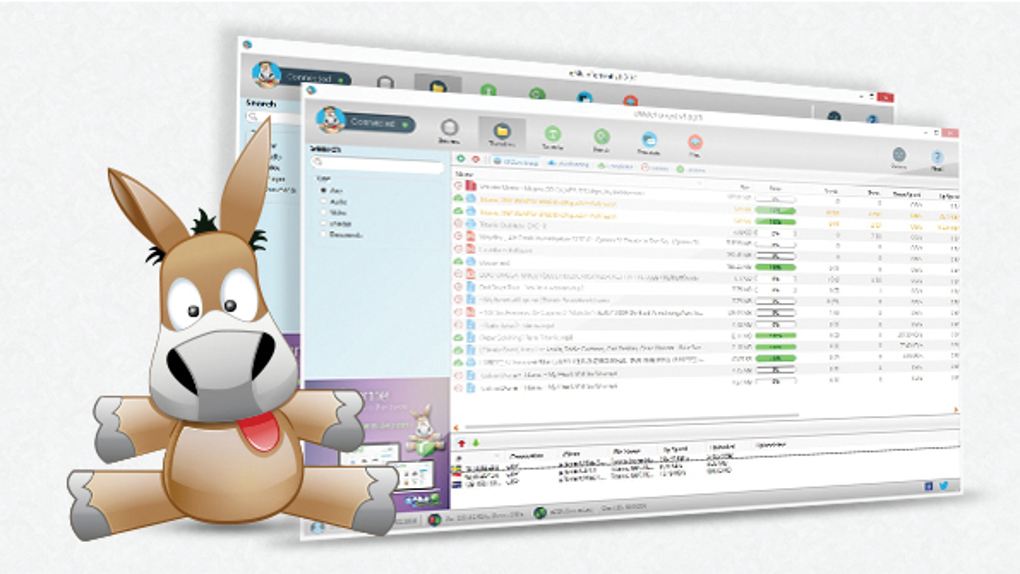
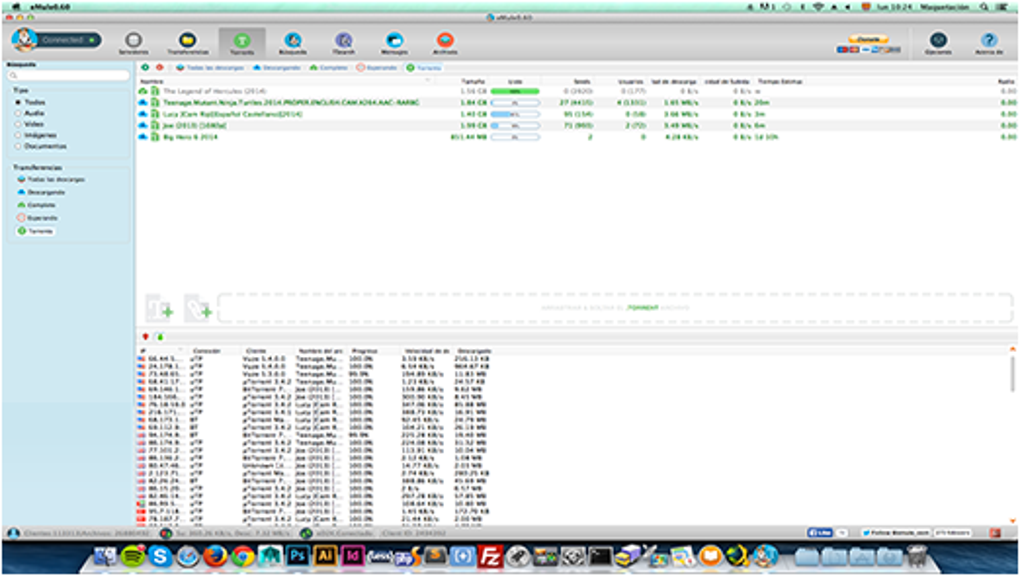
Commencer avec eMule sur un Mac est un processus simple. Tout d’abord, rendez‑vous sur le site officiel d’eMule ou un miroir de confiance et téléchargez le dernier package .dmg pour macOS. Une fois le téléchargement terminé, double‑cliquez sur le fichier .dmg et faites glisser l’icône eMule dans votre dossier Applications. macOS peut vous avertir que l’application provient d’un développeur non identifié ; vous pouvez contourner cela en cliquant droit sur l’application, en sélectionnant « Ouvrir » et en confirmant l’invite de sécurité. Une fois installé, lancez eMule et vous serez accueilli par la fenêtre principale, qui comprend une liste de fichiers, une barre de recherche et une file d’attente de transferts.
La première fois que vous lancez eMule, le client vous demandera de configurer vos paramètres de connexion. La plupart des utilisateurs bénéficieront de l’activation du « Port forwarding » sur leur routeur et de l’autorisation d’eMule via le pare‑feu macOS (Préférences Système → Sécurité et confidentialité → Pare‑feu → Options du pare‑feu). Définissez les ports par défaut (4662/4672) ou choisissez une plage personnalisée si votre FAI bloque les ports standards. Après avoir confirmé les paramètres réseau, eMule se connectera aux serveurs eDonkey et au réseau Kad, affichant une liste de sources en ligne.
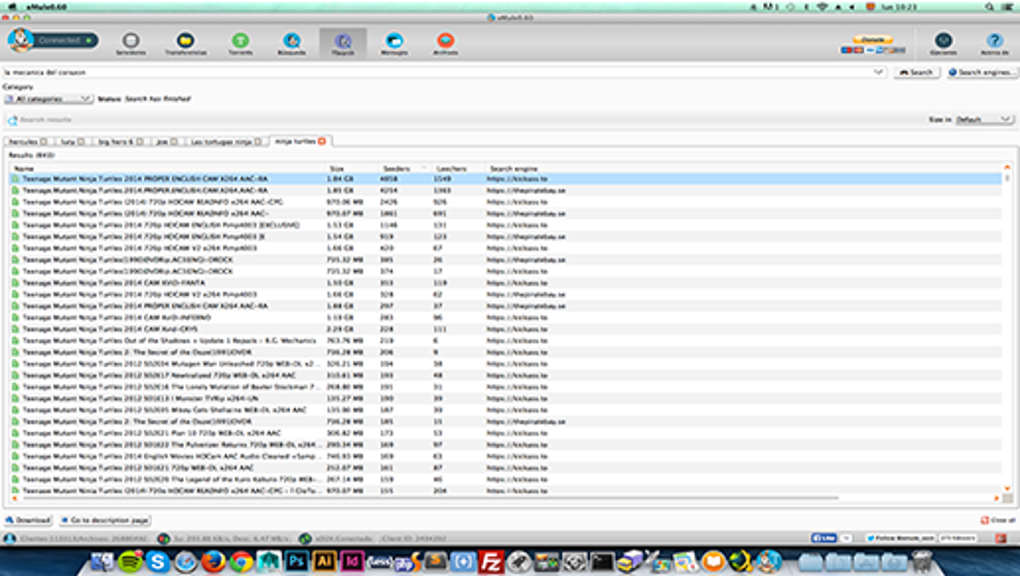
Utiliser eMule est intuitif : tapez le nom du fichier recherché dans la barre de recherche rapide, appuyez sur « Entrée », et le client récupérera les résultats à la fois de la liste de serveurs eMule et du réseau Kad. Vous pouvez filtrer les résultats par type de fichier, taille et disponibilité. Pour lancer un téléchargement, double‑cliquez simplement sur l’entrée souhaitée ou faites‑la glisser dans la file d’attente. Le client négociera automatiquement des connexions avec plusieurs pairs, récupérant simultanément différents morceaux du fichier. Vous pouvez suivre la progression dans l’onglet « Transfers », où la vitesse, le temps restant estimé et le nombre de sources sont affichés.
eMule est officiellement pris en charge sur macOS 10.13 (High Sierra) et versions ultérieures. Bien que le client natif soit uniquement macOS, les utilisateurs avancés peuvent exécuter la version Windows via Wine ou une machine virtuelle s’ils ont besoin de plugins spécifiques à Windows.
Pour les utilisateurs avancés, le menu Préférences offre une personnalisation approfondie : vous pouvez ajuster le nombre de connexions simultanées, activer l’échange de sources, définir des règles de priorisation des fichiers, et même script des actions automatisées grâce à la fonction intégrée « Auto‑Run ». Tous les paramètres sont enregistrés localement, de sorte que votre configuration persiste entre les mises à jour. Parce qu’eMule se met à jour automatiquement, vous avez rarement besoin de répéter les étapes d’installation ; le client téléchargera le dernier correctif en arrière‑plan et l’appliquera au prochain redémarrage.
Conclusion – Téléchargez eMule aujourd’hui
Dans le monde saturé des gestionnaires de téléchargement P2P, eMule se démarque comme une option gratuite, polyvalente et sécurisée pour les utilisateurs macOS qui exigent à la fois vitesse et flexibilité. Son support double‑mode pour eDonkey/Kad et BitTorrent, combiné à une interface légère et à des mises à jour de sécurité régulières, en fait un excellent choix pour quiconque souhaite partager ou acquérir des fichiers sans recourir à des services payants. Bien que le client natif macOS puisse être légèrement en retard par rapport à son homologue Windows, la fonctionnalité de base est robuste, et le besoin occasionnel de configurer les ports est un petit prix à payer pour les gains de performance obtenus. Que vous soyez un novice qui débute dans le partage de fichiers ou un utilisateur expérimenté qui apprécie un contrôle granulaire, eMule fournit une plateforme fiable qui respecte la confidentialité et encourage le partage communautaire. Cliquez sur le bouton de téléchargement ci‑dessous, suivez les étapes d’installation simples, et rejoignez un réseau mondial d’utilisateurs qui profitent de transferts de fichiers rapides, gratuits et sécurisés sur macOS.
Guides et tutoriels
Comment installer eMule
- Cliquez sur le bouton Télécharger ci-dessus.
- Une fois redirigé, acceptez les conditions et cliquez sur Installer.
- Attendez la fin du téléchargement de eMule sur votre appareil.
Comment utiliser eMule
Ce logiciel est principalement utilisé pour les fonctionnalités décrites ci-dessus. Ouvrez l'application après l'installation pour explorer ses capacités.
Avis des utilisateurs
Aucun avis pour le moment. Soyez le premier à partager votre expérience.
Vous aimerez peut-être aussi
plus
DiffusionBee
Generate unique art with this app DiffusionBee is a free and accessible artifici...

Excire Foto Light
Organize your snapshots Excire Foto Light is a free-to-download AI -powered phot...

Topaz Photo AI
Photo enhancement tool with AI Topaz Photo AI is a premium AI image editor for P...

anonymoX
Surf anonymously with Firefox anonymoX for Firefox is an add-on that gives you f...

DownThemAll
Download Them All! Downloading anything or everything on a webpage can be a labo...
.webp)
DuckDuckGo Privacy Essentials
A free program for Mac, by DuckDuckGo, Inc.. DuckDuckGo Privacy Essentials is a...
