
Download Exces – Sicherer Passwort‑Manager für Dateien
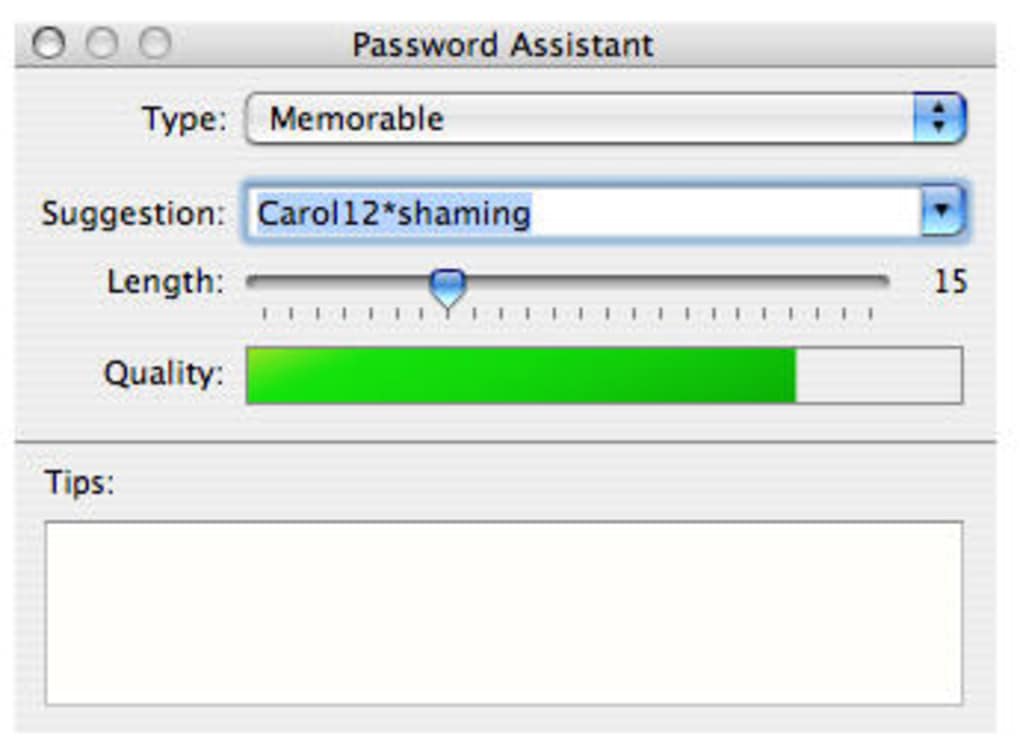
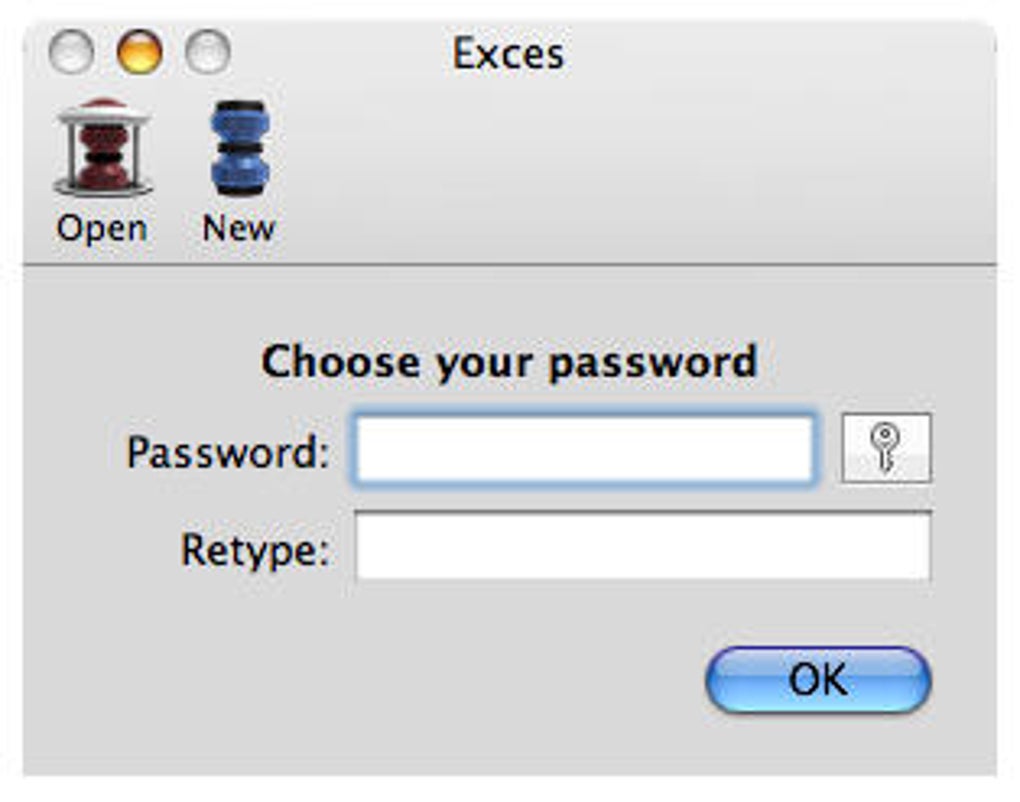
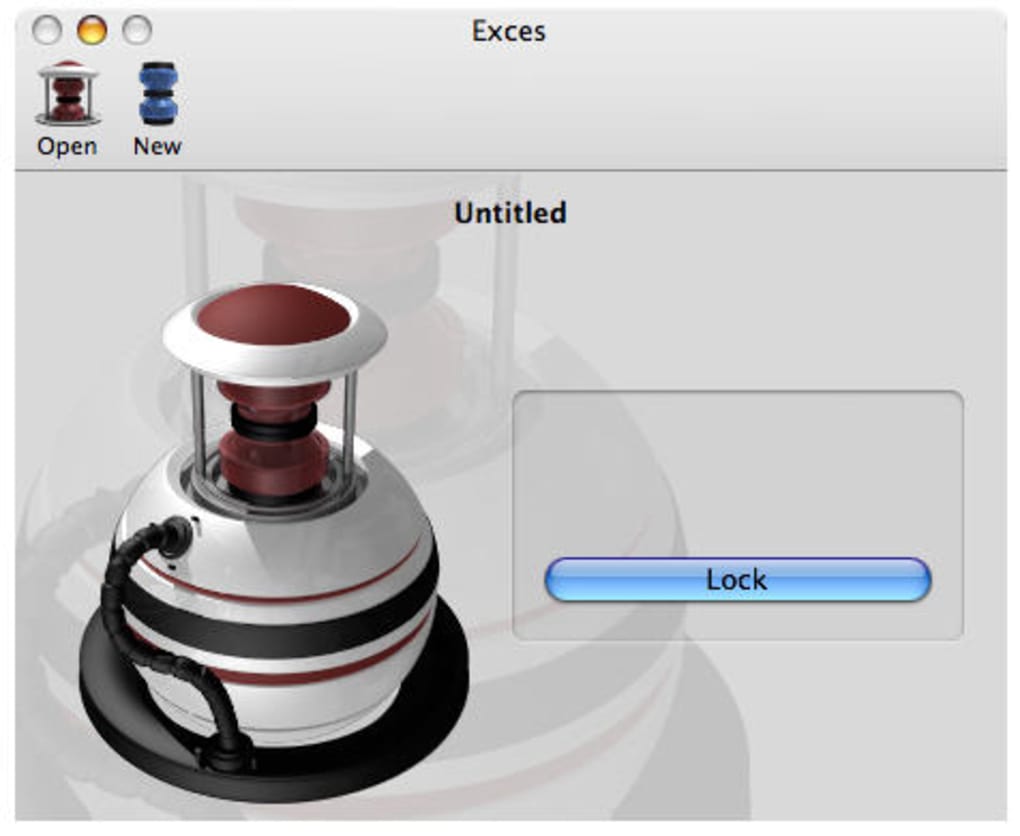
Exces ist ein leichtgewichtiges, aber leistungsstarkes Dienstprogramm, das entwickelt wurde, um Ihre wertvollsten Dokumente mit starken, benutzerdefinierten Passwörtern zu schützen. Durch das Erstellen einer eigenen Passwortdatei ermöglicht Exces das Sperren beliebiger Dateien oder Ordner und verwandelt sie in ein sicheres, verschlüsseltes Disk‑Image, das nur geöffnet wird, wenn das korrekte Passwort eingegeben wird. Der integrierte Passwort‑Assistent bewertet die Stärke Ihrer gewählten Passphrase und zeigt einen klaren grünen Balken, der wächst, sobald das Passwort widerstandsfähiger wird. Ob Sie einprägsame Phrasen, numerische Codes oder FIPS‑181‑konforme Schlüssel bevorzugen – Exces bietet verschiedene Passworttypen, die zu Ihrer Sicherheitsrichtlinie passen. Der Ablauf ist einfach: Benennen Sie Ihre Passwortdatei, geben Sie ein Passwort ein, sperren Sie das Ziel‑Dokument und legen Sie es in das gemountete Disk‑Image. Wenn Sie die Datei benötigen, doppelklicken Sie einfach auf das Image, geben das Passwort ein und die Daten stehen sofort zur Verfügung. Exces legt Wert auf ein reibungsloses Benutzererlebnis und liefert gleichzeitig Verschlüsselung auf Unternehmensniveau, wodurch es eine ideale Lösung für Freiberufler, kleine Unternehmen und alle, die Privatsphäre schätzen, ohne komplexe kryptografische Setups zu bewältigen, darstellt.
Hauptfunktionen von Exces
- Passwort‑Assistent mit Stärke‑Anzeige: Echtzeit‑Analyse zeigt einen grünen Balken, der sich ausdehnt, sobald das Passwort höhere Entropie‑Schwellen erreicht, und hilft Benutzern, robuste Anmeldedaten zu erstellen.
- Mehrere Passworttypen: Wählen Sie zwischen einprägsamen Phrasen, numerischen Sequenzen oder FIPS‑181‑konformen Schlüsseln, was sowohl für Gelegenheits‑ als auch für sicherheitsbewusste Nutzer Flexibilität bietet.
- Erstellung gemounteter Disk‑Images: Exces generiert automatisch ein virtuelles Disk‑Image, das als sicherer Container für Ihre gesperrten Dateien dient und die Dateiverwaltung vereinfacht.
- Ein‑Klick‑Sperren/Entsperren: Ziehen Sie Dateien per Drag‑and‑Drop in das gemountete Image, um sie zu sperren, und doppelklicken Sie das Image, um es nach Eingabe des Passworts zu entsperren.
- Leichtgewichtig und eigenständig: Es werden keine zusätzlichen Laufzeitumgebungen oder schweren Abhängigkeiten benötigt; die Anwendung läuft direkt auf dem Host‑OS.
- Sichere Verschlüsselungsalgorithmen: Nutzt den branchenüblichen AES‑256‑Standard, um ruhende Daten zu schützen.
- Plattformübergreifende Verfügbarkeit: Kompatibel mit Windows, macOS und Linux, sodass Sie Dateien unabhängig von Ihrem primären Arbeitsplatz schützen können.
- Automatische Updates: Der integrierte Updater prüft auf Sicherheitspatches und Funktionsverbesserungen und hält die Software ohne manuelles Eingreifen aktuell.
Installations‑, Kompatibilitäts‑ & Nutzungs‑Leitfaden
Der Einstieg in Exces ist unkompliziert. Befolgen Sie diese Schritte, um die Software zu installieren und Ihre Dateien zu schützen:
- Installer herunterladen: Besuchen Sie die offizielle Exces‑Website und klicken Sie auf den Download-Button für Ihr Betriebssystem. Der Installer ist verfügbar für Windows 10/11, macOS 10.15+ und gängige Linux‑Distributionen. Die Dateigröße liegt unter 15 MB, was einen schnellen Download selbst bei langsamen Verbindungen ermöglicht.
- Installer ausführen: Unter Windows doppelklicken Sie die
.exe-Datei und folgen den Anweisungen des Assistenten. macOS‑Nutzer öffnen die.dmgund ziehen die App in den Ordner „Applications“. Linux‑Nutzer können ein.deb- oder.rpm-Paket installieren oder das bereitgestellte AppImage für eine portable Installation nutzen. - Erstkonfiguration: Nach der Installation starten Sie Exces. Der erste Start zeigt ein kurzes Tutorial, das die Konzepte von Passwortdateien und gemounteten Disk‑Images erklärt. Sie können das Tutorial überspringen oder später über das Help-Menü erneut aufrufen.
- Passwortdatei erstellen: Klicken Sie auf New Password File, geben Sie einen beschreibenden Namen ein (z. B. „Finance‑Docs“) und tippen Sie ein starkes Passwort ein. Nutzen Sie den Passwort‑Assistenten, um die Stärke zu prüfen; streben Sie einen grünen Balken an, der die volle Länge erreicht.
- Dokumente sperren: Sobald die Passwortdatei gespeichert ist, erstellt Exces ein virtuelles Disk‑Image, das als separates Laufwerk im Datei‑Explorer erscheint. Ziehen Sie alle Dateien oder Ordner, die Sie schützen möchten, in dieses Laufwerk. Die Daten werden sofort verschlüsselt und vor zufälligem Durchsuchen verborgen.
- Bei Bedarf entsperren: Um eine Datei abzurufen, doppelklicken Sie das gemountete Disk‑Image, geben das zuvor festgelegte Passwort ein und das Laufwerk wird zugänglich. Nach Abschluss können Sie das Image sicher auswerfen, wodurch die Dateien wieder gesperrt werden.
- Wartung & Updates: Exces prüft beim Start auf Updates. Ist eine neuere Version verfügbar, werden Sie aufgefordert, diese herunterzuladen und zu installieren. Regelmäßige Updates sichern die Kompatibilität mit den neuesten OS‑Versionen und integrieren Sicherheitsverbesserungen.
Da Exces als eigenständige Anwendung arbeitet, greift es nicht in andere Sicherheitstools wie Antivirus‑ oder Firewall‑Software ein. Die Verschlüsselung erfolgt lokal, das heißt, es werden keine Daten an externe Server gesendet, wodurch die Privatsphäre gewahrt und Datenschutz‑Vorschriften eingehalten werden.
Vor‑ und Nachteile
Vorteile
- Intuitive Anzeige der Passwortstärke unterstützt Nutzer beim Erstellen sicherer Anmeldedaten.
- Mehrere Passwort‑Generierungsmodi decken sowohl lockere als auch compliance‑orientierte Umgebungen ab.
- Gemountetes Disk‑Image vereinfacht die Dateiorganisation und reduziert das Risiko unbeabsichtigter Offenlegung.
- Leichtgewichtiger Footprint macht es für ältere Hardware und ressourcenarme Systeme geeignet.
- Plattformübergreifende Unterstützung gewährleistet konsistenten Schutz unter Windows, macOS und Linux.
- Automatische Updates halten die Software ohne manuellen Aufwand sicher.
- Zero‑Knowledge‑Design: Verschlüsselungsschlüssel verlassen nie den Rechner des Nutzers.
Nachteile
- Eingeschränkte erweiterte Passwort‑Richtlinien; Power‑User könnten benutzerdefinierte Entropie‑Einstellungen wünschen.
- Keine integrierte Dateiversionierung; Änderungen an gesperrten Dateien überschreiben frühere Versionen.
- Fehlende Cloud‑Sync‑Integration; Nutzer müssen Backups eigenständig verwalten.
- Die Benutzeroberfläche ist funktional, könnte jedoch von einem moderneren Design profitieren.
- Nur grundlegende Berichte; Unternehmensumgebungen benötigen möglicherweise detaillierte Audit‑Logs.
Häufig gestellte Fragen
Ist Exces kostenlos nutzbar?
Ja, Exces bietet eine voll funktionsfähige kostenlose Version, die Passwort‑Erstellung, Stärketest und Disk‑Image‑Verschlüsselung umfasst. Eine Premium‑Stufe ist für Nutzer verfügbar, die erweiterte Unternehmens‑Features wie zentrale Richtlinienverwaltung und Audit‑Logging benötigen.
Welchen Verschlüsselungsalgorithmus verwendet Exces?
Exces nutzt AES‑256‑Verschlüsselung, die weithin als einer der stärksten symmetrischen Verschlüsselungsstandards für Verbraucher‑ und Profianwendungen anerkannt ist.
Kann ich ein verlorenes Passwort wiederherstellen?
Nein, Exces folgt einem Zero‑Knowledge‑Modell, das bedeutet, das Passwort wird nie gespeichert oder übertragen. Wenn Sie das Passwort vergessen, können die verschlüsselten Dateien nicht wiederhergestellt werden; daher ist es wichtig, eine sichere Sicherung Ihrer Passphrase zu behalten.
Funktioniert Exces auf mobilen Geräten?
Derzeit ist Exces eine reine Desktop‑Lösung für Windows, macOS und Linux. Das Entwicklungsteam hat jedoch Pläne angekündigt, in zukünftigen Versionen Android‑ und iOS‑Varianten zu prüfen.
Worin unterscheidet sich das gemountete Disk‑Image von einem normalen Ordner?
Das gemountete Disk‑Image funktioniert wie ein virtuelles Laufwerk, das alle darauf geschriebenen Daten in Echtzeit verschlüsselt. Im Gegensatz zu einem regulären Ordner sind die Inhalte ohne Entsperrung des Images mit dem korrekten Passwort unlesbar, was eine zusätzliche Schutzschicht gegen unbefugten Zugriff bietet.
Fazit & Handlungsaufruf
Exces liefert einen schlanken, benutzerfreundlichen Ansatz zur Dateiverschlüsselung, der Einfachheit mit starker Sicherheit verbindet. Der Passwort‑Assistent, die verschiedenen Passworttypen und die automatische Disk‑Image‑Erstellung machen es zu einer attraktiven Wahl für Einzelpersonen und kleine Teams, die sensible Dokumente schützen wollen, ohne eine steile Lernkurve zu bewältigen. Während Power‑User möglicherweise granularere Richtlinienkontrollen und integrierte Cloud‑Synchronisation vermissen, ist das Kern‑Feature‑Set robust genug für den täglichen Datenschutzbedarf. Wenn Sie nach einer kostenlosen, sicheren und leicht einsetzbaren Lösung suchen, um Ihre Dateien zu sperren, lohnt sich ein Download von Exces. Klicken Sie den Button unten, um die neueste Version zu erhalten, Ihre erste Passwortdatei einzurichten und noch heute Ihre Daten zu schützen.
Exces findet ein hervorragendes Gleichgewicht zwischen Benutzerfreundlichkeit und Verschlüsselungsstärke. Die Anzeige der Passwortstärke leitet Nutzer zu sicheren Entscheidungen, und das gemountete Disk‑Image vereinfacht die Dateiverwaltung. Kleine Nachteile, wie die begrenzten erweiterten Richtlinien, verhindern zwar die Höchstwertung, sind aber für die meisten Anwender mehr als akzeptabel.








